Текущая операционная система Microsoft Windows 11 содержит множество предустановленного программного обеспечения, которое можно назвать «bloatware» (ненужным ПО). Оно не обязательно плохое, но не всегда необходимо. Здесь мы расскажем, как избавиться от ненужных программ.
Вам следует очистить Windows 11
Слово «bloatware» происходит, что неудивительно, из английского языка и является искусственным словом, образованным от «to bloat» или «bloated» (то есть «раздутый») и «software» (программное обеспечение). Конкретно речь идет о программах, которые неоправданно раздувают систему. Однако это может означать несколько вещей: bloatware уменьшает объем памяти, может ухудшать производительность или просто мешать визуально.
В случае с Windows 11 не стоит обвинять Microsoft в злом умысле, ведь в то время как одни считают такие приложения, как Game Bar, Sticky Notes и Microsoft To Do, практичными и используют их, другие считают их совершенно ненужными. Здесь мы расскажем, как наиболее эффективно удалить нежелательные программы.
Удаление bloatware через настройки
Это банальный, но тем не менее важный совет: удаляйте ненужные приложения через настройки. В случае с bloatware это лучше всего делать сразу после установки операционной системы или ввода устройства в эксплуатацию. Можно и нужно просматривать приложения даже после длительного использования, чтобы выяснить, не установили ли вы по собственной инициативе программу, которая больше не нужна.
Для этого откройте настройки через меню «Пуск» или комбинацию клавиш Win+I
Теперь найдите в левом столбце «Приложения»
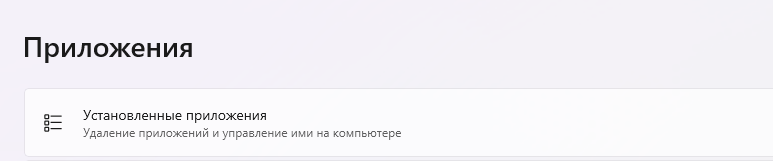
В верхней части главного окна находятся установленные приложения, щелкните по этому пункту
Откроется список программ, установленных на компьютере. Если вы хотите удалить предустановленные приложения, лучше всего выбрать диск C:, так как это, как правило, системный диск (раздел).
Если вы нашли приложение, которое вам не нужно, нажмите «Удалить».
Bloatware в Windows: отключение приложений автозапуска
Те, кто устанавливает много приложений, рано или поздно сталкиваются с тем, что некоторые приложения занимают более «центральное» положение, чем хотелось бы. Это означает, что они автоматически запускаются вместе с операционной системой и затем работают в фоновом режиме.
Это вполне разумно, если речь идет о программе, которая часто используется. Если это не так, то она может потреблять ценные системные ресурсы. Вот как отключить нежелательные автозапуски:
Как и раньше, откройте приложение «Настройки» через меню «Пуск» или комбинацию клавиш Win + I и щелкните слева «Приложения».
В главном окне найдите «Автозапуск», этот раздел находится в самом низу.
Откроется окно с обзором приложений, но здесь приложения нельзя удалить, а только включить или выключить с помощью переключателя — «Вкл.» означает, что они будут запускаться автоматически.
Спасибо, что читаете до конца! Если хотите помочь — лайк, подписка, донат или Telegram. Вам решать!