
Командная строка (CLI — Command Line Interface) остаётся неотъемлемым инструментом для системных администраторов, DevOps-инженеров и backend-разработчиков. Несмотря на развитие графических оболочек, терминал в Linux по-прежнему остаётся самым гибким и мощным способом взаимодействия с системой.
В этой статье мы рассмотрим основы и современные практики работы с CLI в Linux, включая команды, сценарии и трюки, которые должен знать каждый, кто хочет построить карьеру в IT.
Почему важно знать командную строку?
CLI обеспечивает:
- Прозрачность: вы видите, что именно делает команда.
- Автоматизацию: возможность писать скрипты и автоматизировать задачи.
- Гибкость: доступ к функциям, которых нет в GUI.
- Масштабируемость: удобно работать как с локальной системой, так и с удалёнными серверами.
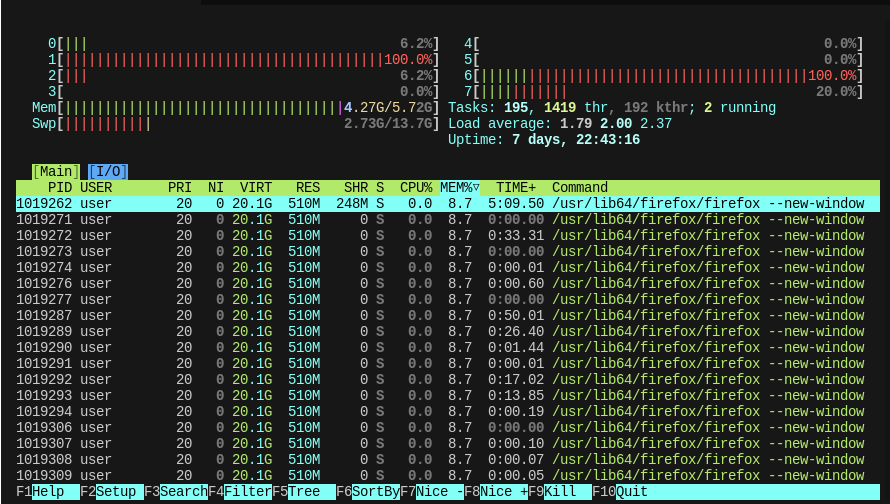
Основные команды CLI, которые должен знать каждый
Ниже — перечень ключевых команд и приёмов их использования:
Работа с файловой системой
💡Совет: Используйте fd (современный аналог find) для быстрой и гибкой навигации.
Управление процессами
- "nice, renice" - Управление приоритетами процессов
Права доступа и безопасность
Linux использует систему прав доступа на уровне пользователей и групп:
- chmod, chown, chgrp — управление доступами
- umask — контроль создаваемых прав по умолчанию
- sudo — выполнение команд от имени администратора
Пример:
chmod 755 script.sh
chown user:group script.sh
⚠️ Важно: Следите за минимальными привилегиями. Это базовый принцип безопасной эксплуатации.
Работа в сети из CLI
Современные практики требуют активного взаимодействия с сетями. CLI предоставляет полный набор утилит:
- "ip a, ip r" - Работа с IP-адресами и маршрутами
- "dig, host" - Проверка DNS-записей
Современные инструменты командной строки
CLI-инструменты продолжают развиваться. Вот список свежих и активно используемых CLI-утилит:
- "fzf" - Fuzzy-поиск по истории и структуре директорий
- "btop" - Новый визуальный мониторинг процессов
CLI и автоматизация
Сценарии на Bash или Python позволяют:
- автоматизировать бэкапы
- развёртывать окружения
- собирать логи
- выстраивать пайплайны
Пример простого скрипта:
#!/bin/bash
for file in *.log; do
gzip "$file"
done
💡Совет: Привыкайте к shellcheck — это линтер, который анализирует Bash-скрипты на ошибки и баги.
Подключение к удалённым системам
- ssh, scp, rsync — основной набор DevOps-инженера
- Использование ключей SSH (ssh-keygen, ssh-copy-id)
- tmux, screen — работа в сессиях на удалённых серверах
Заключение
Командная строка — это не пережиток прошлого, а высокоэффективный инструмент в арсенале каждого IT-специалиста. Современные CLI-инструменты становятся мощнее и дружелюбнее, а навыки работы с ними — обязательными для DevOps, системных администраторов, и даже разработчиков.
Если вам понравился материал, не забудьте поставить палец вверх 👍 и поделиться статьёй с друзьями. Подписывайтесь на мой Telegram-канал, чтобы первыми узнавать о новых статьях и полезных материалах. А также загляните на сайт RoadIT.ru, где я собираю заметки о командах Linux, HowTo-гайды и много другой интересной информации. Спасибо за внимание!