Привет, друзья! Если ваш Wi-Fi тормозит, видео буферизует, а файлы загружаются со скоростью улитки — эта статья для вас. Разберём основные причины медленного интернета и способы их быстрого устранения.
А ещё — загляните в наш телеграм-канал «Не баг, а фича», там много полезных лайфхаков и обзоров!
🔍 1. Проверьте загруженность канала
Wi-Fi работает на определённых частотах, и если у вас много соседей или устройств, они могут мешать друг другу. Особенно это актуально в многоквартирных домах.
Как исправить:
- Используйте приложение Wi-Fi Analyzer. Оно покажет, какие каналы перегружены, и предложит свободные. Просто скачайте его, запустите и посмотрите график. Если ваш роутер работает на забитом канале, зайдите в его настройки (обычно через 192.168.1.1) и переключитесь на менее загруженный.
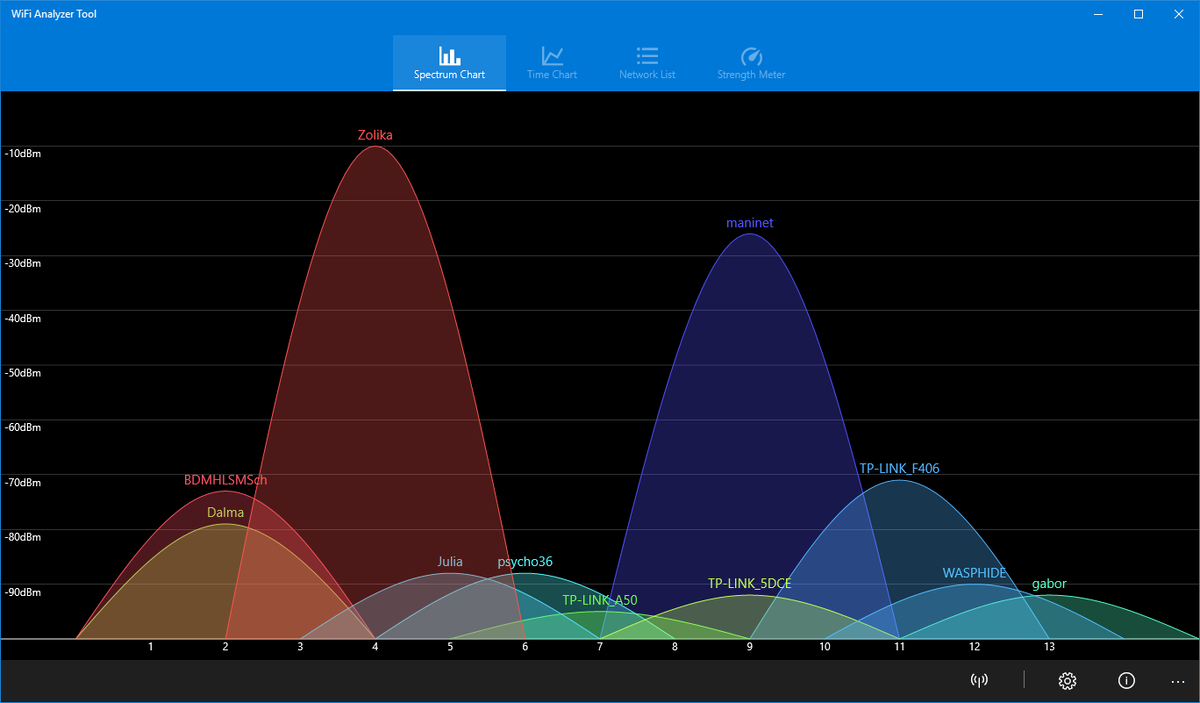
Wi-Fi Analyzer — это мощный инструмент для диагностики беспроводных сетей. Он не только показывает уровень сигнала, но и помогает выбрать оптимальный канал, избегая помех. Приложение имеет простой интерфейс с графиками и цветовой индикацией: зелёный — хороший сигнал, красный — проблемы. Также оно умеет находить "мёртвые зоны" в квартире, где Wi-Fi ловит хуже всего.
📡 2. Переставьте роутер
Расположение роутера сильно влияет на скорость. Если он стоит в углу, за шкафом или рядом с микроволновкой — сигнал будет слабым.
Как исправить:
- Поставьте роутер в центре квартиры, желательно на возвышении.
- Уберите его от металлических предметов, зеркал и бытовой техники.
- Если дом большой — рассмотрите репитеры или mesh-системы.
🔄 3. Обновите прошивку роутера
Устаревшее ПО может снижать скорость и стабильность соединения.
Как исправить:
- Зайдите в настройки роутера (обычно через браузер, введя 192.168.1.1 или 192.168.0.1).
- Найдите раздел «Обновление ПО» и установите последнюю версию.
📶 4. Проверьте, не воруют ли ваш Wi-Fi
Если к вашей сети подключились посторонние, скорость может упасть.
Как исправить:
- Зайдите в настройки роутера и посмотрите список устройств.
- Если есть незнакомые — смените пароль на более сложный.
🛠 5. Используйте 5 ГГц вместо 2.4 ГГц
Частота 2.4 ГГц перегружена, зато 5 ГГц даёт более стабильный и быстрый сигнал (но на меньшем расстоянии).
Как исправить:
- Если ваш роутер двухдиапазонный, подключите устройства к сети 5 ГГц.
🧹 6. Очистите кэш DNS
Иногда проблема не в Wi-Fi, а в настройках устройства.
Как исправить:
- На Windows: откройте командную строку (Win + R → cmd), введите ipconfig /flushdns.
- На Android: зайдите в настройки Wi-Fi, выберите свою сеть и нажмите «Забыть», затем подключитесь заново.
💡 Бонус: проверьте скорость интернета
Используйте Speedtest by Ookla — это один из самых точных сервисов для проверки скорости. Просто откройте сайт или приложение, нажмите «Start» и через несколько секунд увидите результаты.
Speedtest измеряет не только входящую и исходящую скорость, но и пинг (задержку). Это важно для геймеров и стримеров. Приложение доступно на всех платформах, включая ПК, смартфоны и даже Smart TV. Оно использует ближайшие сервера для максимально точных результатов.
Итог: за 5 минут можно значительно улучшить скорость Wi-Fi! Попробуйте эти методы и наслаждайтесь стабильным интернетом.
Если статья помогла — поставьте лайк, напишите комментарий или поддержите автора донатом.
А ещё больше полезного — в нашем телеграм-канале «Не баг, а фича»! Подписывайтесь, чтобы не пропустить новые лайфхаки. 🚀