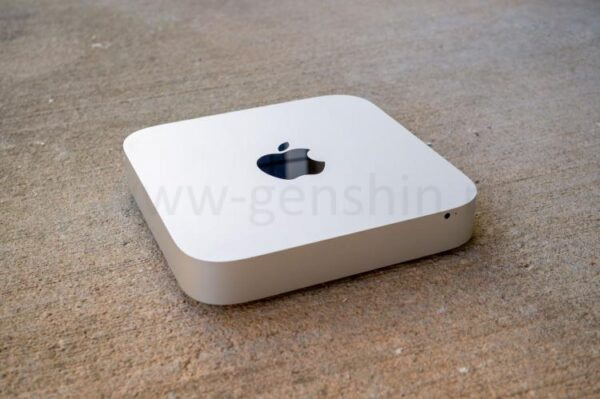
Mac mini — самый компактный и доступный компьютер от Apple. Его универсальность позволяет использовать его и как простой настольный ПК, и как медиасервер, умный центр управления домом или полноценный медиаплеер.
Я решился и купил подержанный Mac mini именно для создания домашней медиасистемы — и в процессе выявил несколько важных нюансов, о которых полезно знать заранее. Вот мои советы, как понять, подходит ли Mac mini в качестве мультимедийного центра для вашего телевизора.
Mac mini — идеальный размер и компактность
С самого начала я знал, насколько маленьким и незаметным был «стартовый» Mac от Apple. Это его отличительная черта с момента выпуска первого Mac mini в 2005 году (да, почти 20 лет назад).
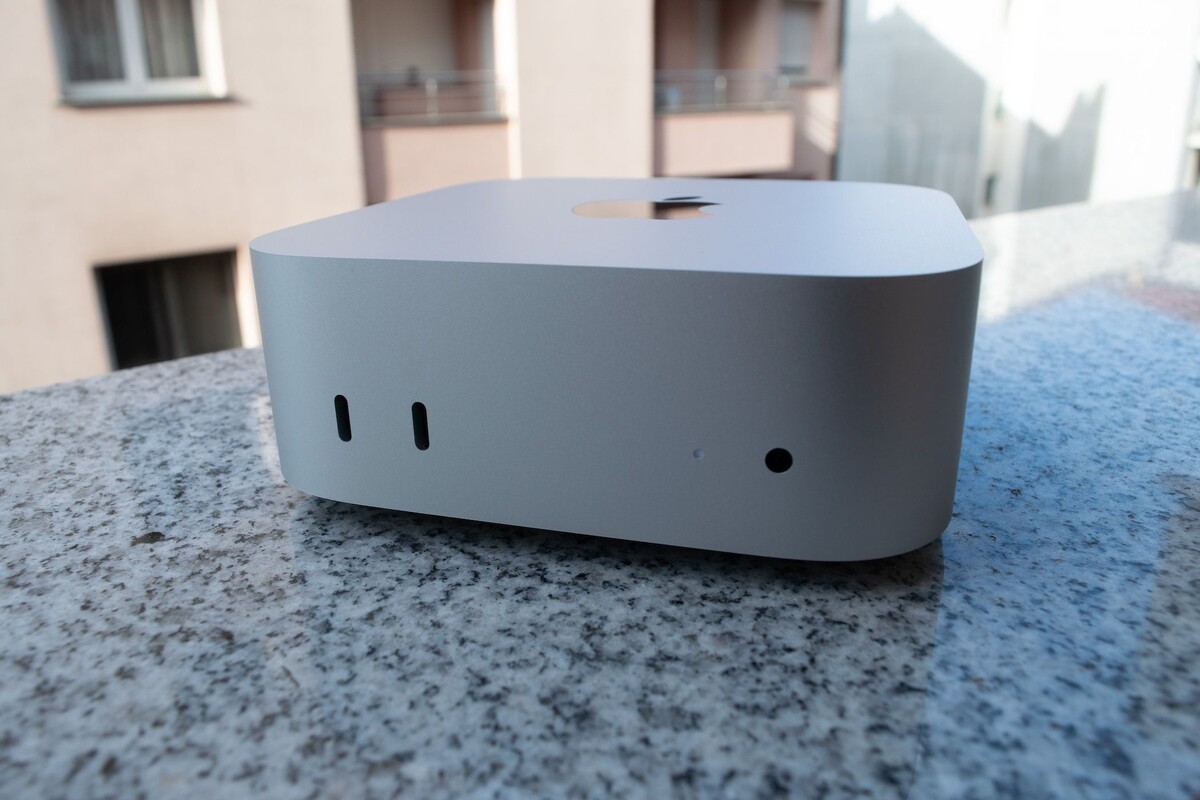
Независимо от модели, вы получаете компактный алюминиевый корпус с узнаваемым логотипом Apple сверху и белым светодиодом спереди, который показывает, что устройство включено. Ревизия M4, представленная в 2024 году, отошла от привычного «плоского и широкого» дизайна, добавив немного высоты.
Mac mini отлично вписывается среди техники под телевизором. Его даже не обязательно выставлять напоказ, ведь у него нет инфракрасного порта (об этом расскажу чуть ниже). Главное — обеспечить хорошую вентиляцию, и вы сможете спокойно спрятать его в стойке с техникой и забыть о нем.
M1 — мощности хватит для любых задач
Я выбрал подержанный Mac mini на базе M1 с 16 ГБ оперативной памяти — фактически тестовый вариант Apple для их ARM-процессоров. Если вы хоть раз работали с Apple Silicon, то знаете: эти чипы невероятно энергоэффективны, что делает их идеальными для медиасистемы — даже под нагрузкой они практически бесшумны. Вентилятор внутри есть, но я ни разу не слышал, чтобы он включался (то же и с моим MacBook Pro M1 Max).
Если же рассматривать более старые Mac на базе Intel, будьте готовы к шуму вентилятора — эти процессоры менее энергоэффективны, сильнее греются и потребляют больше энергии. Современные чипы M1 и новее оснащены аппаратным декодером для HEVC и H.264, что разгружает основной процессор при воспроизведении видео.
Mac mini без труда справился с тяжёлыми 4K HDR-файлами размером более 100 ГБ. Просмотр потокового контента — вообще не проблема, эта машина справится и с тем, и даже с большим. Я заплатил всего 12 000 ₽ за это удовольствие — дешевле, чем новый Apple TV 4K.
Минимальные 8 ГБ оперативной памяти в базовых моделях Mac mini (по крайней мере до 2024 года) вполне хватит для медиаплеера. Но если вы планируете использовать дополнительные функции, например сервер Home Assistant, игры или облачное хранилище, памяти может не хватить.
Еще один момент — место для хранения данных. В стандартной комплектации Mac mini предлагает 256 ГБ SSD, но доступен и больший объем. Если собираетесь хранить обширную медиатеку локально, потребуется внешний накопитель. К счастью, модели M1 и новее имеют быстрые интерфейсы Thunderbolt 3 (USB4) и USB 3.1 Gen2 через USB-C, а также USB 3.0 через USB-A.
Управление — не так просто, как кажется
Как уже упоминал, Mac mini не поддерживает управление через инфракрасный пульт. Это полноценный компьютер, и его основная периферия — клавиатура и мышь. Но не всем удобно использовать эти устройства в гостиной, так что есть и другие варианты управления.
Сначала я попробовал приложение Remote Mouse для iPhone и Android. Работает, но не всегда стабильно. Кроме того, нужно постоянно держать под рукой смартфон или планшет — привычка, от которой хочется избавиться.
В итоге я остановился на компактных клавиатурах с тачпадом, идеально подходящих для таких целей. Они подключаются по Bluetooth или радиоканалу 2,4 ГГц и время от времени требуют подзарядки. Такая клавиатура заметно удобнее экранной, которая есть у большинства смарт-ТВ. Конечно, печатать на ней большие объемы текста неудобно, но для медиасистемы этого с лихвой хватает.
Компактная Bluetooth-клавиатура Fosmon с тачпадом
Удобная QWERTY-клавиатура с тачпадом, объединяющая эргономику и беспроводную свободу. Подходит для подключения практически к любым устройствам, обеспечивая удобное управление прямо с ладони. Легко управляйте курсором большим пальцем, не прикасаясь к экрану или мыши.
Миниатюрная ультратонкая Bluetooth-клавиатура Miritz с тачпадом
Оснащена отзывчивым тачпадом с поддержкой мультитач-жестов (прокрутка, масштабирование, правый клик), продуманным для экономии места. Отличный вариант для серфинга в интернете, небольших правок документов и легких игр без необходимости в отдельной мыши. Работает по радиоканалу 2,4 ГГц (в комплекте USB-приёмник) и Bluetooth 5.1.
В зависимости от выбранного ПО, геймпад может оказаться ещё проще и удобнее. macOS совместима практически с любыми Bluetooth-контроллерами. Даже старые геймпады с проблемами «дрейфа стиков» отлично подходят для такой задачи.
Важно помнить: Mac mini — это полноценный компьютер, а не просто приёмник сигнала, поэтому иногда придётся настраивать параметры, подтверждать обновления или устанавливать новые приложения. Делать это удобнее с выделённым контроллером, чем постоянно искать и подключать периферийные устройства по всей квартире.
Плюс в том, что Mac mini отлично работает почти с любой клавиатурой и мышью, даже если они изначально сделаны для Windows.
ПО — выбор огромен
Я установил на Mac mini приложения Stremio и Kodi и будто обрёл новый мир развлечений. Stremio помогает быстро находить и запускать фильмы и сериалы через онлайн-сервисы, поддерживает массу дополнений и даже включает коллекцию классических фильмов в открытом доступе.
Kodi отлично справляется с организацией собственной медиатеки — работает стабильно, красиво и позволяет расширять функционал с помощью плагинов. В сочетании с геймпадом Kodi ощущается как родной интерфейс, идеально подходящий для отдыха на диване.
Для ещё большей универсальности я поставил Jellyfin — так Mac mini стал медиасервером для всей квартиры. Моя локальная библиотека индексируется в Kodi и Jellyfin, последний умеет передавать видеопоток через UPnP на любые устройства в доме.
Работа с HDR — всё ещё в процессе
Дисплеи Apple отлично справляются с HDR. На моём MacBook Pro, например, HDR-видео воспроизводится с яркостью и контрастом, в то время как остальная часть экрана остаётся в SDR — выглядит это удивительно красиво и комфортно. Но сторонние мониторы такой гибкости пока не дают.
В macOS переключение HDR происходит в настройках экрана: либо включают (если поддерживается), либо выключают. Хотелось бы всегда держать HDR включённым, но тогда SDR-видео выглядит «странно» (особенно в Stremio). Для просмотра HDR-файлов в приложениях Movist Pro или IINA HDR-режим обязателен.
Это, наверное, главный недостаток для многих. Сначала я расстроился, но затем наткнулся на рабочий скрипт ToggleHDR от разработчика Alin Panaitiu, который позволяет мгновенно включать или выключать HDR прямо из меню или с помощью клавиатурного сочетания.
Это shell-скрипт, для работы которого нужно разрешить соответствующий режим в меню «Ярлыки» > «Настройки» > «Дополнительно».
Возможностей гораздо больше, чем кажется
Mac mini — отличный медиаплеер, но и на этом его применение не заканчивается. Например, подключив эмулятор RetroArch, можно превратить его в консоль для ретро-игр.
Даже старые Intel-модели справятся с играми эпохи 8-битных приставок и потянут до PlayStation 2, оригинального Xbox и других платформ. Новее модели смогут запускать игры для PlayStation 3 и эмуляторы аркадных автоматов. Подключите несколько геймпадов — и устройте вечером дружеские баталии в ретро-игры.
Jellyfin отлично работает как сервер, но если готовы платить за расширенные функции — аппаратное перекодирование и мобильный доступ, стоит обратить внимание на Plex. При достаточном объёме хранилища Mac mini можно использовать как точку резервного копирования Time Machine для других Mac в сети.
Еще один сценарий — настроить Home Assistant, систему управления умным домом с открытым кодом. Эта лёгкая и бесплатная платформа с тысячами интеграций открывает огромные возможности автоматизации и контроля вашего дома.
Если есть такая мощь — стоит использовать её по максимуму.
Стоит ли экспериментировать с таким решением?
Если у вас есть старый Mac mini и нужен медиаплеер, это отличный вариант. Для тех, кто хочет больше свободы, чем предлагают стандартные приложения на Smart TV, Mac mini подойдёт идеально. Если найдете недорогой подержанный Mac mini — не пожалеете.
Как я создал медиаплеер мечты на базе бюджетного Mac mini
Самый компактный компьютер Apple способен на гораздо большее.
Покупать ли новый M4 Mac mini специально для этой задачи? Скорее всего, нет. Есть проще способы смотреть медиаконтент — например, приложения на смарт-ТВ или стриминговые приставки вроде Apple TV и Chromecast.
Придется смириться с некоторыми особенностями HDR и продумать удобство управления, но если вас это не пугает — проект может стать отличным и увлекательным опытом.
Если вам понравилась эта статья, подпишитесь, чтобы не пропустить еще много полезных статей!
Вы также можете найти наши материалы в:
- Telegram: https://t.me/gergenshin
- Youtube: https://www.youtube.com/@gergenshin
- Яндекс Дзен: https://dzen.ru/gergen
- Официальный сайт: https://www-genshin.ru