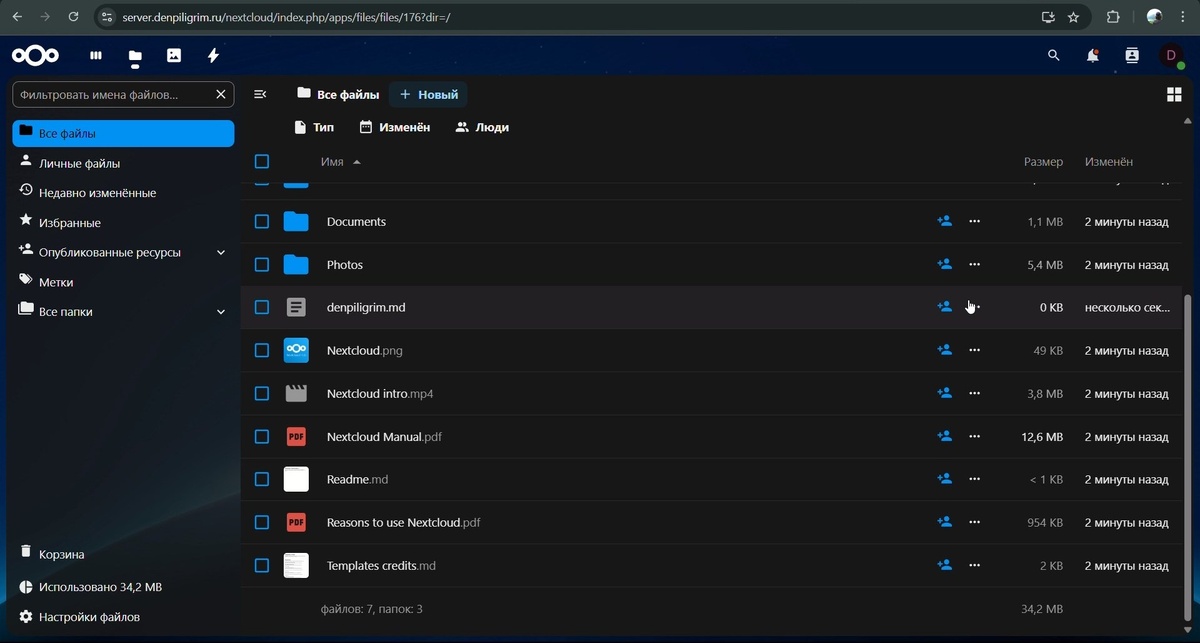
☁️ Для начала понадобится виртуальный сервер, который можно арендовать здесь. Далее необходимо настроить веб-сервер, показывал как это сделать в видео. После уже можно переходить к настройке облака.
Я буду использовать: домен server.denpiligrim.ru - указывает на IP 37.1.204.148. Вы используете свои.
Шаг 1: Установка зависимостей
Установите MariaDB, PHP и необходимые модули для Nextcloud.
sudo apt install mariadb-server php php-mysql php-gd php-json php-curl php-mbstring php-intl php-imagick php-xml php-zip php-apcu php-bcmath php-gmp unzip -y
Проверьте версию PHP:
php -v
Убедитесь, что установлена версия PHP 8.2 или выше, так как Nextcloud 29 поддерживает PHP 8.2–8.3.
Шаг 2: Настройка PHP
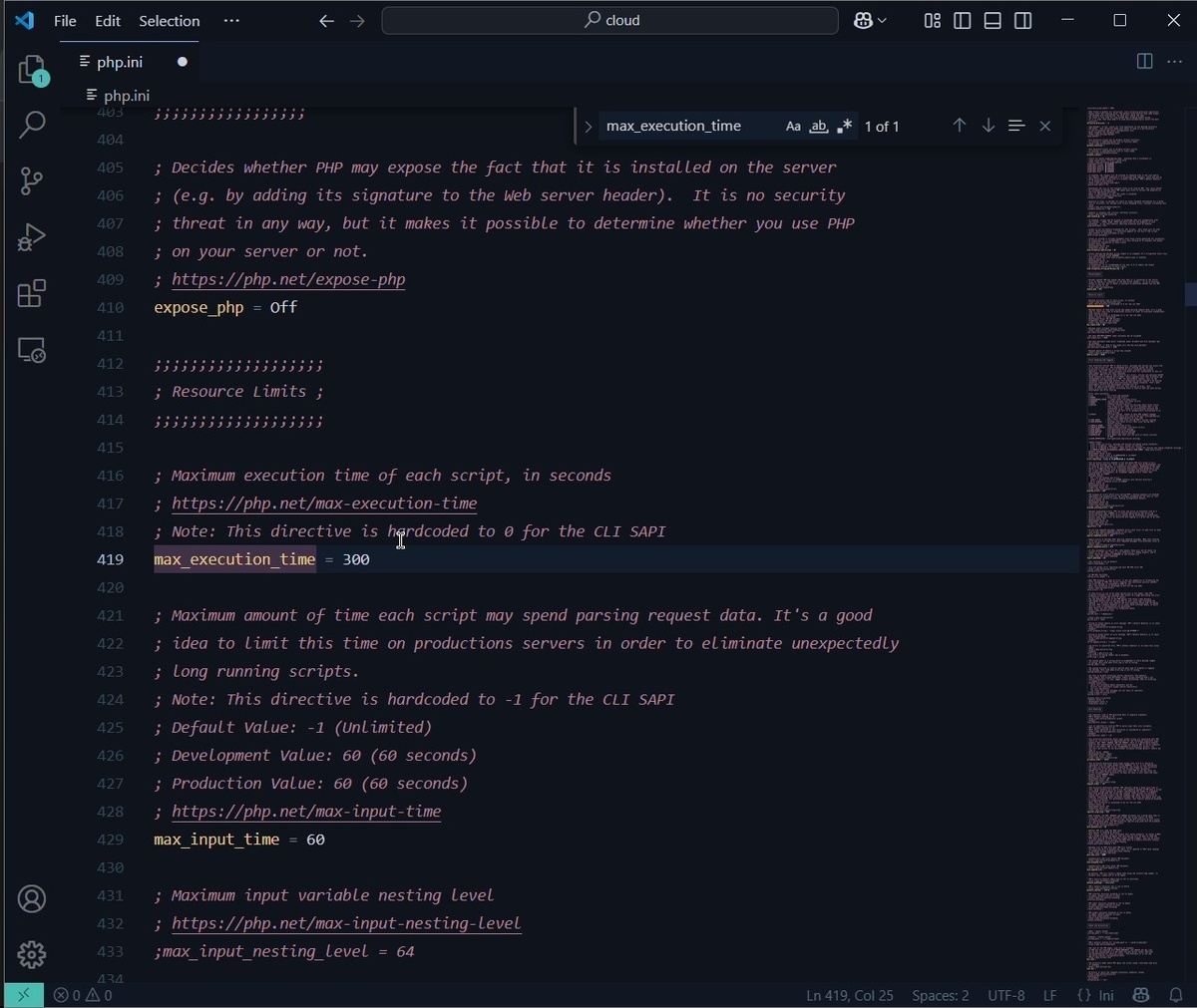
Отредактируйте файл php.ini для оптимизации Nextcloud. Удобнее выгрузить файл по FTP/SFTP и редачить в редакторе кода или блокноте.
sudo nano /etc/php/*/apache2/php.ini
Установите следующие параметры:
memory_limit = 512M
upload_max_filesize = 500M
post_max_size = 500M
max_execution_time = 300
date.timezone = Europe/Moscow
opcache.interned_strings_buffer = 10
Сохраните файл (Ctrl+O, Enter, Ctrl+X) и перезапустите Apache:
sudo systemctl restart apache2
Шаг 3: Настройка базы данных MariaDB
Запустите и включите MariaDB:
sudo systemctl start mariadb
sudo systemctl enable mariadb
Настройте безопасность MariaDB:
sudo mariadb-secure-installation
- Нажмите Enter (пароль root установите позже).
- Установите пароль root (введите Y и задайте надежный пароль).
- Ответьте Y на все остальные вопросы для удаления анонимных пользователей, тестовых баз и отключения удаленного входа.
Создайте базу данных и пользователя для Nextcloud:
sudo mariadb
Выполните следующие SQL-команды:
CREATE DATABASE nextcloud CHARACTER SET utf8mb4 COLLATE utf8mb4_general_ci;
CREATE USER 'nextclouduser'@'localhost' IDENTIFIED BY 'your_secure_password';
GRANT ALL PRIVILEGES ON nextcloud.* TO 'nextclouduser'@'localhost';
FLUSH PRIVILEGES;
EXIT;
Замените your_secure_password на надежный пароль.
Шаг 4: Скачивание и установка Nextcloud
Скачайте последнюю версию Nextcloud для сервера:
cd /tmp
wget https://download.nextcloud.com/server/releases/latest.zip
Распакуйте архив в /var/www:
sudo unzip /tmp/latest.zip -d /var/www/
sudo mv /var/www/nextcloud /var/www/server.denpiligrim.ru/html/nextcloud
Установите разрешения:
sudo chown -R www-data:www-data /var/www/server.denpiligrim.ru/html/nextcloud
sudo chmod -R 755 /var/www/server.denpiligrim.ru/html/nextcloud
Шаг 5: Настройка виртуального хоста Apache
Отредактируйте существующий файл конфигурации:
sudo nano /etc/apache2/sites-available/server.denpiligrim.ru.conf
Обновите конфигурацию для поддержки Nextcloud по пути /nextcloud:
<VirtualHost *:80>
ServerName server.denpiligrim.ru
DocumentRoot /var/www/server.denpiligrim.ru/html
ErrorLog ${APACHE_LOG_DIR}/server.denpiligrim.ru-error.log
CustomLog ${APACHE_LOG_DIR}/server.denpiligrim.ru-access.log combined
AddDefaultCharset UTF-8
<Directory /var/www/server.denpiligrim.ru/html/nextcloud/>
Options +FollowSymlinks
AllowOverride All
Require all granted
<IfModule mod_dav.c>
Dav off
</IfModule>
</Directory>
</VirtualHost>
Сохраните файл и включите необходимые модули Apache:
sudo a2enmod rewrite headers dir mime env setenvif
sudo systemctl reload apache2
Обновите конфигурацию HTTPS (созданную Certbot):
sudo nano /etc/apache2/sites-available/server.denpiligrim.ru-le-ssl.conf
Добавьте тот же блок <Directory> для /nextcloud внутри <VirtualHost *:443>:
<Directory /var/www/server.denpiligrim.ru/html/nextcloud/>
Options +FollowSymlinks
AllowOverride All
Require all granted
<IfModule mod_dav.c>
Dav off
</IfModule>
</Directory>
Сохраните и перезапустите Apache:
sudo systemctl reload apache2
Шаг 6: Завершение установки через браузер
Откройте браузер и перейдите по адресу https://server.denpiligrim.ru/nextcloud, войдите в аккаунт, используя данные для входа, хост оставляем localhost. Скачать Nextcloud на все устройства можно по ссылке.