Быстрые переходы
Разница между аккуратно оформленной таблицей Excel и запутанной, требующей правок, может быть едва заметной. Независимо от вашего уровня владения Excel, отказ от нескольких распространённых ошибок в форматировании поможет вам работать быстрее и избежать проблем с данными.
6 Слияние ячеек
Представьте ситуацию: у вас есть строка, где во всех ячейках повторяется одна и та же информация, и вместо того чтобы копировать её многократно, вы решаете применить «Объединить и поместить в центре» на вкладке «Главная».
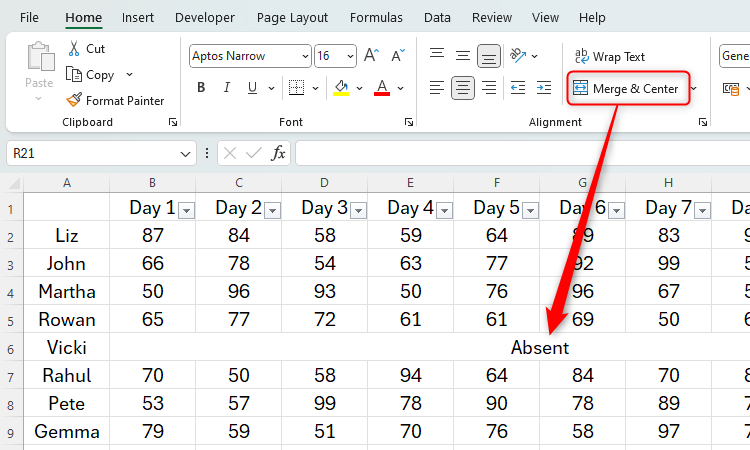
Выглядит аккуратно, но этот приём рано или поздно принесёт вам и вашим коллегам массу неудобств.
Excel лучше всего работает при строгом сеточном расположении ячеек, а объединение нарушает эту структуру.
Например, если добавить фильтры к строке с объединёнными ячейками и попытаться отсортировать данные, появится ошибка. Аналогично при использовании сортировки с вкладки «Данные».
Похожая проблема возникнет, если попытаться вставить данные в строку с объединёнными ячейками из отдельной строки.
Если отказаться от этого сложно, преобразуйте данные в таблицу Excel — тогда функция «Объединить и поместить в центре» станет недоступной, поскольку Excel предупредит о возможных проблемах.
К счастью, есть хорошая альтернатива — инструмент «Центрирование по выделению», который создаёт эффект объединения без нежелательных последствий.
Не объединяйте ячейки в Excel: используйте «Центрирование по выделению»
Раньше я активно применял объединение, пока не узнал об этой полезной функции.
Для начала выделите нужные ячейки, нажмите значок запуска настроек в группе «Выравнивание» на вкладке «Главная» или просто нажмите Ctrl 1, затем клавишу вправо.
В открывшемся окне в списке «Горизонтальное» выберите «Центрирование по выделению» и нажмите «ОК».
Визуально ячейки будут смотреться как объединённые, но структура таблицы останется целой, что позволит без проблем фильтровать и копировать данные.
5 Центрирование и выравнивание чисел влево
По умолчанию в Excel текст выравнивается по левому краю, а числа — по правому.
12 форматов чисел в Excel: как выбрать подходящий для данных
Подбирайте числовые форматы с учётом содержимого ячеек.
Иногда хочется выровнять цифры по центру или слева для красивого оформления, но Excel по умолчанию ставит числа справа не просто так.
Во-первых, такое выравнивание облегчает восприятие и сравнение цифр.
Для удобства чтения желательно, чтобы все числа в одном столбце имели одинаковое количество знаков после запятой.
Во-вторых, это помогает отличать числа от текста: если цифры выровнены влево, скорее всего, в ячейках записан текст, и формулы с таким «числом» работать не будут.
Так что меняйте выравнивание чисел только при серьёзной необходимости!
4 Правильный формат даты
Когда Excel распознаёт в ячейке дату, на вкладке «Главная» в группе «Число» автоматически появляется формат «Дата» или «Пользовательский».
Если же в ячейке стоит общий формат «Общий», а дата введена как текст, использовать её в формулах, например, для подсчёта разницы, не получится.
Почему числовые коды для даты и времени в Excel так важны?
Без них нельзя выполнять вычисления с датами и временем.
Чтобы исправить это, очистите ячейку (Delete), нажмите Ctrl 1, выберите вкладку «Число» и категорию «Дата». Там доступны разные варианты отображения дат.
В списке «Локаль» выберите регион, чтобы даты отображались привычным вам образом. Можно также перейти в категорию «Пользовательский» и задать свою маску из символов Y, M и D:
КодОписаниеПримерYYYYГод из четырёх цифр2025YYГод из двух цифр25MMMMПолное название месяцаДекабрьMMMСокращённое название месяца из трёх буквДекMMМесяц из двух цифр01MМесяц без ведущего нуля (1–9) или с двумя цифрами (10–12)1 или 12DDDDПолное название дня неделиСредаDDDСокращённое название дня неделиСрDDДень месяца из двух цифр01DДень без ведущего нуля (1–9) или с двумя цифрами (10–31)1 или 31
После нажатия «ОК» введите дату в выбранном формате, и Excel корректно её распознает.
Аналогично настройте формат времени, чтобы получать правильные результаты в расчётах.
3 Заливка целых столбцов или строк цветом
На примере ниже весь столбец D залит синим цветом, чтобы выделить итоги.
Однако таким образом вы форматируете намного больше ячеек, чем нужно, из-за чего таблица может выглядеть неаккуратно и работать медленнее.
7 способов ускорить работу с таблицами в Excel
Не тратьте время, ожидая отклика от Excel.
Если добавить данные в заполненный таким образом столбец, форматирование может нарушиться.
Гораздо лучше оформить данные как таблицу Excel и в настройках выделить итоговый столбец жирным шрифтом.
Для этого выделите нужный диапазон и на вкладке «Главная» выберите «Оформить как таблицу».
Затем кликните по любой ячейке таблицы, перейдите во вкладку «Конструктор таблицы» и отметьте опцию «Последняя колонка» для выделения итогового столбца. Можно также увеличить размер шрифта.
Если в данных используются динамические массивы, таблицы Excel не подойдут, и лучше прибегнуть к условному форматированию.
Всё о динамических массивах и Spill в Excel
Ошибки с растекающимися ссылками — это не приговор.
Например, пусть ячейка в столбце E окрашивается в синий, если в столбце A той же строки есть число.
Для этого выделите весь столбец E, на вкладке «Главная» выберите «Условное форматирование» → «Создать правило».
Затем выберите «Использовать формулу для определения форматируемых ячеек» и введите формулу:
(оставьте оригинальную формулу из исходного текста, если она была)
Далее нажмите «Формат», выберите цвет заливки и подтвердите.
Так цвет появится только в нужных ячейках, а при добавлении новых данных форматирование автоматически распространится на них.
2 Использование разных шрифтов
При обучении работе с Excel я всегда подчёркиваю важность единообразия, особенно по части выбора шрифтов.
Сочетание разных гарнитур приводит к хаосу и непрофессиональному виду таблицы, а для некоторых пользователей чтение такого текста становится затруднительным.
Лучше выбрать один удобочитаемый и лаконичный шрифт без лишних украшений. Подойдут Aptos, Arial, Tahoma или Verdana — они чётко различают буквы и цифры и при этом выглядят строго и аккуратно.
Какие шрифты лучше использовать в Excel?
Выбирайте шрифт, который сделает ваши данные максимально читаемыми.
1 Ручное форматирование таблиц
В Excel можно вручную оформить таблицу: добавить границы, выделить важные значения жирным шрифтом или сделать полосатые строки, как показано ниже.
Проблема в том, что при добавлении новых строк или столбцов форматирование придётся повторять вручную.
Если вставить строку в середину данных, полосатость нарушится.
В итоге ручное оформление часто ведёт к лишним проблемам и потере времени.
Гораздо удобнее выбрать диапазон данных и применить «Оформить как таблицу» на вкладке «Главная».
Всё, что нужно знать про таблицы Excel (и почему они станут вашим лучшим помощником)
Так вы значительно измените подход к работе в Excel.
В появившемся диалоговом окне проверьте правильность выбранного диапазона, отметьте «Таблица с заголовками», если они есть, и нажмите «ОК».
Теперь данные стали таблицей Excel — во вкладке «Конструктор таблицы» можно настроить полосатость строк, фильтры, итоговую строку и другие функции.
При добавлении новых строк и столбцов через маркер заполнения форматирование будет применяться автоматически.
Если вы работаете с динамическими массивами, таблицы Excel не всегда подходят, поэтому минимизируйте ручное форматирование — например, выделяйте жирным шрифт заголовки. Для удобства чтения можно использовать функцию «Focus Cell» во вкладке «Вид», чтобы выделить активную ячейку.
В итоге в Microsoft Excel стремитесь создавать удобочитаемые таблицы и простые для обработки данные. Избегайте описанных ошибок форматирования — это серьёзно упростит вашу работу.
Если вам понравилась эта статья, подпишитесь, чтобы не пропустить еще много полезных статей!
Вы также можете найти наши материалы в:
- Telegram: https://t.me/gergenshin
- Youtube: https://www.youtube.com/@gergenshin
- Яндекс Дзен: https://dzen.ru/gergen
- Официальный сайт: https://www-genshin.ru