Контроля мало не бывает, поэтому добавляем уведомления на почту:
- Вход и выход из аккаунтов;
- Подключение и отключение пользователей VPN, OVPN;
Но для начала, настроим отправку на электронную почту на примере яндекс почты.
Настройка электронной почты
Заходим: Tools - Email Setting
Server: smtp.yandex.ru;
Port: 465;
Start TLS: tls only;
From: почта от кого будет отправяться письма;
User: логин учётной записи;
Password: пароль учётной записи.
Все настройки будут проходить в разделе: System - Logging
Вход и выход из аккаунта
Выбираем вкладку: Actions и создаем New Log Action.
Name: произвольное название;
Type: выбрать email;
email: адрес получателя;
Установить галку Start TLS.
Теперь переходим во вкладку Rules и создаём новый Log Rule.
Topics: выбрать account;
Prefix: пропустить;
Action: выбрать созданную в Action пункт.
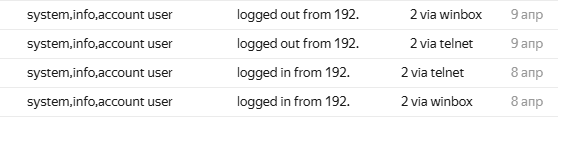
Теперь при входе в микротик через winbox или терминал (внутри winbox точно) на почту придёт уведомление во сколько пользователь зашёл, через какой IP-адрес и во сколько вышел.
Подключение и отключение пользователей VPN, OVPN;
Чтобы уведомления отправлялись на почту можно или создать новое New Log Action или воспользоваться уже имеющимся, настройки аналогичые.
Name: произвольное название;
Type: выбрать email;
email: адрес получателя;
Установить галку Start TLS.
Во вкладе Rules, создаёт новый Log Rule
Topics будет несколько:
Topics: ppp, info, account, ovpn
Ставим восклицательный знак напротив debug
Prefix: пропустить;
Action: выбрать созданную в Action пункт.
Теперь при подключении будет не только отображаться каким способом он подключается по vpn (pptp, l2tp, ovpn), но и его IP-адрес присвоенный внутри сети.
Единственно, чего я не понимаю, это цифры, которые выделил красным цветом. Что они обозначают я так и не понимаю. Если это байты информации, то как-то многовато. Если сможете подсказать, буду очень рад!