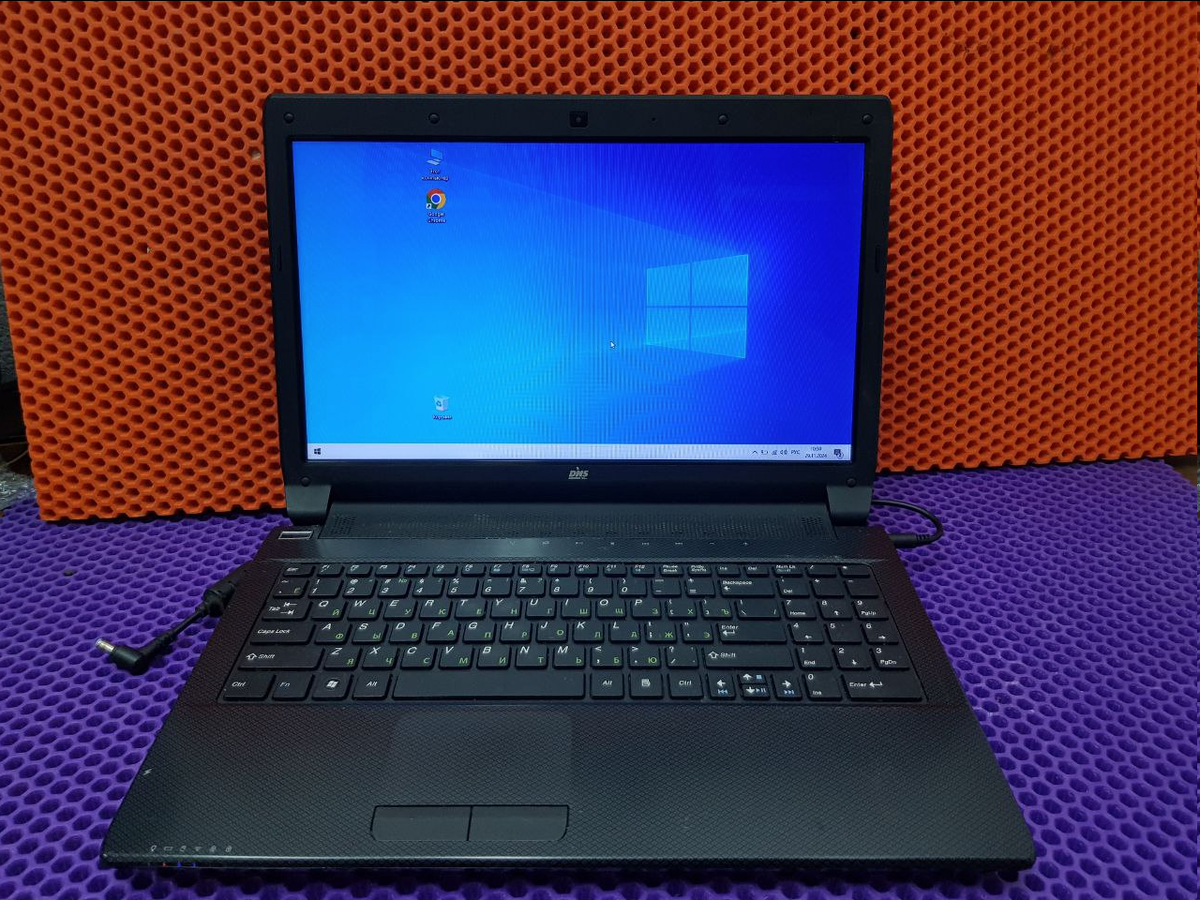
Если вашему компьютеру или ноутбуку больше пяти лет, и он работает медленно, не спешите отчаиваться. Часто проблемы можно устранить, вернув устройству нормальную производительность. Рассказываю о главных причинах торможения и способах их решения простым языком.
1. Проблемы с накопителем
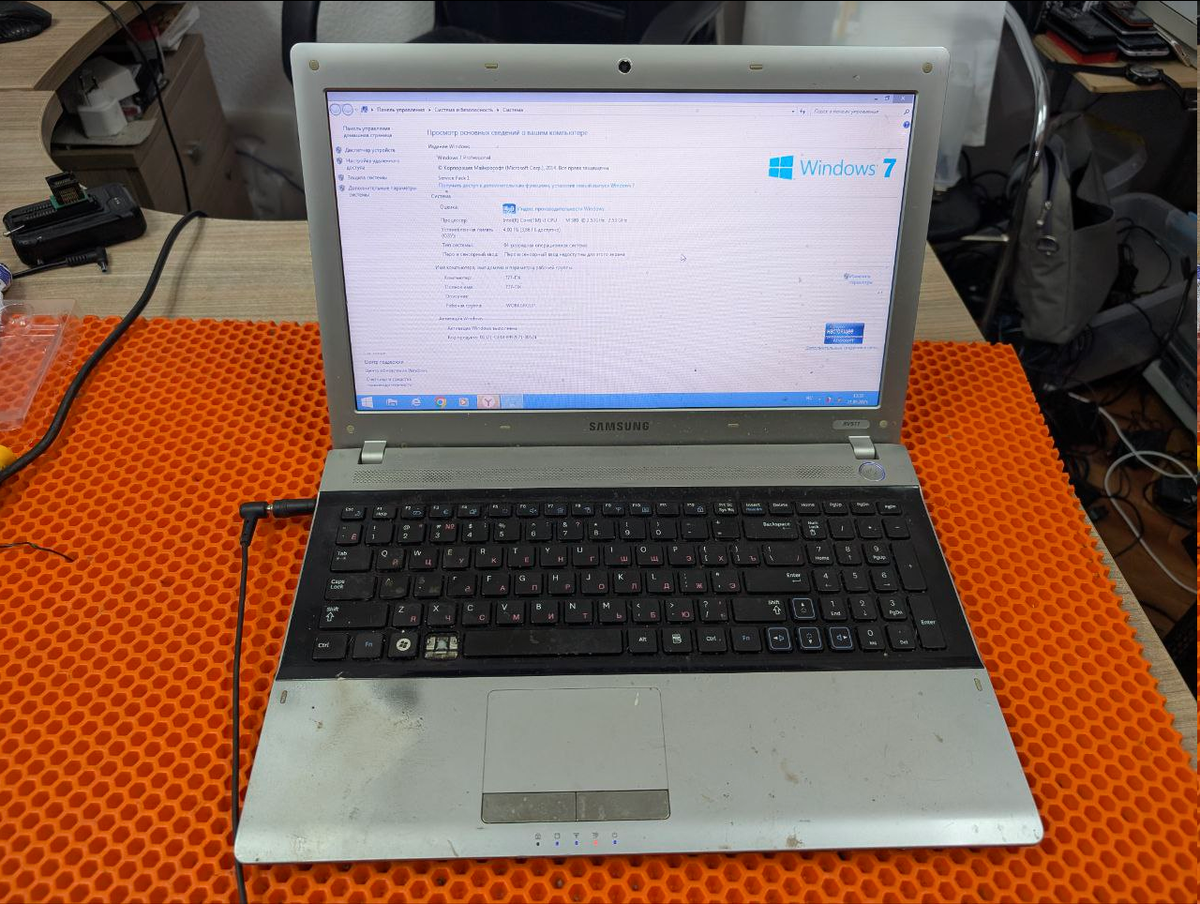
Накопитель — это место, где хранятся файлы и операционная система. Он может быть жестким диском (HDD) или твердотельным накопителем (SSD). Со временем накопитель изнашивается, появляются медленные сектора, из-за чего компьютер долго загружается, программы открываются с задержкой или система зависает.
Что делать:
• Проверьте состояние накопителя с помощью программ. Рекомендую Hard Disk Sentinel (есть пробный период) — она наглядно покажет проблемы. Для полного теста используйте бесплатную программу Victoria.
• Если накопитель изношен, замените его. Лучше выбрать SSD — он значительно быстрее HDD и ускорит работу компьютера.
• После замены переустановите операционную систему и восстановите файлы из резервной копии.
• Регулярно сохраняйте важные данные на внешний диск или в облако (Google Drive, Яндекс.Диск, Облако Mail). Храните минимум две, а лучше три копии важных файлов.
2. Перегрев компьютера
Пыль внутри корпуса забивает вентиляторы и ухудшает охлаждение процессора и других компонентов. Из-за высокой температуры компьютер снижает производительность (это называется троттлинг) или, в крайнем случае, выключается. При перегреве производительность может падать до 15–20% от максимума.
Что делать:
• Раз в год отдавайте компьютер на чистку в сервис. Специалисты удалят пыль, заменят термопасту и проверят систему охлаждения. В регионах это стоит 2000–4000 рублей, в Москве и Санкт-Петербурге — дороже.
• После чистки компьютер станет работать быстрее, стабильнее и тише.
3. Засорённая система
Со временем на компьютере накапливаются лишние программы, которые конфликтуют или потребляют ресурсы. Могут появляться вирусы, рекламные модули или нежелательные фоновые процессы. Установка нескольких антивирусов также замедляет работу.
Что делать:
• Откройте диспетчер задач (Ctrl+Shift+Esc или Ctrl+Alt+Del) и проверьте, какие программы нагружают процессор или память.
• Удалите ненужные программы через «Панель управления» или настройки, оставив только необходимые.
• Очистите временные файлы с помощью программ, таких как WinTweaker Pro или CCleaner.
• Отключите автозапуск лишних приложений во вкладке «Автозагрузка» диспетчера задач.
• Оставьте один антивирус, удалив остальные. Проверьте систему на вирусы с помощью бесплатной утилиты Kaspersky Virus Removal Tool (работает без установки).
• Если проблема сохраняется, переустановите операционную систему, предварительно сохранив важные файлы.
4. Нехватка оперативной памяти
Современные программы требуют больше оперативной памяти (RAM). В старых компьютерах её часто всего 2–4 ГБ, что приводит к тормозам, особенно при открытии множества программ или вкладок в браузере. Для комфортной работы в 2025 году минимальный объём — 8 ГБ.
Что делать:
• В диспетчере задач проверьте загрузку памяти. Если она близка к 100%, её не хватает.
• Увеличьте объём оперативной памяти, если позволяет ваш компьютер. Узнайте подходящие модули с помощью программ AIDA64 или CPU-Z, затем купите новые или б/у модули.
• Если апгрейд невозможен, закрывайте лишние программы и вкладки браузера во время работы.
Итог
Старый компьютер может работать быстро и надёжно, если уделять ему немного внимания. Проблемы с накопителем, перегрев, засорённая система или нехватка оперативной памяти решаются без больших затрат.
Регулярно чистите компьютер от пыли, удаляйте ненужные программы, следите за состоянием накопителя и, при необходимости, увеличивайте объём памяти. Не забывайте сохранять важные файлы на внешний диск или в облако, чтобы защитить их от потери. С этими шагами ваш компьютер ещё долго будет справляться с повседневными задачами — от работы и учёбы до просмотра фильмов и игр.
Если же проблемы сохраняются, обратитесь в сервис для профессиональной диагностики. Не торопитесь прощаться со старым устройством — часто его можно вернуть к жизни.
Вам также могут понравиться статьи: