Главная мысль: Перегрузка каналов — одна из главных причин, по которой Wi-Fi в TP-Link Deco становится медленным, нестабильным и рвёт соединение.
Если вы замечаете, что вечером скорость падает, устройства отваливаются от Wi-Fi, а стриминг замирает — возможно, причина вовсе не в провайдере и не в самом оборудовании, а в плотной застройке и зашумлённости радиоканала. Особенно это актуально для 2.4 ГГц, где всего три неперекрывающихся канала, и для многоквартирных домов, где работает десятки соседских точек доступа.
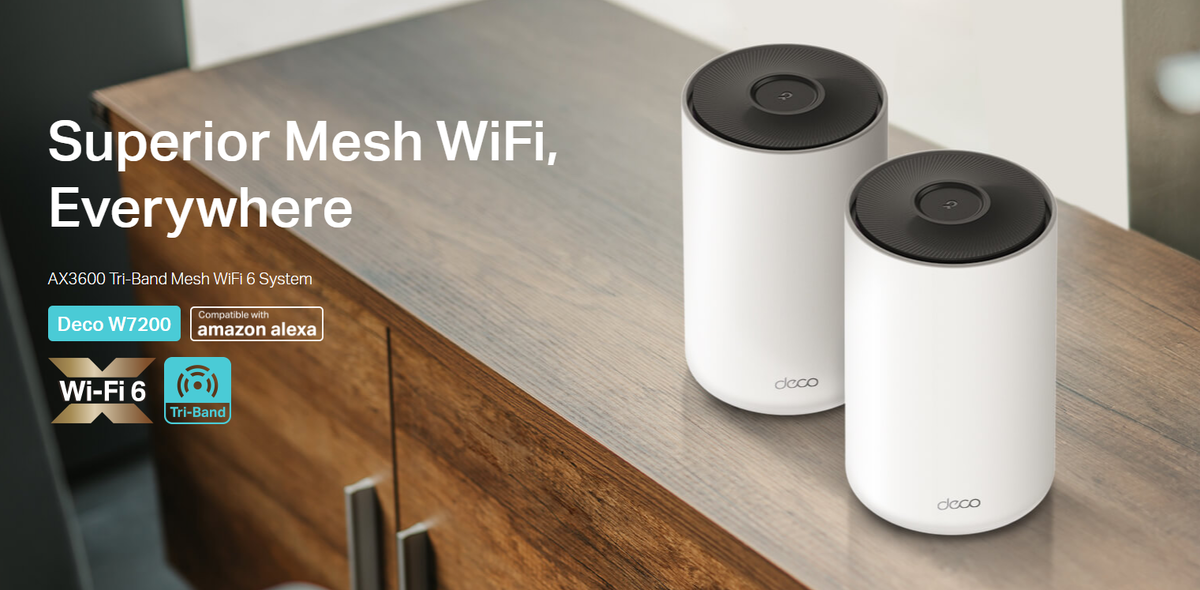
Рассмотрим, как перегрузка влияет на работу TP-Link Deco, почему Mesh-связь страдает, и что можно сделать, чтобы вернуть скорость и стабильность.
Что такое перегрузка канала?
Внимание: Wi-Fi работает на радиоволнах, а каналы — это участки частотного диапазона. Когда на одном канале вещают несколько роутеров, они начинают мешать друг другу.
В диапазоне 2.4 ГГц:
- Всего 13 каналов, но реально не перекрываются только 1, 6 и 11.
- Если Deco и соседний роутер работают на 6-м канале — они постоянно «слушают» эфир, ждут паузы и не передают данные одновременно.
- Это создаёт задержки, теряются пакеты, падает скорость даже при сильном сигнале.
В диапазоне 5 ГГц:
- Каналов больше, но ширина каждого — 40 или 80 МГц.
- При использовании широкого канала (например, 80 МГц на канале 36) Deco может перекрывать сразу четыре соседних канала и мешать себе сам.
Как перегрузка влияет на TP-Link Deco
Пример: Вы подключили Deco X20, всё работает отлично, но через неделю появляются «провалы» в соединении, телефон внезапно теряет сеть, а видео в Zoom замирает. При этом уровень сигнала хороший.
Скорее всего:
- Deco автоматически выбрал «свободный» канал в момент установки.
- Через время соседи включили новый роутер.
- Или вы поставили СКС, робота-пылесоса, лампы с Wi-Fi.
- Началась перекрёстная интерференция, Deco остался на «зашумлённом» канале.
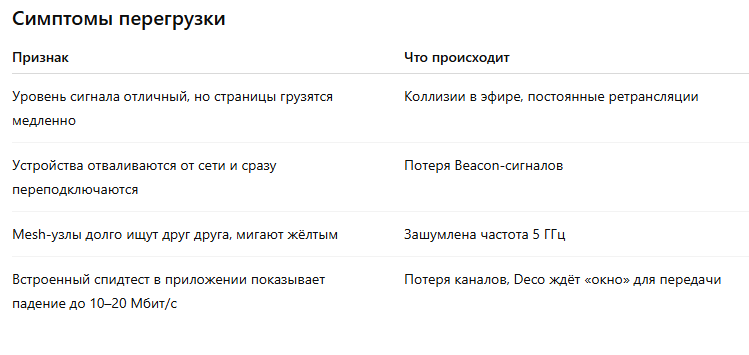
Симптомы перегрузки
Как проверить загруженность каналов
Совет: TP-Link Deco сам умеет анализировать эфир и подсказывать, где перегрузка. Также можно использовать внешние приложения.
Способ 1: Network Optimization в приложении Deco
- Откройте приложение Deco.
- Перейдите в More → Network Optimization.
- Нажмите Optimize Now.
- Deco просканирует эфир и выберет наименее загруженный канал.
- Если перегрузка сильная — появится предупреждение: “Too many networks on current channel”.
Способ 2: Анализ с помощью стороннего приложения
- Android: WiFi Analyzer (Open Source)
- iOS: AirPort Utility → Wi-Fi Scan
- Windows: Acrylic WiFi Home
- macOS: Wireless Diagnostics → Scan
Посмотрите, сколько сетей вещают на одном канале с Deco. Если видите 5–10 BSSID на 6-м или 11-м канале — причина найдена.
Что делать при перегрузке канала?
Рекомендация: Ручная настройка канала — ключ к стабильности, особенно в 2.4 ГГц. В 5 ГГц лучше использовать узкий, но «чистый» канал, чем широкий, но зашумлённый.
Шаг 1: Включите режим ручного выбора канала
- Перейдите в More → Wi-Fi Settings
- Нажмите Advanced
- Выберите Manual Channel Selection
- Для 2.4 GHz выберите 1, 6 или 11
- Для 5 GHz выберите каналы 36, 40, 44, 48 (UNII-1) — они чаще всего свободны
Важно: избегайте каналов DFS (52–144), особенно если рядом аэропорт — Deco будет часто переключаться или снижать мощность.
Шаг 2: Снизьте ширину канала
Важно: Deco по умолчанию использует широкие каналы — 40 МГц на 2.4 ГГц и 80 МГц на 5 ГГц, что хорошо для скорости, но плохо в условиях плотной застройки.
Если вокруг десятки сетей, широкая полоса только ухудшает ситуацию:
- увеличивается перекрытие,
- растут коллизии,
- Deco сам себе мешает.
Решение:
- Перейдите в Wi-Fi Settings → Advanced
- Выберите Channel Width
- Для 2.4 GHz: установите 20 MHz
- Для 5 GHz: установите 40 MHz или, при сильных помехах, тоже 20 MHz
Да, это снизит теоретическую максимальную скорость, но зато повысит стабильность и уменьшит количество обрывов, особенно при работе через несколько Mesh-узлов.
Шаг 3: Переставьте модули и уменьшите число «прыжков»
Главная мысль: Каждое переподключение от одного узла Deco к другому — это новый радиопереход, который страдает от помех. Чем меньше таких переходов — тем стабильнее работает сеть.
Рекомендации по расположению:
- Не ставьте Deco у стены, зеркала или батареи — они экранируют сигнал.
- Расстояние между модулями — не более 1 комнаты, но не впритык.
- Не ставьте Deco на подоконник или в нишу — сигнал «вылетает» наружу и теряется.
- Поднимите модули на уровень не ниже 1 метра от пола.
Пример:
Выставив Deco на шкаф, освободив его от мебели по бокам, пользователь повысил стабильность Wi-Fi до того, что Zoom перестал лагать, а камеры перестали терять соединение каждые 10 минут.
Шаг 4: Переведите Mesh-соединение на Ethernet
Совет: Самый радикальный способ устранить влияние помех — убрать их совсем, заменив Wi-Fi-связь между Deco на кабель.
Функция Ethernet Backhaul работает во всех моделях TP-Link Deco:
- Подключите два модуля кабелем напрямую или через свитч.
- Они автоматически перестанут использовать Mesh по радио.
- Deco перенастроит Mesh, освободив частоту Wi-Fi только для клиентов.
Результат:
- Mesh-соединение стабильно при любых внешних помехах.
- Все узлы передают данные на максимальной скорости.
- Канал освобождается для смартфонов, ноутбуков и камер.
Дополнительные меры оптимизации
Рекомендация: Даже без Ethernet Backhaul можно добиться стабильности, следуя простым правилам.
Заключение
Главная мысль: Зашумлённые каналы — реальный враг стабильного Wi-Fi. Даже мощная система TP-Link Deco будет страдать от перегрузки, если эфир занят и не оптимизирован.
Что делать:
- Запустить анализ через Network Optimization.
- Выбрать свободный канал вручную и сузить его ширину.
- Переставить модули Deco подальше от зеркал, бетона, микроволновок.
- Использовать Ethernet Backhaul между узлами, если возможно.
- Обновить прошивку и включить ручное управление Mesh.
После всех шагов Deco перестанет терять связь, скорость станет стабильной, а сеть выдержит любые вечерние часы пик без подвисаний и лагов.