TP-Link Deco — это мощная Mesh-система, которая автоматически управляет подключениями устройств для лучшей производительности. Однако бывают случаи, когда ручной выбор узла или диапазона может значительно улучшить качество сети. Ниже — подробная инструкция, зачем это нужно и как сделать это самостоятельно.
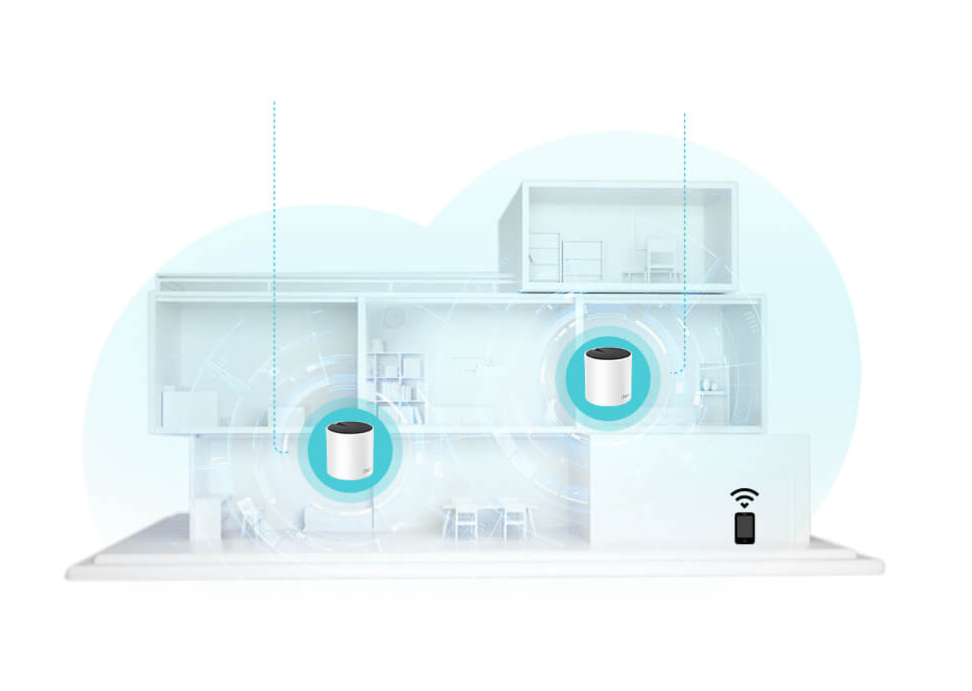
Зачем нужен ручной выбор узла или диапазона Deco
Главная мысль: Вмешательство в автоматическое распределение устройств по узлам и диапазонам может устранить «залипания», повысить скорость и обеспечить стабильную работу умных устройств или стационарных ПК.
Когда это бывает полезно:
- Устройства подключаются к дальнему узлу, несмотря на близость другого.
- Вы используете стационарный ПК или смарт-ТВ, и важно, чтобы они всегда были на одном и том же узле.
- Часто возникают «просадки» скорости на смартфоне при перемещении по квартире.
- Нужна стабильная работа в одном диапазоне (например, только 5 ГГц для скорости или 2.4 ГГц для дальнобойности).
Что нужно понимать о работе TP-Link Deco
TP-Link Deco по умолчанию использует функции AI Roaming и Auto Band Steering, чтобы распределять устройства по узлам и диапазонам:
- Диапазоны Wi-Fi: 2.4 ГГц (дальше пробивает стены, но медленнее) и 5 ГГц (быстрее, но чувствителен к препятствиям).
- Узлы Deco: каждая станция в вашей Mesh-сети — это узел. Система выбирает лучший по своему алгоритму.
По умолчанию вы не можете указать Deco: «Вот это устройство пусть всегда подключается к станции у телевизора», или «Всегда используй только 5 ГГц». Но есть обходные пути.
Подготовка: что понадобится
Для ручного управления подключениями и диапазонами, понадобится:
- Приложение TP-Link Deco (обновлённое до последней версии)
- Устройство, которое вы хотите «переназначить»
- Базовые знания, как работает ваша Wi-Fi сеть
- В ряде случаев — стороннее приложение типа WiFi Analyzer (для Android) или AirPort Utility (для iOS) для анализа сетей
Способы ручного выбора узла (станции Deco)
TP-Link официально не предоставляет функцию выбора узла напрямую, но есть 3 надёжных способа обойти это ограничение:
1. Привязка по MAC-адресу в приоритете (QoS)
- Откройте приложение Deco.
- Перейдите в Дополнительно → Приоритет устройств (QoS).
- Добавьте нужное устройство в список с приоритетом «Высокий».
- Переместите устройство ближе к нужной станции и перезапустите Wi-Fi (или устройство).
Совет: Deco будет стараться удерживать устройство на ближайшем узле с высокой силой сигнала. Так вы “намекаете” системе, что именно этот узел — предпочтительный.
2. Отключение узлов вручную для форсированной привязки
- Отключите все станции Deco, кроме той, к которой нужно подключиться.
- Подключите устройство к Wi-Fi.
- Включите остальные станции обратно.
Внимание: Это временное решение. Оно помогает “приклеить” устройство к узлу, если оно не рвёт соединение после включения других.
3. Распределение по частотным диапазонам с помощью отдельных SSID
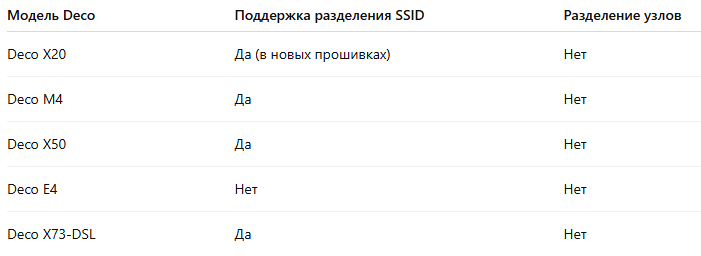
Некоторые модели Deco (в новых прошивках) позволяют разделять сеть на 2.4 ГГц и 5 ГГц вручную:
- Откройте приложение TP-Link Deco.
- Перейдите в Wi-Fi → Дополнительные настройки.
- Выберите Разделить диапазоны 2.4 ГГц и 5 ГГц.
- Назначьте разные имена (SSID) для каждой частоты.
- Подключите устройство к нужному диапазону.
Пример:
"MyHome_5G" — для ноутбуков и смартфонов,
"MyHome_2.4G" — для умных ламп и розеток.
Важно: После этого вы сами выбираете, к какому диапазону подключать устройства.
Как определить, к какому узлу подключено устройство
Чтобы понять, к какому именно Deco подключилось устройство:
- В приложении Deco перейдите на главный экран.
- Нажмите на своё устройство в списке подключений.
- Будет указано: Имя станции Deco, к которой оно подключено.
Если хотите, чтобы было проще различать — переименуйте узлы Deco (например: Гостиная, Спальня, Кабинет).
Типичная проблема: «прилипание» к дальнему узлу
Иногда устройство остаётся подключенным к более дальнему Deco, даже когда вы ближе к другому. Это может быть связано с:
- Низкой чувствительностью Wi-Fi модуля.
- Низким уровнем сигнала на новом узле.
- Отсутствием триггера для перехода (например, нет обрыва связи).
Решение:
- Включите/выключите Wi-Fi на устройстве.
- Используйте режим “режим самолёта” + включить обратно — помогает сбросить подключение.
- Принудительно подключите к нужному диапазону через отдельные SSID (см. выше).
Как выбрать частотный диапазон вручную (2.4 ГГц или 5 ГГц)
Важно: Не все модели Deco позволяют вручную разделить сети. Некоторые работают только в режиме объединения (Smart Connect).
1. Разделение диапазонов через приложение Deco
Если в вашей модели Deco это поддерживается:
- Откройте приложение Deco.
- Перейдите в Wi-Fi → Дополнительные настройки.
- Включите опцию “Использовать отдельные SSID для 2.4 и 5 ГГц”.
- Установите два разных имени, например:
MyHome_24 — для стабильности (умные устройства, датчики)
MyHome_5G — для скорости (смартфоны, ноутбуки, Smart TV) - Подключите нужное устройство к нужной частоте.
Совет: Для умных розеток, камер, дверных звонков — всегда выбирайте 2.4 ГГц, они не поддерживают 5 ГГц. Для стриминга и игр — только 5 ГГц.
2. Принудительное отключение диапазона на устройстве
Если ваше устройство позволяет выбирать частоту:
- На Android:
В настройках Wi-Fi иногда можно нажать на SSID и выбрать только 2.4 GHz или 5 GHz. - На Windows:
Через диспетчер устройств → Wi-Fi адаптер → вкладка «Дополнительно» → параметр Preferred Band — выставьте 5 GHz Preferred.
Пример: Настольный ПК подключается по Wi-Fi, но цепляется к 2.4 ГГц. Решение — в настройках адаптера задать приоритет 5 ГГц.
Как "удержать" устройство на нужной станции Deco
В случаях, когда устройство сбрасывает соединение или переходит на другой узел, примените:
1. Блокировка MAC-адресов через отдельные профили
В настройках TP-Link Deco создайте отдельный профиль пользователя:
- Приложение Deco → Родительский контроль / Управление пользователями
- Создайте новый профиль, например “Стационарные устройства”
- Привяжите к нему нужное устройство
- Включите ограничение диапазона времени или приоритет
Хотя напрямую указать точку подключения нельзя, вы получаете дополнительный контроль, включая статистику.
Список моделей Deco с поддержкой ручного выбора диапазона
Альтернатива: сторонние анализаторы сети
Если вам важно понять, к какому узлу и диапазону подключается устройство:
- WiFi Analyzer (Android) — показывает MAC-адреса точек, уровни сигнала и диапазон.
- AirPort Utility (iOS) — в разделе Wi-Fi Scanner можно увидеть полную картину покрытия.
- NetSpot (Windows/Mac) — даёт карту покрытия, по которой можно судить, где выгоднее разместить Deco.
Пример: Смартфон подключается к дальнему узлу, хотя рядом есть ближний. В WiFi Analyzer вы увидите уровень сигнала и MAC узла, сможете убедиться и принять меры.
Заключение: стоит ли вмешиваться вручную
Главная мысль: Ручной выбор диапазона или узла в TP-Link Deco — полезный инструмент для устранения проблем стабильности, скорости и связи с конкретными устройствами. Но применять его нужно осознанно.
Используйте ручную настройку, если:
- У вас есть стационарные устройства, которым нужна стабильность.
- Mesh-сеть работает некорректно автоматически, и вы видите «залипание» на узлах.
- Вам нужно исключить 5 ГГц для определённой категории устройств.
Если система работает стабильно, лучше довериться автоматике, так как вмешательство может снизить эффективность роуминга в Mesh-сети.