Битрикс24 — это не только CRM и задачи, но и мощный инструмент для общения как внутри компании, так и с клиентами. Давайте разберемся, где находятся чаты, как с ними работать, и какие полезные функции в них встроены.
Статья основана на 4 уроке Полного курса по Битрикс24 – Чаты
Чаты в Битрикс24 — это удобный инструмент для быстрого общения как с коллегами внутри компании прямо на портале, так и с клиентами через открытые линии, где все диалоги собираются в едином интерфейсе. Такой формат помогает держать всю коммуникацию в одном месте и значительно ускоряет обмен информацией. А кроме того, это безопасное решение: все данные хранятся в защищённой среде, что снижает риски утечек и обеспечивает конфиденциальность переписки.
Где искать чаты?
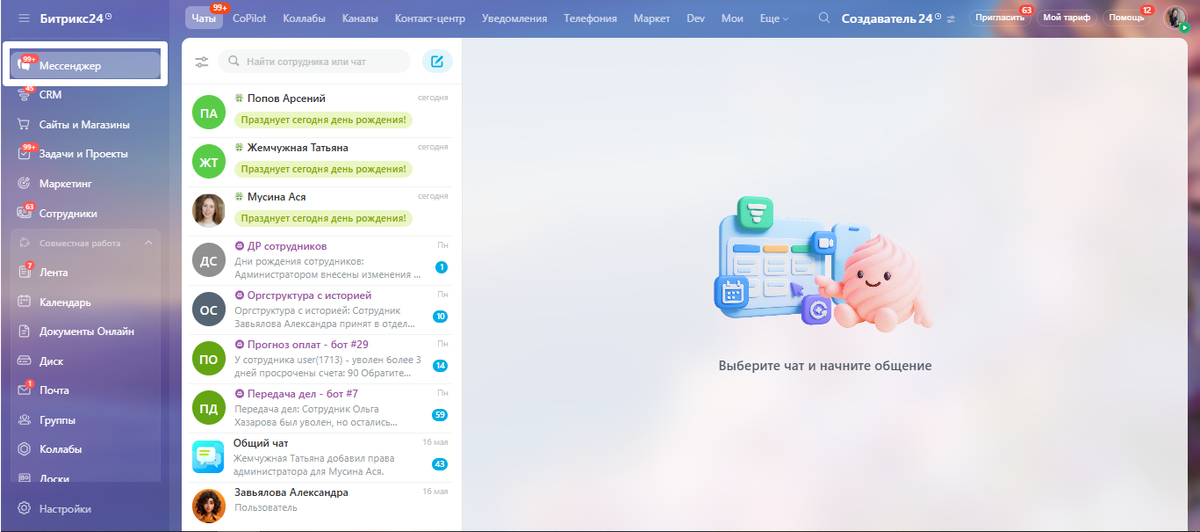
В новом интерфейсе Битрикс24 «Зефир» чаты находятся в правой части экрана, в панели коммуникации, а также в левом меню в разделе Мессенджер.
Там вы найдете:
- строку поиска, где можно быстро найти нужный чат или сотрудника;
- кнопку создания нового чата, канала или видеоконференции.
Как создать чат в Битрикс24?
Откройте Мессенджер и нажмите на иконку в верхнем левом углу.
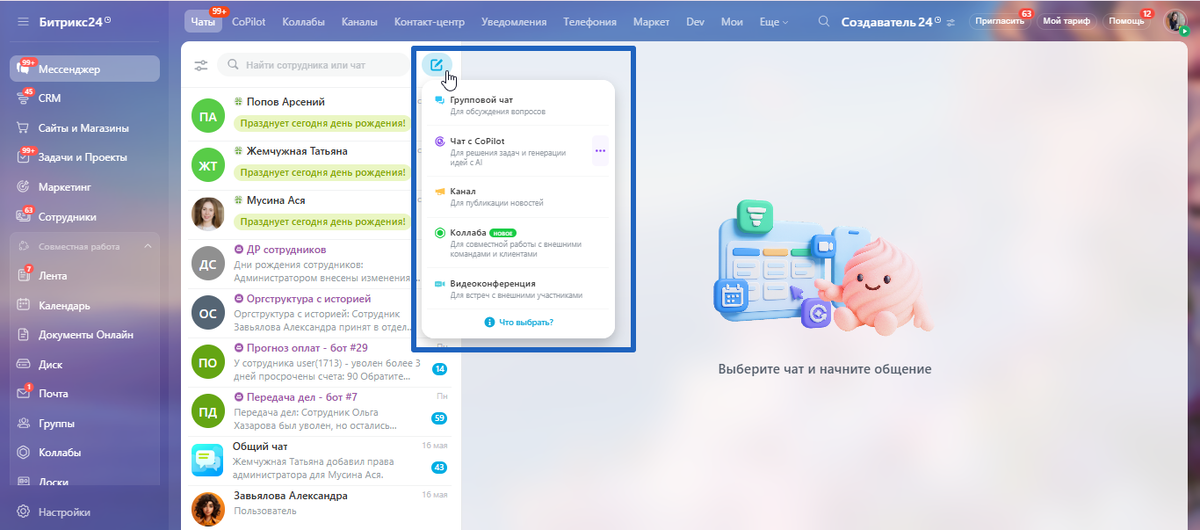
Вы можете выбрать:
- Групповой чат — для обсуждений внутри команды;
- Чат с CoPilot – для решения задач и генерации идей с ИИ;
- Канал и Коллабу — обсудим их в отдельном материале;
- Видеоконференцию — для созвона сразу из портала.
При создании группового чата можно:
- Ввести его название, загрузить иконку;
- Выбрать участников, ввести описание;
- Настроить доступ (открытый или закрытый чат). Открытый чат будет виден в списке, к нему могут присоединяться сотрудники. А закрытый — только по приглашению.
- Выбрать автоудаление сообщений из чата (NEW).
Что можно делать в чате?
Чат — это не просто переписка. Вот что доступно прямо в диалоге:
- Отправка сообщений (с эмодзи, файлами, картинками, ссылками).
- Реакции на сообщения.
Реакция может быть своего рода маркером – сообщение прочитано, принято в работу и так далее.
3. Действия с сообщением (через кнопку с тремя точками):
- Ответить;
- Копировать;
- Копировать ссылку;
- Закрепить;
- Переслать;
- Добавить в избранное;
- Создать задачу или встречу на основе сообщения;
- Удалить или отредактировать сообщение;
- Выбрать несколько сообщений для удаления или пересылки.
👉 Например, пришло сообщение: «Не забудь составить КП клиенту». Нажимаете «Создать задачу» — в ее описание вставляется текст сообщение. Заполняете название, крайние сроки, указываете ответственного. В задаче сохраняется ссылка на чат, а в чате – ссылка на задачу. Кроме того, в Наблюдатели задачи указываются все участники чата.
Дополнительные фишки чатов
Справа внутри чата есть вкладка Сайдбар, в ней находятся избранные сообщения, все ссылки из этого чата, медиа и файлы, задачи и встречи.
Если нажать на иконку лупы – откроется поиск по чату.
Стикеры в Битрикс24 – еще один способ разнообразить чаты. Вы можете использовать стикеры из наборов, добавлять свои, и отправлять их не только коллегам, но и клиентам.
Что можно настраивать в чатах Битрикс24?
Нажмите на пункт «Еще» наверху, и вы сможете настроить внешний вид чатов, настроить уведомления (по умолчанию включены простые, но можно перейти в расширенные — и настроить отдельно для десктопа, телефона, почты и т. д.) и задать горячие клавиши.
Чаты в Битрикс24 — это просто и удобно
Чаты в Битрикс24 — это не просто мессенджер. Это рабочий инструмент, который экономит время, помогает держать коммуникацию в одном месте и превращает переписку в задачи и действия. Настройте их под себя — и работать станет легче.
Статья подготовлена Центром разработки «Создаватель» на основании авторского Полного курса по Битрикс24. Мы помогаем компаниям настраивать CRM, интегрировать внешние сервисы и обучать сотрудников работе в системе.
Есть вопрос? Подпишитесь на наш телеграм или позвоните по номеру 8-800-555-8001.