Индикатор Session Volume Profile (SVP) – это профиль рынка, который настроен на отображение горизонтальных объемов для заданной торговой сессии.
Проще говоря, это профиль рынка, который строится на основе заданного временного интервала — от выбранного момента «время от» до «время до».
Читай далее:
- Что такое индикатор Session Volume Profile и зачем он нужен
- Как настроить SVP
- Как использовать профиль рынка в трейдинге: примеры на графике
- Ответы на частые вопросы и полезные ссылки
Индикатор Session Volume Profile: суть работы
Обычный профиль рынка показывает, как распределялась активность по ценовым уровням.Session Volume Profile делает то же самое, но только в рамках заданного времени. Достаточно указать границы — «от» и «до» — и на графике останется объем только за выбранную сессию. Отсюда и название: профиль объема торговой сессии.Образно говоря, Session Volume Profile — это профиль рынка, «сжатый» до границ одной торговой сессии.
Пример на графике ниже — фьючерсы на индекс Доу Джонса. Он показывает два рыночных профиля в платформе ATAS. Это поможет наглядно понять, чем отличается обычный профиль от Session Volume Profile.
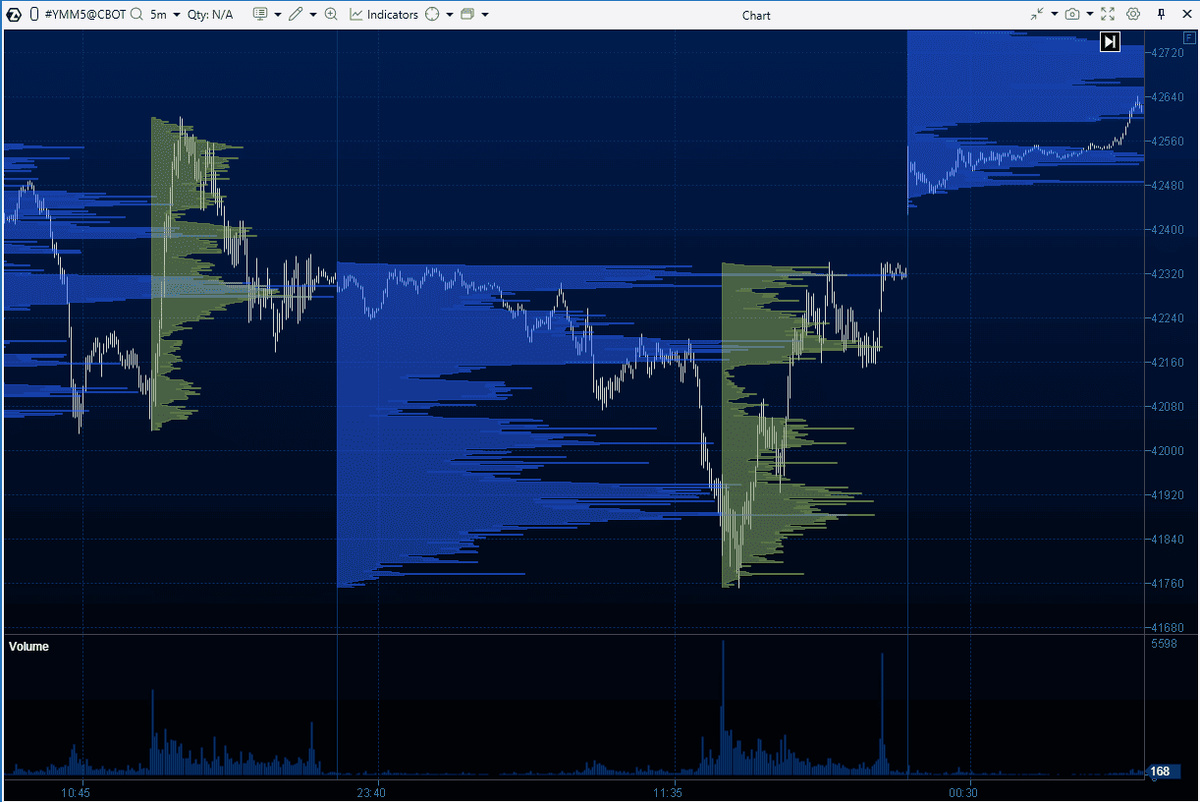
Синим цветом показан стандартный Volume Profile дневного периода. Он охватывает данные рыночной активности от полуночи до полуночи (по умолчанию в платформе ATAS установлено время UTC).Зеленым цветом показан Session Volume Profile, который охватывает рыночную активность, которая развивалась между 13:30 и 20:00 (UTC) – это то время, когда происходят основные торги во время американской торговой сессии. Также в этот период повышена активность не только на фондовом рынке, но и на товарных (например, золото, нефть), валютных и криптовалютных рынках.
📍 Лайфхак. Ход торговли на американской торговой сессии характеризуется повышенными объемами торгов, с типичными всплесками активности в самом начале и в самом конце торговой сессии. Чтобы убедиться, что временные рамки профиля заданы правильно, посмотри на гистограмму объемов под графиком — всплески в начале и в конце дня подскажут, все ли настроено верно.
Зачем нужен индикатор профиля объема сессии?
Лаконичность. В примере с фьючерсами на Dow Jones основной объем торгов приходится на рабочие часы Нью-Йорка. Поэтому синий и зеленый профили во многом повторяют друг друга. Так что если убрать данные для торгов за пределами американской сессии, график станет более лаконичным, при этом не потеряв ценности с точки зрения анализа объемов.
Больше фокуса. Данные вне американской сессии могут создавать «шум» на графике. Трейдеру это мешает сосредоточиться на ключевом — активной фазе торгов в США. Session Volume Profile помогает выделить именно этот период, убирая все лишнее и оставляя только значимую информацию для анализа.
Визуал. Трейдер может найти удобным, что профиль строится поверх свечей, когда идет активная торговля для выбранной сессии, а не находится сбоку около полуночи.
Внутридневные стратегии. Анализ профиля объема для конкретной торговой сессии полезен при применении различных торговых методик. Например, в стратегии Smart Money Concept рассматривается термин
Kill Zones — это зоны времени, когда цена ведет себя определенным образом. он имеет отношение к тому, как ведет себя цена с точки зрения трейдеров в разных временных зонах (считается, что трейдеры во время европейской сессии заинтересованы в том, чтобы использовать зоны ликвидности, которые образовались во время азиатской сессии).
Конечно, это далеко не полный список ситуаций, в которых индикатор профиля объема сессии может быть полезен.
Как настроить индикатор профиля объема для торговой сессии
Шаг 1. Добавь индикатор на график.
Открой график нужного инструмента и добавь индикатор Volume Profile через Менеджер индикаторов. Для этого используй меню на панели над графиком или нажми сочетание клавиш Ctrl+I. В открывшемся окне выбери Volume Profile и нажми Add.
Шаг 2. Настрой временные границы.
В том же Менеджере индикаторов установи параметр Period в значение Custom — это активирует поля для установки времени.Введи нужные значения в поля Begin Time и End Time, чтобы задать начало и конец интересующей тебя сессии.
Шаг 3. Дополнительные настройки.
Ты можешь настроить отображение профиля с учетом дельты, добавить Point of Control, а также настроить цвета, прозрачность и другие параметры для удобства визуализации.
Альтернативные способы вызова индикатора SVP в платформе ATAS
Эти методы связаны с использованием инструментов рисования.
Способ 1. Anchored Market Profile
Открой график и перейди в меню рисования на верхней панели. Выбери Anchored Market Profile. На графике появятся линии Begin (1) и End (2), как показано ниже.
Ты можешь свободно передвигать линии, устанавливая их на начало и конец, например, американской торговой сессии. Платформа ATAS автоматически построит профиль объема для выбранного временного диапазона.Это более гибкий способ по сравнению с описанными выше. Он дает дополнительные возможности:Изменять границы Begin и End с учетом контекста. Например, трейдер может включить в профиль несколько свечей до официального начала сессии, если в это время вышли важные новости.
Переместить профиль (в данном примере — синюю гистограмму слева) в любое удобное место на графике для лучшей наглядности.
С другой стороны, Anchored Market Profile требует больше ручной работы — границы каждой сессии нужно задавать самому.
Способ 2. Инструмент рисования профиля
Открой график. В меню рисования на верхней панели выбери Market Profile & TPO (или просто нажми F3). Теперь на графике обведи мышью свечи, образовавшиеся в течение интересующей тебя торговой сессии.
Инструмент Market Profile & TPO удобен тем, что позволяет строить профиль для любого участка графика. Однако, как и Anchored Market Profile, он требует ручной установки границ — это может быть неудобно при регулярной работе.
📌 Функционал платформы ATAS постоянно обновляется. Скачай ATAS и попробуй бесплатно её мощные инструменты для анализа объемов на интересующих тебя рынках.
Советы по работе с профилями сессий
Совет 1. Возможно, в некоторых ситуациях тебе понадобится поэкспериментировать с детализацией профиля → для этого воспользуйся окошком Scale в правой верхней части графика. Оно позволяет объединить несколько уровней в один, то есть – изменять шаг цены на вертикальной шкале.
Совет 2. В нижней правой части окна графика есть переключатель Trading Hours, который поможет работать с американской торговой сессией.
Переключатель Trading Hours по умолчанию содержит настройки времени:ETH – на графике показывается весь день;
RTH – показывается только основная торговая сессия по предустановленным значениям;
Custom – для того, чтобы точно настроить отображение свечей для нужного тебе временного диапазона.