База данных каталога AutoCAD Electrical (default_cat.mdb) содержит следующую информацию:
· Каталожный номер изделия
· Название изготовителя или поставщика
· Описание (используется в отчетах, например, «Спецификация» или «Перечень элементов»)
· Тип, например, для автоматического выключателя «3 полюсный, MCCB»
· Номинальное значение, например, для автоматического выключателя «12,5 AMPS»
· Разные дополнительные характеристики, например, для автоматического выключателя «электромагнитный»
· Код сборки, если изделие поставляется как сборка или комплект
· Список сборок – изделия, входящие в сборку
· Количество сборок (незаполненное поле соответствует количеству 1)
· Поля для дополнительной информации (третье поле используется для указания ГОСТа)
· Текст – используется для задания значений атрибутам графического образа (имя атрибута = значение, например, «Rating1=12,5 AMPS»)
· Гиперссылка - связывание файла PDF или URL-адреса с каталожным номером
· Имя блока – значение фильтра с учетом имени блока, используется в режиме поиска для отображения только тех записей, которые соответствуют выбранному графическому образу.
· Графический образ 2D – схемные образы, связанные с каталожным номером. Несколько имен графических образов разделяются запятой.
· Графический образ 3D – 3D-изделия, связанные с каталожным номером.
· Номера выводов катушки (родительского компонента)
· Номера выводов управляемых контактов
· Номера выводов реверсивной катушки
· Номера выводов управляемых контактов реверсивной катушки.
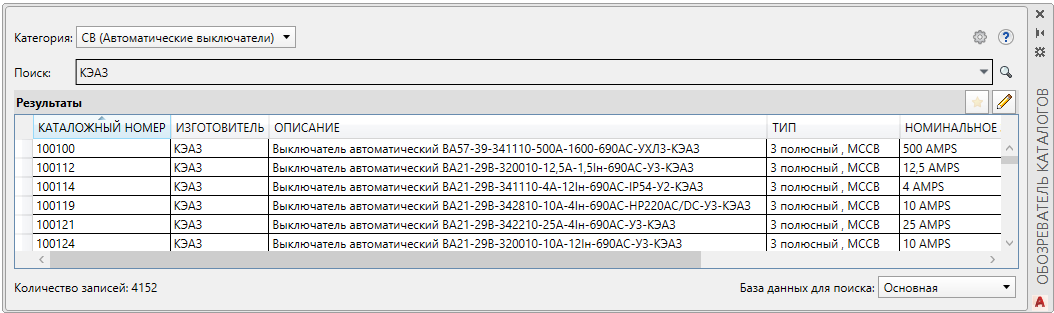
Добавлять новые каталожные данные можно несколькими способами:
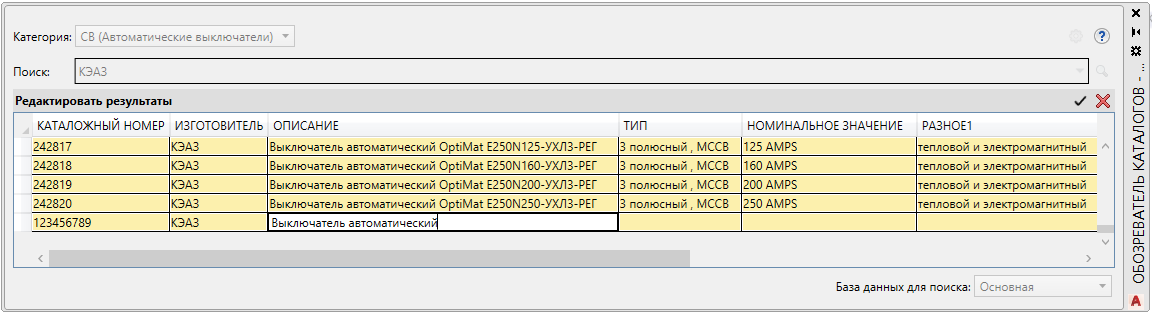
1. Введением нужной информации в ячейки таблицы базы данных каталога.
Запустите «Обозреватель каталогов», выберите нужную таблицу базы данных и с помощью кнопки Редактирование базы данных каталога перейдите в режим редактирования (желтый фон таблицы). Введите нужную информацию в ячейки последней строки таблицы и нажмите кнопку Принять изменения.
2. Импортированием каталожных данных с сайта изготовителя с помощью «Утилиты переноса», например, с сайта КЭАЗ или EKF.
3. Копированием в буфер обмена данных из таблицы в формате Excel и последующей их вставкой в базу данных каталога AutoCAD Electrical.
В Excel создайте таблицу с каталожными данными изделий одной категории (семейства), например, автоматических выключателей. Последовательность столбцов таблицы должна соответствовать последовательности столбцов в соответствующей таблице базы данных каталога AutoCAD Electrical (default_cat.mdb).
Выберите нужные строки таблицы Excel и скопируйте данные в буфер обмена (Ctrl+C). Откройте «Обозреватель каталогов» AutoCAD Electrical, из списка выберите нужную категорию, например, «СВ (Автоматические выключатели)», переведите «Обозреватель каталогов» в режим редактирования. Выберите новую строку таблицы и ячейку «Каталожный номер».
Вставьте данные из буфера обмена (Ctrl+V) и нажмите кнопку Принять изменения. Скопированные из таблицы Excel каталожные данные добавятся в базу данных каталога AutoCAD Electrical.