В AutoCAD Electrical каталожные данные компонентам назначаются двумя способами:
1. УГО -> Поиск каталожных данных
В графическом меню выбирается и размещается УГО компонента.
В открывшемся диалоговом окне «Вставить / Редактировать компонент» в разделе «Данные каталога» следует нажать кнопку Поиск.
Открывается «Обозреватель каталогов» и таблица соответствующей категории изделий с учетом заданных условий фильтрации. Выбираются нужные каталожные данные, которые связываются с размещенным УГО.
2. Поиск каталожных данных -> УГО
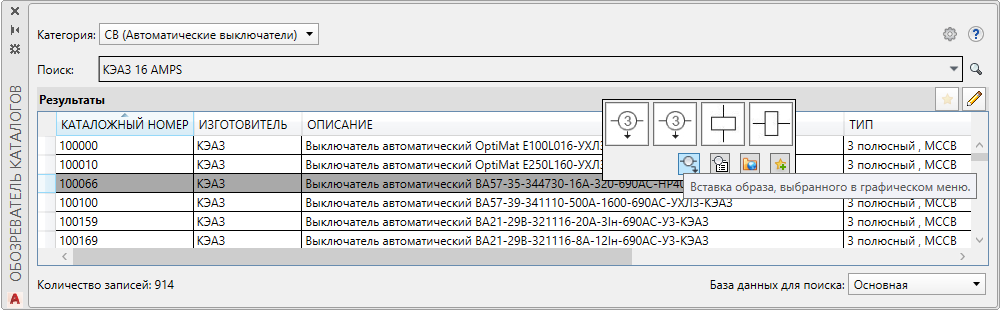
Открывается «Обозреватель каталогов» и таблица соответствующей категории изделий.
Выбираются нужные каталожные данные. Если для них заданы УГО, то они отображаются на панели для выбора.
Нажатием кнопки «Вставка образа, выбранного в графическом меню» открывается графическое меню AutoCAD Electrical для выбора УГО.
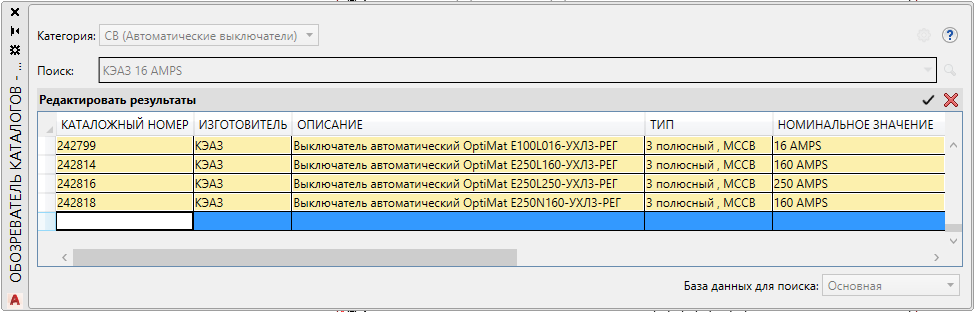
Если нужные каталожные данные не найдены, то их следует добавить в соответствующую таблицу базы данных (default_cat.mdb) в режиме редактирования, то есть ввести нужную информацию в поля последней строки таблицы.
Причем в пять начальных столбцов информацию нужно вводить обязательно (названия четвертого и пятого столбцов для разных категорий изделий могут различаться).
Если катушка реле и ее управляемые контакты размещаются в разных местах проекта (разнесенный способ), то для автоматической нумерации выводов необходимо ввести нужные номера в поля Выводы катушки и Список выводов.
Для автоматической нумерации контактов реверсивного реле необходимо заполнить поля Выводы катушки и Список выводов (для основной катушки и контактов) и поля Равн. Элемент Выводы катушки и Равн. Элемент Список выводов (для реверсивной катушки и контактов).
Каталожные данные кабелей добавляются в таблицу «WO(Кабели, многожильные кабели)».
С помощью движка нужно переместиться к ячейке Список проводников, дважды кликнуть по полю и нажать на появившуюся справа кнопку.
В поля Цвет/идентификатор и Сечение диалогового окна «Список проводников» вводятся соответствующие значения для жил кабеля.
Каталожные данные клемм добавляются в таблицу «TRMS (клеммы)».
С помощью движка нужно переместиться к ячейке Уровни, дважды кликнуть по полю и нажать на появившуюся справа кнопку.
В открывшемся диалоговом окне «Свойства клеммы» вводятся данные для уровней клеммы:
· Описание уровней
· Обозначение выводов слева и справа
· Количество подключенных проводов для уровней
Для назначения внутренней перемычки между уровнями с помощью движка нужно переместиться к ячейке Внутренняя перемычка, дважды кликнуть по полю и нажать на появившуюся справа кнопку.
В открывшемся диалоговом окне «Управление внутренними перемычками» выбрать уровни и нажать на кнопку Назначить перемычку.
Добавление сборки
Если изделие является сборкой, то необходимо заполнить поле КОД СБОРКИ, а для деталей сборки ввести тоже значение в поле СПИСОК СБОРКИ.
Например, «Переключатели селективные двухпозиционные» поставляются в комплекте с «Запасным ключом». Для переключателей в поле КОД СБОРКИ указывается код, по которому изделие объединяется в сборку (800В-АК1), а для запасного ключа в поле СПИСОК СБОРКИ вводится тот же код сборки.
В поле КОЛИЧЕСТВО СБОРОК вводится количество для сборок или деталей, входящих в сборку.
Поле ГИПЕРССЫЛКА
Информация в поле ГИПЕРССЫЛКА связывает каталожные данные с PDF-файлом или URL-адресом, содержание которых можно просмотреть в режиме выбора каталожных данных.
Поле ТЕКСТ
В поле ТЕКСТ задаются значения различных атрибутов для графического образа компонента в формате:
имя атрибута = значение атрибута,
например, для предохранителя АВВ 1YMB531001M0007: RATING1=63A.
В поле Графический образ 2D указываются схемные образы, связанные с каталожным номером.
Несколько имен графических образов разделяются запятой.
При выборе каталожных данных схемные образы отображаются на дополнительной панели.