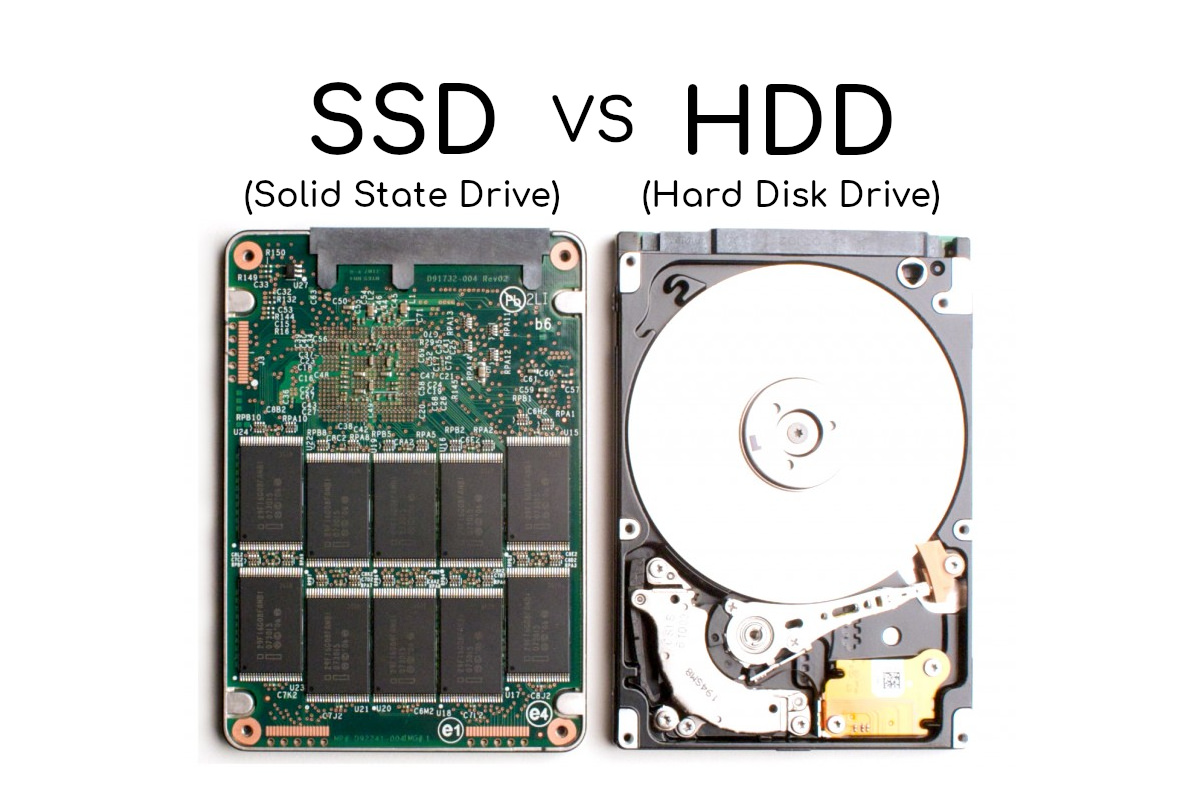
SSD — отличное решение для ПК с процессором не старше 10 лет и 4+ ГБ ОЗУ. Он ускорит загрузку ОС, работу программ и браузеров, а также повысит отзывчивость системы. Но если ваш компьютер едва «тянет» Windows 7, замена диска не спасет — здесь нужен апгрейд процессора, ОЗУ или полная замена железа. А вы уже перешли на SSD? Делитесь опытом в комментариях!
- Если ваш ПК соответствует минимальным требованиям:
Процессор: 2+ ядра с частотой от 2 ГГц (например, Intel Core 2 Duo или AMD Phenom II).
ОЗУ: Минимум 4 ГБ для Windows 10, 8 ГБ — для комфортной работы в браузере и офисных программах.
Разъемы на материнской плате: Наличие SATA II/III. Уточните это в спецификациях вашей платы или визуально:
SATA II (3 Гбит/с) — черные/синие порты;
SATA III (6 Гбит/с) — белые/красные порты.
Если разъемов нет, потребуется переходник или замена материнской платы. - Если вы используете современные ОС и браузеры:
Windows 10/11, Linux-дистрибутивы и macOS оптимизированы для SSD. Например, функция SuperFetch в Windows активно использует быстрый диск для ускорения загрузки.
Браузеры (Chrome, Edge, Firefox) кэшируют сотни МБ данных — SSD сокращает время открытия вкладок на 30-50%. - Если HDD стал «бутылочным горлышком»:
Загрузка системы с HDD занимает 1-3 минуты, с SSD — 10-20 секунд.
Программы (Photoshop, видеоредакторы) запускаются в разы быстрее.
Когда замена HDD на SSD бесполезна?
- Одноядерный процессор + 2 ГБ ОЗУ:
Пример: старые Pentium 4 или Celeron. Даже с SSD система будет «задыхаться» из-за нехватки ресурсов. - Устаревшие ОС:
Windows XP или Vista не поддерживают технологии TRIM (оптимизация работы SSD), что сокращает срок службы накопителя. - Нет поддержки SATA:
Если материнская плата имеет только IDE-разъемы (широкий 40-контактный шлейф), подключить современный SSD невозможно.
Преимущества SSD: Не только скорость
- Ударопрочность:
В SSD нет движущихся частей, поэтому он не боится падений или вибраций. Это идеально для ноутбуков. - Тихая работа:
Отсутствие шума от вращающихся дисков. - Энергоэффективность:
Потребляет в 2-3 раза меньше энергии, чем HDD, что увеличивает автономность ноутбуков. - Компактность:
Форм-фактор 2.5" (как у HDD) или M.2 (для современных ПК).
Практические советы
- Не выбрасывайте старый HDD:
Подключите его как второй диск для хранения фото, видео и резервных копий. - Выбирайте SSD с запасом памяти:
Минимум 240 ГБ для системы и программ. Модели на 120 ГБ быстро заполняются. - Проверьте здоровье SSD:
Утилиты вроде CrystalDiskInfo покажут износ ячеек и предупредят о возможных сбоях.
Итог
SSD — отличное решение для ПК с процессором не старше 10 лет и 4+ ГБ ОЗУ. Он ускорит загрузку ОС, работу программ и браузеров, а также повысит отзывчивость системы. Но если ваш компьютер едва «тянет» Windows 7, замена диска не спасет — здесь нужен апгрейд процессора, ОЗУ или полная замена железа.
А вы уже перешли на SSD? Делитесь опытом в комментариях!