У многих возникает вопрос, как подключить персональный компьютер к ТВ приставке на базе Android TV или Google TV. Сегодня мы как раз разберем этот вопрос и я покажу, что это делается элементарно и просто.

Вступление
Что такое ADB и зачем он нужен?
Android Debug Bridge (ADB) — это инструмент, который позволяет управлять устройствами Android с компьютера. Работает на всех Android-устройствах, где данный функционал не был намеренно заблокирован производителем. Он особенно полезен для Android TV, так как даёт возможность:
- Удалённо управлять телевизором через компьютер;
- Устанавливать и удалять приложения без использования магазина Google Play;
- Переносить файлы между компьютером и TV;
- Делать скриншоты и записывать видео экрана;
- Выполнять команды на Android TV напрямую из командной строки.
Этот инструмент необходим как разработчикам, так и обычным пользователям, желающим раскрыть все возможности своего устройства. В этом руководстве мы разберём, как установить ADB, подключиться к Android TV и использовать его для выполнения различных задач.
1. Установка и настройка ADB
1.1 Где скачать ADB?
ADB входит в состав Android SDK, но для наших целей достаточно скачать инструменты платформы (Platform Tools):
- Открываем официальный сайт:
https://developer.android.com/studio/releases/platform-tools - Выбираем версию для Windows;
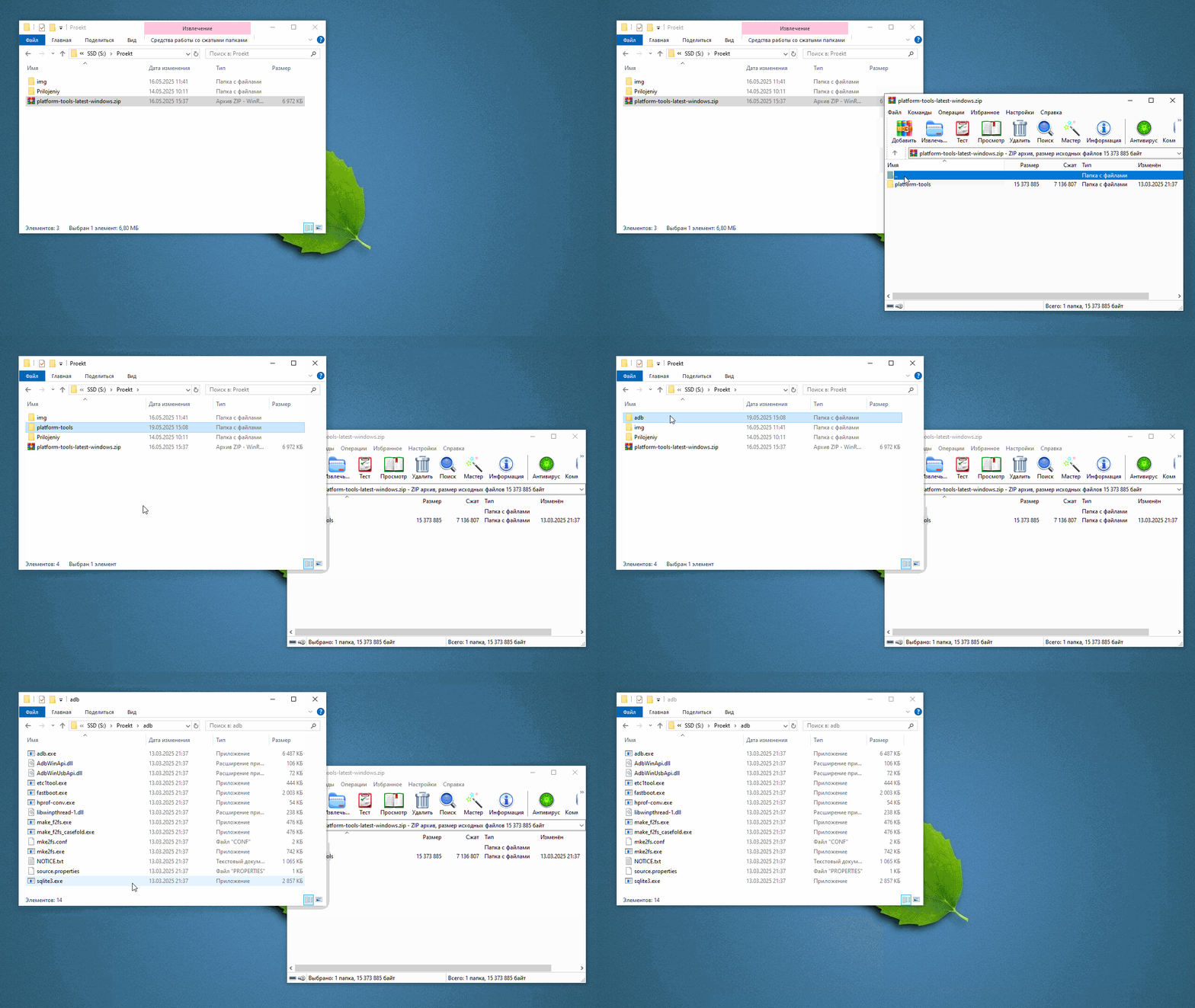
- Скачиваем ZIP-архив и распаковываем его в удобную папку, например C:\adb.
- Или напрямую скачиваем по ссылке 🔗https://dl.google.com/android/repository/platform-tools-latest-windows.zip
1.2 Проверка установки ADB
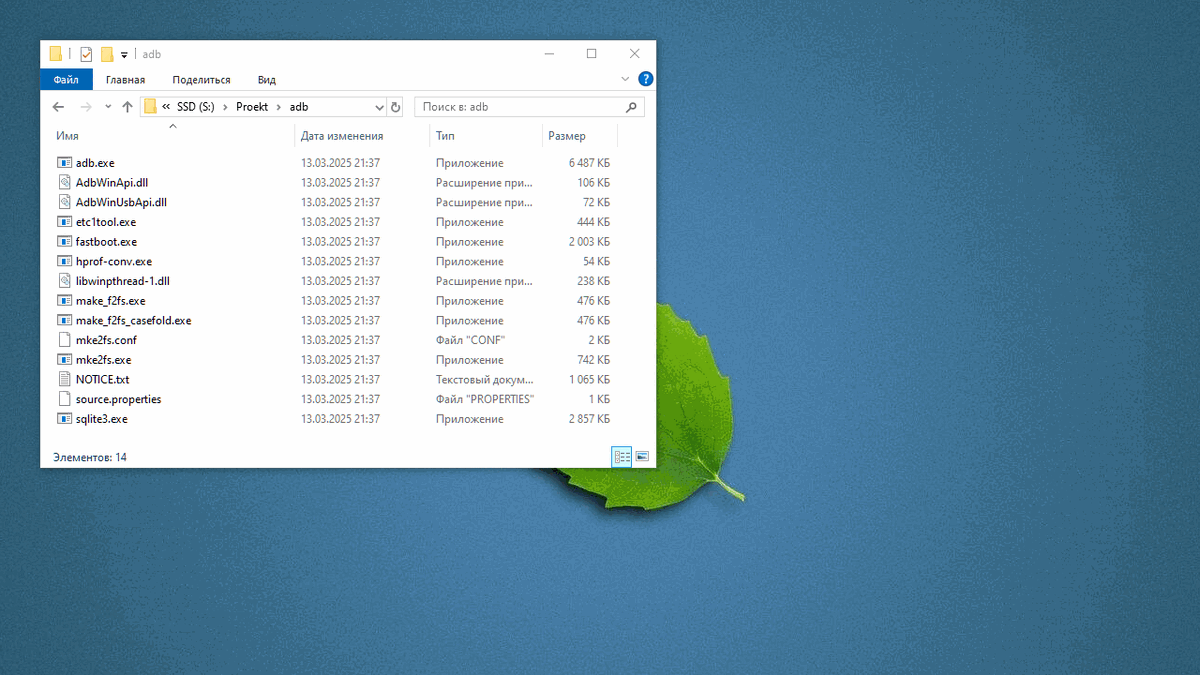
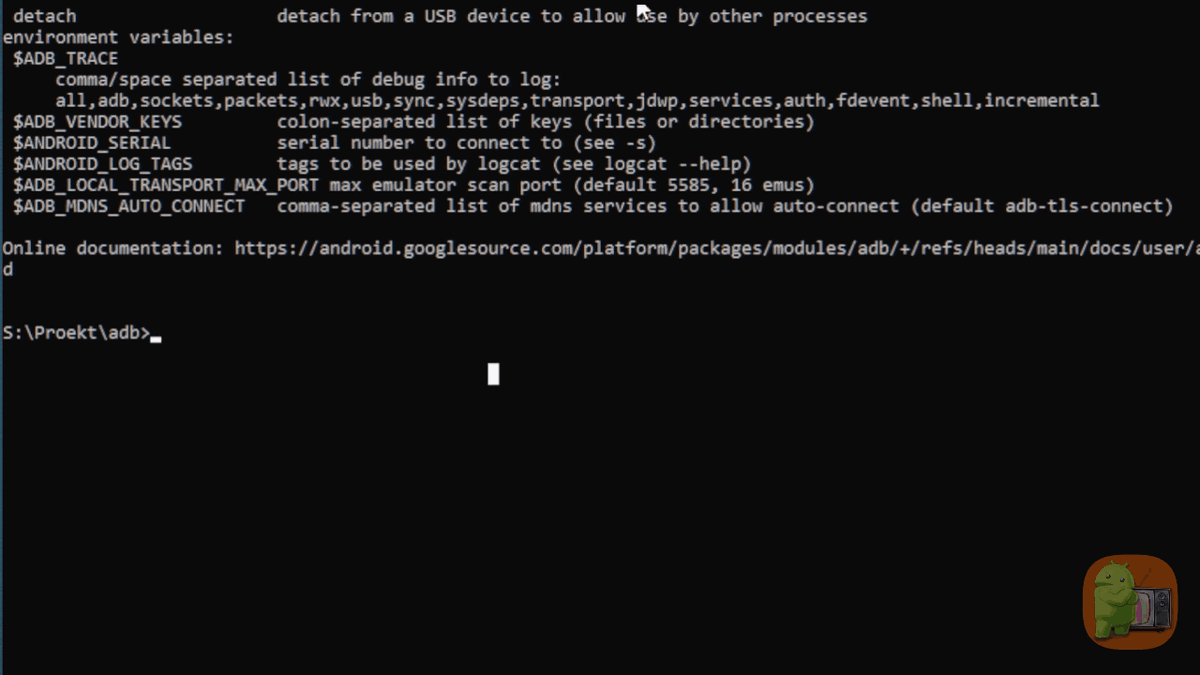
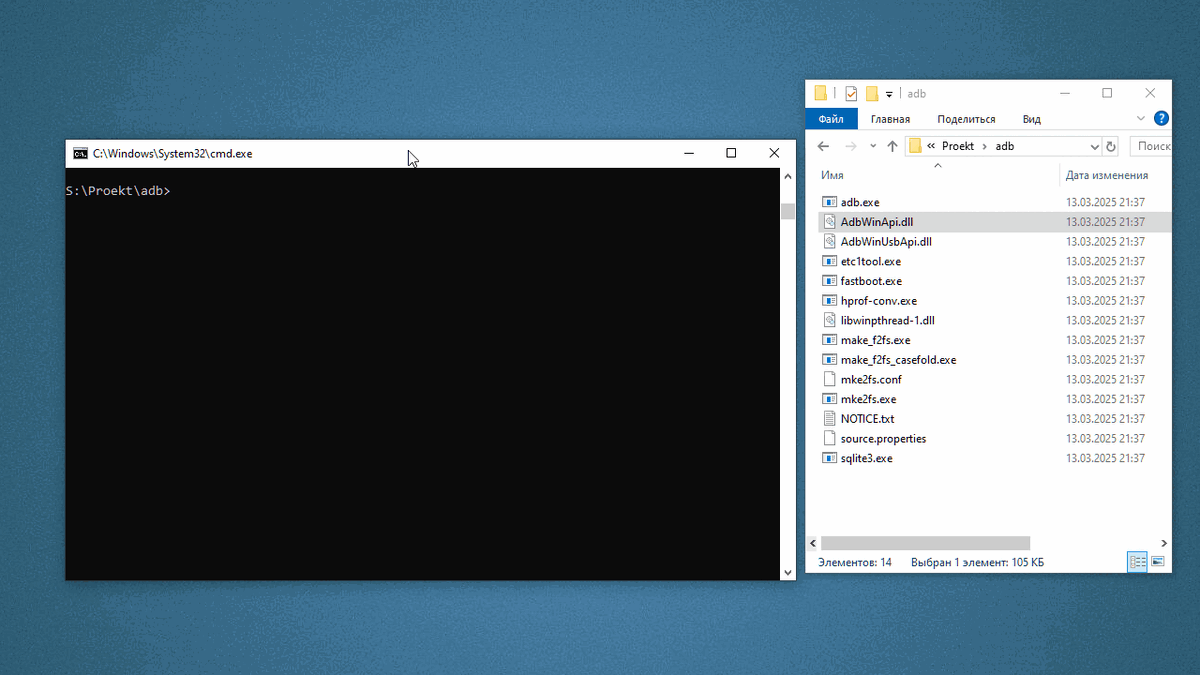
- Заходим в папку ADB и в адресной строке набираем cmd и нажимаем Enter;
- Проверяем, что ADB установлен:
adb version
Если всё установлено правильно, появится информация о версии ADB.
2. Подключение Android TV к ADB
2.1 Включаем отладку по сети на Android TV
Чтобы управлять телевизором по ADB, необходимо включить режим разработчика и отладку по сети.
- Открываем Настройки на Android TV;
- Заходим в Настройки → Настройки устройства (или Система) → Об устройстве
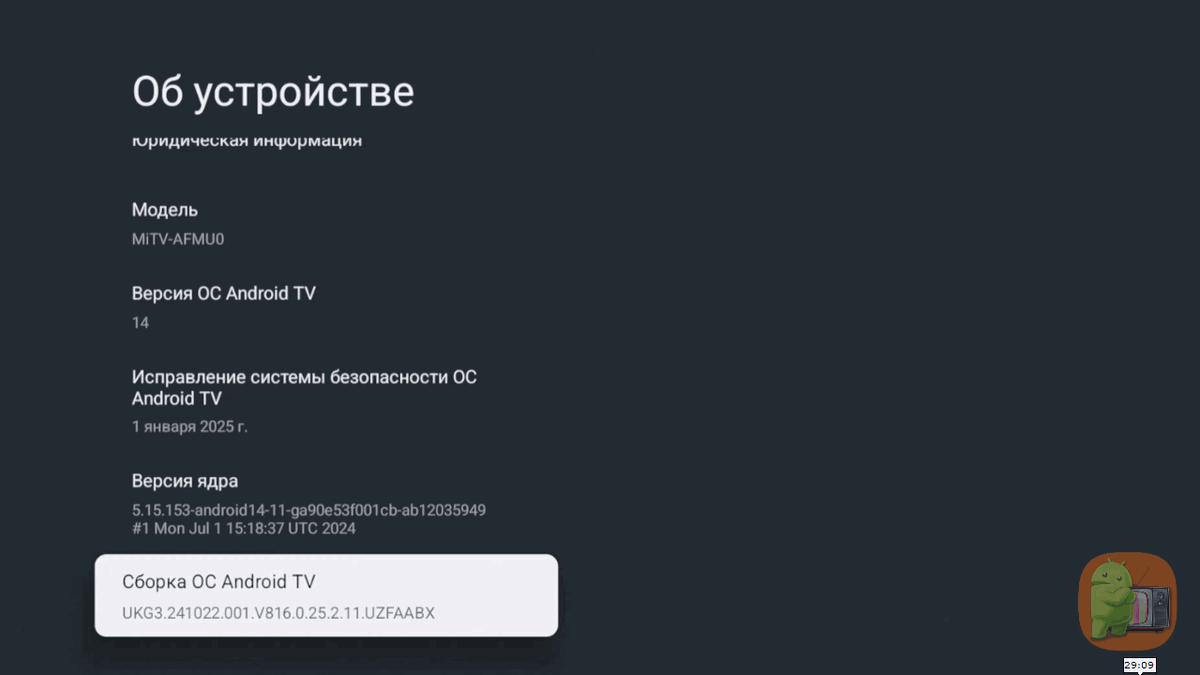
- Заходим в Об устройстве (О телевизоре) → Номер сборки;
- Кликаем 7 раз на "Номер сборки", пока не появится уведомление, что режим разработчика включён;
- Возвращаемся в Настройки → Для разработчиков;
- Включаем Отладку по сети.
2.2 Узнаём IP-адрес приставки
- Переходим в Настройки → Сеть и интернет;
- Выбираем активное подключение (Wi-Fi или Ethernet);
- Запоминаем IP-адрес устройства (например, 192.168.1.102).
2.3 Подключаемся к Android TV через ADB
Теперь подключаем телевизор к компьютеру:
adb connect 192.168.1.102:5555
На приставке даём разрешение, ставим галочку и OK
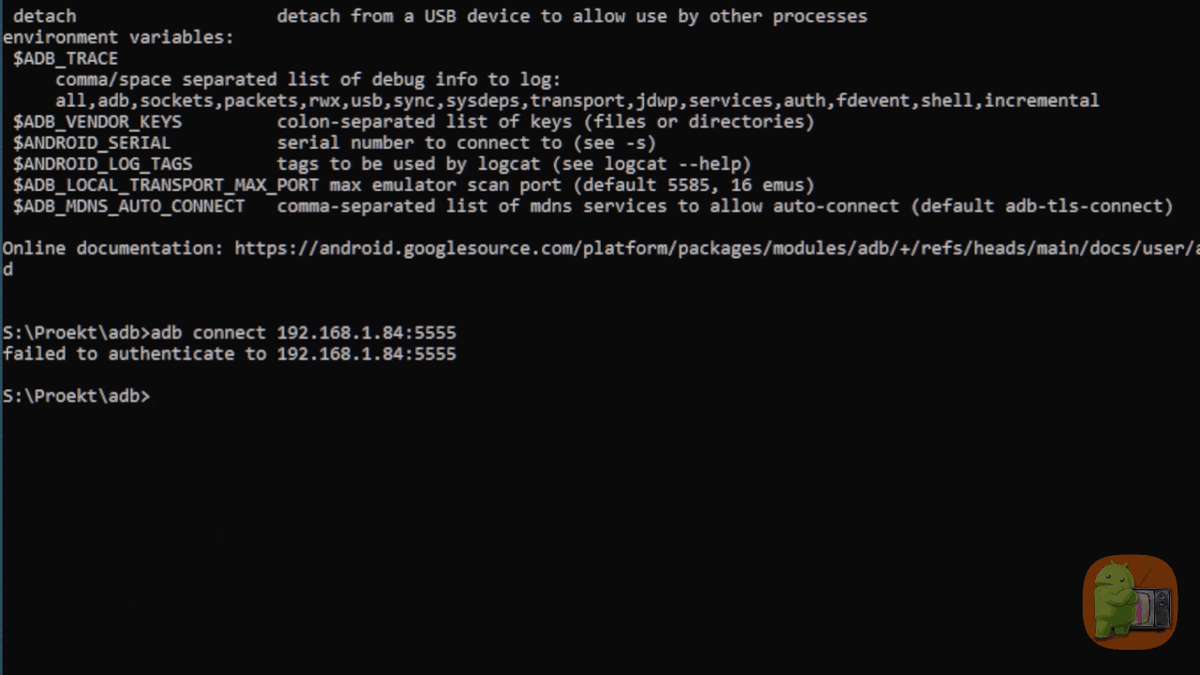
Если всё сделано правильно, появится сообщение:
connected to 192.168.1.100:5555
Если сообщение не появилось, то после включения разрешения на приставки повторяем команду
adb connect 192.168.1.102:5555
3. Установка и удаление приложений
3.1 Установка APK на Android TV через ADB
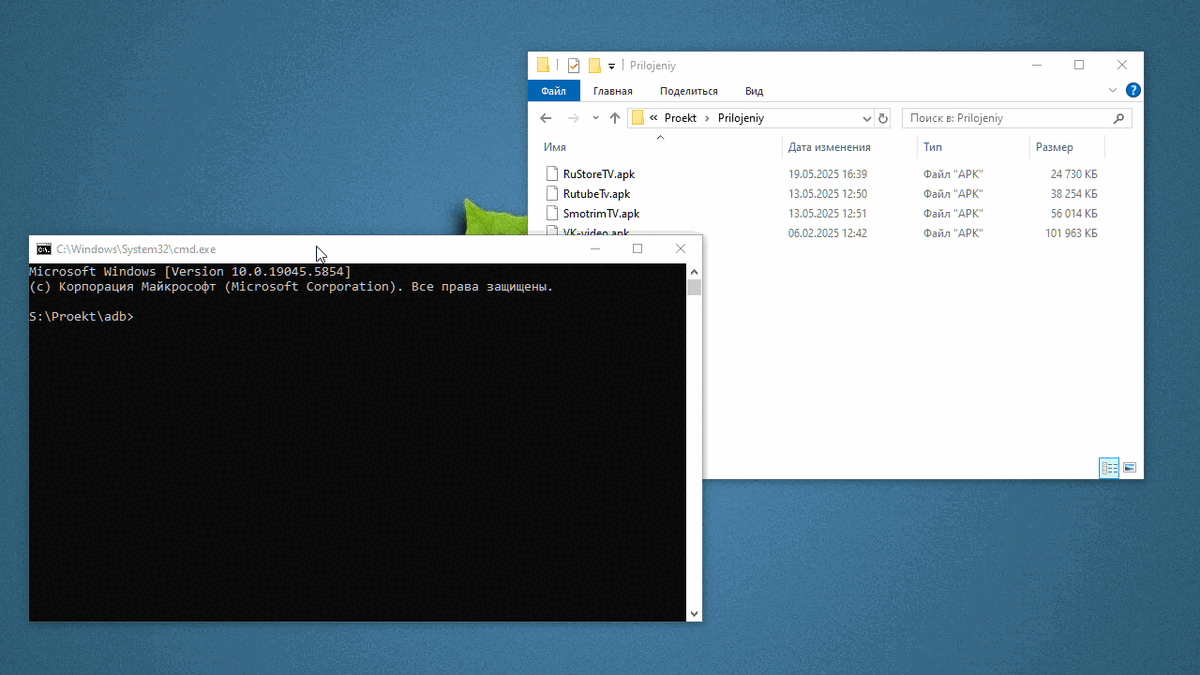
Если у вас есть APK-файл приложения на компьютере, его можно установить напрямую:
adb install -r S:\Prilojeniy\RuStoreTV.apk
-l Блокировка приложения
-r Переустановить приложение, с сохранением данных
-s Установить приложение на карту памяти
Если устанавливаете первый раз, то достаточно:
adb install S:\Prilojeniy\RuStoreTV.apk
Если установка прошла успешно, появится сообщение Success.
3.2 Удаление приложения через ADB
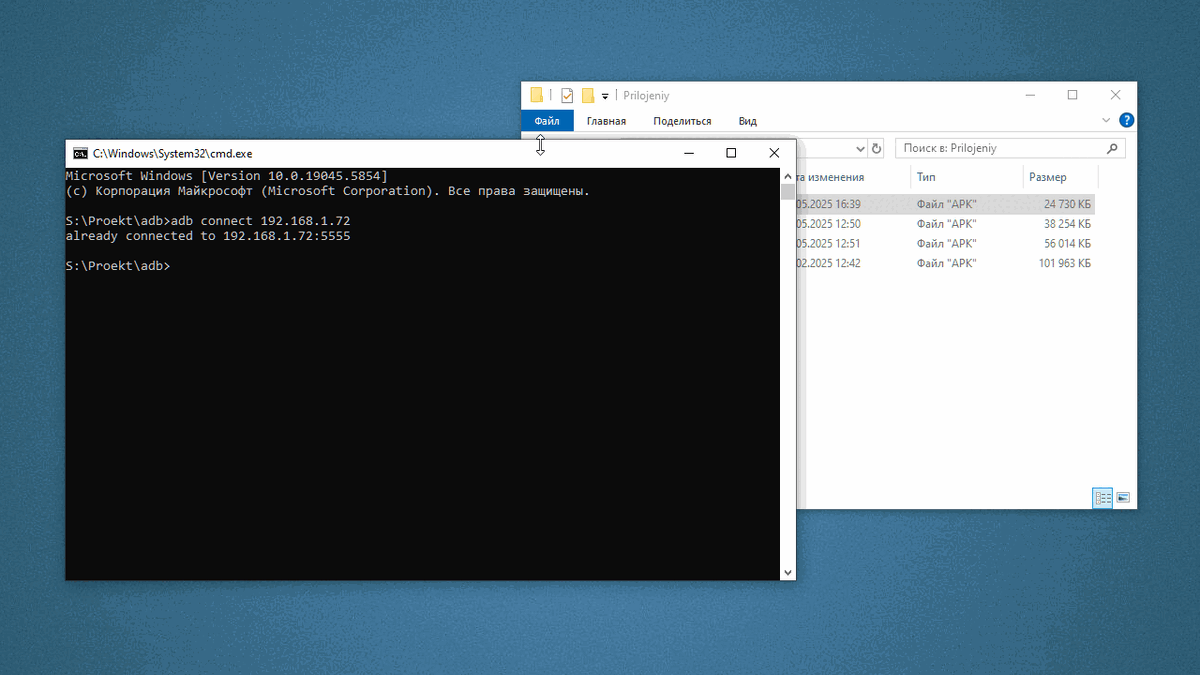
Чтобы удалить приложение, сначала нужно узнать его пакетное имя. Набираем команду:
adb shell pm list packages
Найдите нужное приложение, например:
package:ru.vk.store.tv
Удаляем его:
adb uninstall ru.vk.store.tv
Приложение будет удалено с устройства и появится сообщение Success.
4. Передача файлов
4.1 Отправка файла на Android TV
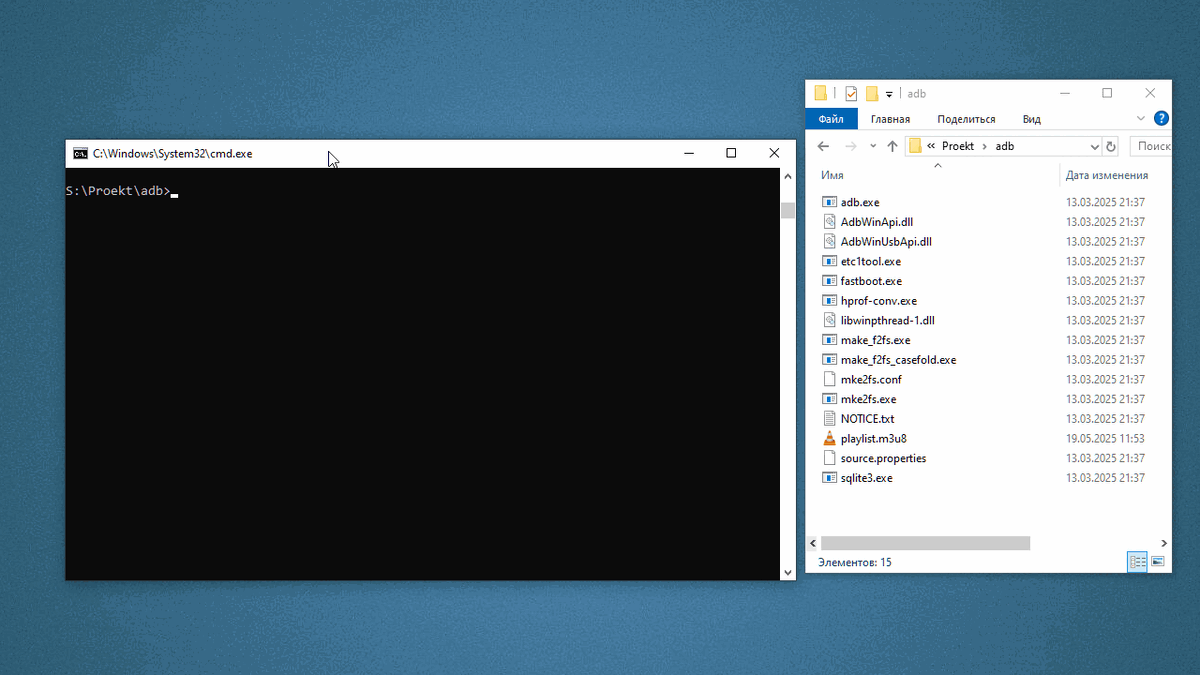
Если вам нужно передать файл, например, playlist.m3u, в папку Download на тв-приставку или телевизор:
adb push S:\Proekt\adb\playlist.m3u8 /sdcard/Download/
Теперь файл доступен на вашем устройстве.
4.2 Скачивание файла с Android TV на ПК
Если нужно загрузить файл с телевизора на компьютер:
adb pull /sdcard/Download/playlist.m3u8
Файл появится в папке, откуда была запущена команда.
5. Создание скриншота на Android TV
Создаём снимок экрана:
adb shell screencap -p /sdcard/screen.png
Скачиваем его на компьютер:
adb pull /sdcard/screen.png
Теперь у вас есть снимок экрана с тв-приставки или телевизора.
6. Запись видео экрана Android TV
Чтобы записать видео экрана:
adb shell screenrecord /sdcard/video.mp4
Останавливаем запись через 10-15 секунд, нажав Ctrl + C.
Скачиваем видео на компьютер:
adb pull /sdcard/video.mp4
Теперь можно просмотреть записанный ролик.
7. Дополнительные полезные команды ADB для Android TV
7.1 Перезагрузка устройства
adb reboot
7.2 Очистка кеша приложения
adb shell pm clear com.example.myapp
7.3 Просмотр процессов на устройстве
adb shell ps
7.4 Проверка доступных устройств
adb devices
если всё отлично, то в ответ получим
List of devices attached 192.168.1.84:5555 device
7.5. Удаление процесса
Основная команда удаления процесса
adb kill-server
Заключение
В этом руководстве мы подробно разобрали, как использовать ADB для Android TV на Windows. Теперь вы знаете, как:
- Подключить Android TV по ADB;
- Установить и удалить приложения;
- Передавать файлы между ТВ-приставкой и ПК;
- Делать скриншоты и записывать видео;
- Использовать полезные команды для управления устройством.
ADB открывает множество возможностей для настройки и оптимизации Android TV.
С полной версией видео Вы можете ознакомиться:
На этом все. Счастливо, успехов!
Обязательно подписывайтесь!
=====
Telegram: https://t.me/tvmy2
VK: https://vkvideo.ru/@tvmyru
RuTube: https://rutube.ru/channel/45974946/
Сайт: https://tvmy.ru/
Boosty: https://boosty.to/tvmy