Как добавить новые кисти в программе Medibang Paint Pro и где их взять
Изначально в самой программе есть базовые кисточки и их довольно много. Их можно найти, если нажать на облако со стрелочкой - Добавить кисть (Облако)
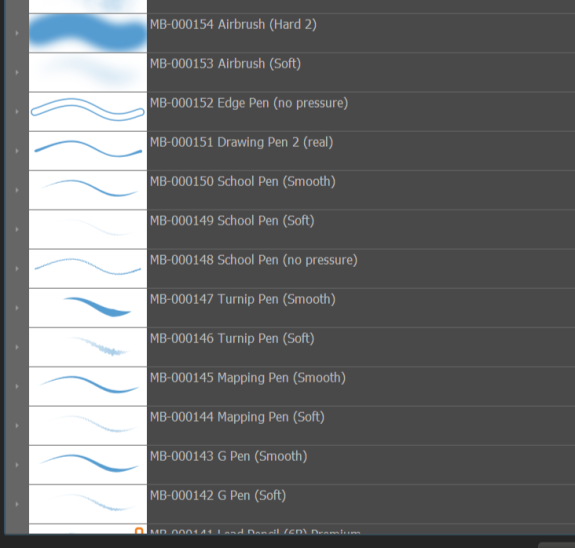
Для первоначального знакомства с программой их более чем достаточно, но со временем возникает вопрос, а где брать более интересные кисточки?
В том же Облаке, есть кисти, которые доступны с тарифом Premium:
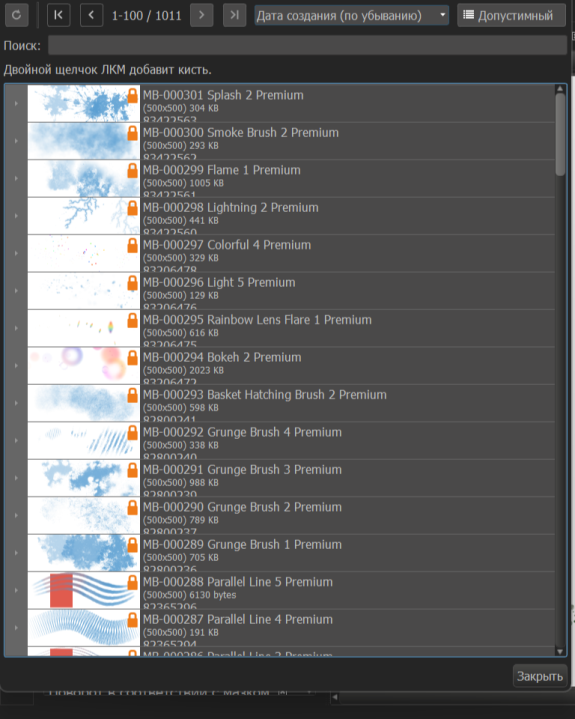
Но задаешься вопросом, а если не хочется покупать платный тариф или просто не нашла интересующую кисточку в Облаке?
Для этой программы не так то просто найти кисточки и загрузить, но выход есть и не один.
Во-первых, вот тут можно поискать и скачать кисточки, которые подходят для Medibang/FireAlpaca
Кисточки могут быть в формате png и чтобы их установить, нужно совершить следующие действия:
1. Нажать на значок Добавить кисть(Растровая) - из файла
2. Найти у себя в папке кисть в формате PNG
3. Обычно к скачанной кисточке прилагается инструкция, как её настроить правильно в настройках. Но если такого нет, то можно это сделать и интуитивно.
Настраиваем такие же параметры, как на картинке, которую приложил автор.
Нажимаем Ок
3. Пробуем кисточку с выбранными настройками на чистом холсте. Можно изменять размер и другие параметры под себя.
В следующей статье я расскажу, как можно создать собственные кисти в этой программе и использовать.
Другие статьи об этой программе, фото и видео-процессы рисования буду выкладывать на своём Boosty
Процессы рисования в этой программе можно посмотреть на моём Rutube
Буду рада вашим реакциям, лайкам, подпискам и Донатам здесь и там
Всем творческого настроения и успехов!