Установка новых программных обновлений — радостное событие, но на этом дело не заканчивается. Чтобы ваш Android телефон работал безупречно, потребуется сделать несколько простых проверок и настроек.
6 Проверьте ваши настройки
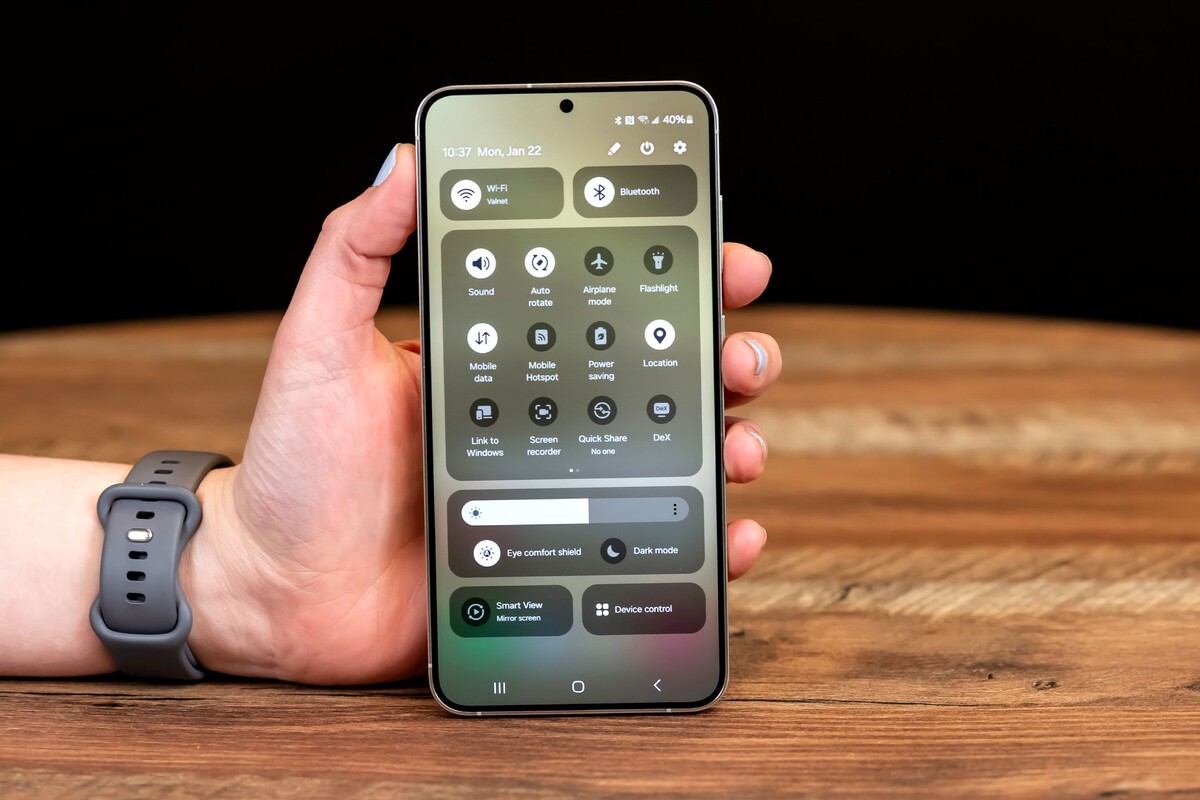
Несмотря на все плюсы обновлений, они могут изменить некоторые настройки, влияющие на работу вашего устройства. Поэтому первым шагом после обновления стоит проверить основные системные настройки.
В частности, проверьте настройки мобильных данных, так как некоторые обновления могут сбросить лимиты на использование данных или изменить предупреждения о расходе трафика. Это важно, если у вас ограниченный тарифный план.
Кроме того, обновления Android часто добавляют новые функции или системные приложения, что может повлиять на сбор, использование и передачу ваших данных. Не забудьте также проверить настройки конфиденциальности на вашем Android телефоне.
5 Обновите ваши приложения
Серьезные обновления системы могут также вносить изменения, влияющие на взаимодействие приложений с операционной системой. Если ваши приложения устарели, вам могут быть знакомы проблемы совместимости, неожиданные ошибки или частые сбои.
Следовательно, следующим этапом стоит убедиться, что все ваши приложения обновлены. Для этого откройте Google Play Маркет, нажмите на иконку профиля в правом верхнем углу и выберите Управление приложениями и устройством. Затем нажмите Обновить все, чтобы скачать и установить последние версии своих приложений.
4 Проверьте состояние хранения
Обновление программного обеспечения может потребовать больше места на вашем Android устройстве. Если у вас достаточно свободного пространства, вы этого не заметите. Однако это может стать проблемой, если ваше устройство почти полностью заполнено.
Google рекомендует оставлять не менее 10% от общего объема хранилища свободным, чтобы ваш телефон работал без перебоев. Без этого запаса вы можете столкнуться с замедлением работы, сбоями приложений и трудностями при установке будущих обновлений.
Чтобы проверить состояние хранения, перейдите в Настройки > Хранилище или Настройки > Уход за устройством > Хранилище. Если места не хватает, не обязательно сразу удалять любимые приложения или фотографии. Попробуйте очистить корзину, удалить кэши приложений и избавиться от оффлайн-контента, как загруженные видео или ненужные файлы.
3 Очистите кеш-партицию
Обновления Android могут оставить на вашем устройстве временные файлы. Однако после завершения обновления вы можете безопасно удалить их, очистив кеш-партицию вашего телефона. Этот шаг может помочь решить проблемы, такие как непредвиденное разряжение батареи или замедление системы.
Не переживайте: этот процесс не затронет ваши личные данные. Он просто удалит системный мусор, который может замедлять производительность. Чтобы очистить кеш-партицию, нужно загрузить телефон в режим восстановления. Вот что нужно сделать:
Экран вашего Android устройства не будет реагировать в режиме восстановления, поэтому используйте клавиши громкости для навигации по меню и кнопку питания для выбора опций.
2 Сбросьте настройки до заводских, если потребуется
Хотя обновления программного обеспечения созданы для улучшения работы вашего устройства, они иногда могут вызывать проблемы. Вы можете столкнуться с неожиданными ошибками, замедлением работы или даже сбоями.
Если проблемы продолжаются, даже после стандартных усовершенствований, таких как очистка кеша или перезагрузка устройства, заводской сброс может стать вашим оптимальным решением. Это удалит все данные и восстановит настройки телефона до заводских, что может устранить устойчивые программные сбои. Хотя это может показаться крайним шагом, на большинстве Android телефонов это выполняется легко.
Например, на телефоне Samsung Galaxy можно сбросить настройки до заводских, не теряя данных. Аналогично на других Android устройствах вы можете создать резервную копию важной информации в Google Диск, на компьютер или внешнее хранилище и восстановить её после сброса.
1 Сообщите о любых ошибках
Google и производители Android обычно серьезно подходят к выпуску обновлений, проходя обширное бета-тестирование и постепенно рассылая обновления для минимизации возможных проблем. Тем не менее, всегда сохраняется вероятность появления неожиданных ошибок или странного поведения.
Именно поэтому большинство Android устройств имеют встроенный инструмент обратной связи, который позволяет вам сообщать о ошибках напрямую производителю или Google. Обычно его можно найти в разделе Настройки > Об устройстве > Отправить отзыв об этом устройстве. Делая это, вы будете не только помогать себе, но и способствовать улучшению опыта для других пользователей.
Поддерживать программное обеспечение вашего Android телефона актуальным — важная задача. Однако не менее важно потратить несколько минут на выполнение вышеописанных шагов после обновления. Небольшое внимание после обновления может существенно повысить стабильность и эффективность работы вашего устройства.
Если вам понравилась эта статья, подпишитесь, чтобы не пропустить еще много полезных статей!
Вы также можете найти наши материалы в:
- Telegram: https://t.me/gergenshin
- Youtube: https://www.youtube.com/@gergenshin
- Яндекс Дзен: https://dzen.ru/gergen
- Официальный сайт: https://www-genshin.ru