Иногда нужно спрятать личные фото, документы или другие файлы от посторонних глаз. Многие сразу ищут специальные приложения, но на Android это можно сделать без скачивания дополнительного софта! Разберём несколько рабочих способов.
1. Использование встроенного файлового менеджера
Большинство современных смартфонов (Samsung, Xiaomi, Huawei и др.) имеют встроенный файловый менеджер с функцией скрытия файлов.
Как это работает?
- Откройте Проводник (или Менеджер файлов) на телефоне.
- Найдите папку или файл, который нужно скрыть.
- Нажмите на него долгим тапом и выберите «Скрыть» (или «Hide»).
- Файл исчезнет из общего доступа, но останется на устройстве.
Где искать скрытые файлы?
В том же файловом менеджере обычно есть опция «Показать скрытые файлы». Включив её, вы снова увидите спрятанные данные.
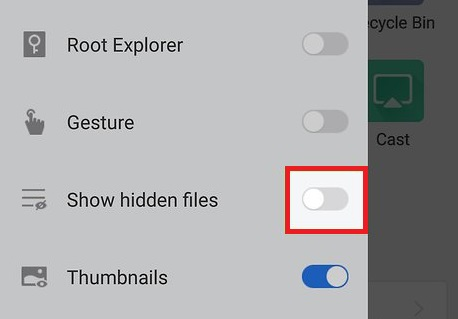
Минусы:
- Не все файловые менеджеры поддерживают эту функцию.
- Если кто-то знает, где искать, файлы можно легко обнаружить.
2. Переименование файлов с точкой в начале
Это старый, но рабочий метод, который используют даже в Linux.
Как сделать?
- Откройте любой файловый менеджер (например, Google Files).
- Нажмите на файл → «Переименовать».
- Добавьте точку в начало названия (например, .secret.txt).
- Теперь файл исчезнет из общего списка.
Как найти скрытый файл?
- В файловом менеджере активируйте «Показывать скрытые файлы».
- Или через настройки проводника включите отображение системных файлов.
Плюсы:
- Работает на любом Android.
- Не требует root-прав.
Минусы:
- Файл всё ещё можно найти, если знать, где искать.
3. Создание скрытой папки в галерее
Если нужно спрятать фото или видео, можно использовать системную папку .nomedia.
Как это сделать?
- Откройте файловый менеджер.
- Перейдите в папку, где хранятся медиафайлы (например, DCIM или Pictures).
- Создайте новую папку и назовите её .nomedia.
- Перенесите туда файлы, которые не должны отображаться в галерее.
Что происходит?
Android игнорирует папки с именем .nomedia и не сканирует их для отображения в галерее или музыкальных приложениях.
Минусы:
- Файлы всё ещё доступны через файловый менеджер.
- Если удалить .nomedia, медиафайлы снова появятся в галерее.
4. Архивирование файлов с паролем
Если нужно не просто скрыть, а защитить файлы, можно использовать архиваторы. Например, RAR или ZArchiver.
Как запаролить файлы?
- Откройте приложение, найдите нужный файл.
- Нажмите «Добавить в архив» → выберите «Установить пароль».
- После создания архив можно переименовать или скрыть (через точку в начале имени).

Почему RAR?
- Поддержка AES-256 шифрования (надёжная защита).
- Можно разбивать архив на части.
- Есть восстановление повреждённых данных.
Минусы:
- Нужно помнить пароль.
- Для доступа к файлам потребуется распаковка.
5. Использование безопасной папки (Samsung Secure Folder)
У Samsung есть встроенное решение для защиты файлов — Secure Folder.
Как настроить?
- Откройте Настройки → Биометрия и безопасность → Secure Folder.
- Войдите через Samsung Account.
- Перенесите нужные файлы в эту папку.
Преимущества:
- Двойная защита (пароль + биометрия).
- Можно скрыть иконку Secure Folder.
- Работает изолированно от основной системы.
Минусы:
- Только для Samsung.
- Требует аккаунт Samsung.
6. Скрытие через облачные хранилища
Если файлы не обязательно хранить на телефоне, можно загрузить их в облако и удалить с устройства.
Лучшие варианты:
Как скрыть файлы?
- Загрузите файлы в облако.
- В настройках включите «Только по ссылке».
- Удалите файлы с телефона.
Плюсы:
- Доступ с любого устройства.
- Нет риска потерять данные при поломке телефона.
Минусы:
- Нужен интернет для доступа.
- Риск утечки, если взломают аккаунт.
Вывод: какой способ лучше?
✅ Для быстрого скрытия – переименование в .filename.
✅ Для медиафайлов – папка .nomedia.
✅ Для максимальной защиты – RAR с паролем или Secure Folder.
💡 Больше полезных материалов в Telegram-канале «Не баг, а фича»!