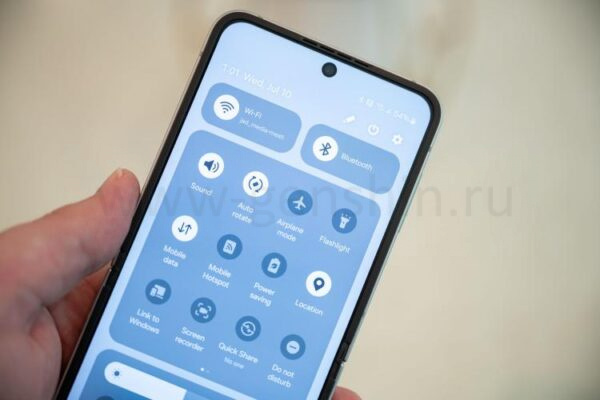
Долгожданное обновление One UI 7 постепенно становится доступным пользователям, и вот уже неделя, как я установил его на свой Galaxy Z Flip 6. За это время новые функции и улучшенный интерфейс значительно повысили скорость и удобство использования моего складного телефона.
1 Полоса уведомлений: живые уведомления на Android
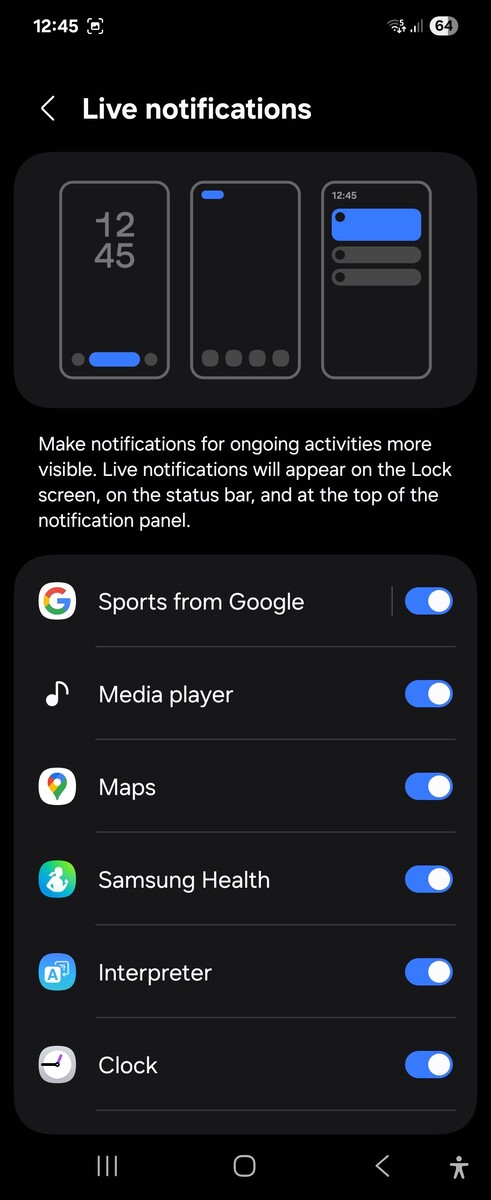
One UI 7 включает несколько небольших, но весьма значительных изменений, которые улучшают повседневное использование устройства. Одним из моих любимых нововведений стала Полоса уведомлений — изогнутая панель, отображающая контекстную информацию из фоновых приложений, позволяя взаимодействовать с ними, не разблокируя телефон.
Когда я слушаю музыку в YouTube Music, Полоса показывает элементы управления воспроизведением. Во время утренних пробежек я вижу свой прогресс в Samsung Health и текущую песню через Galaxy Buds. Для навигации она отображает пошаговые указания из Google Maps без необходимости разблокировки телефона.
Вы можете настроить Полосу уведомлений в настройках экрана блокировки и AOD. Перейдите в Настройки > Экран блокировки и AOD > Полоса уведомлений. Я активировал настройки для Мультимедиа, Карт, Samsung Health и Часов и отключил остальные.
Если вы используете Always On Display, зайдите в Экран блокировки и AOD, нажмите Always On Display, затем активируйте Показать Полосу уведомлений.
Мини-виджеты на экране блокировки
Виджеты на экране блокировки тоже претерпели значительные изменения в дизайне. В отличие от предыдущих полноэкранных виджетов, новые мини-виджеты всегда видны на экране блокировки, предоставляя мгновенный доступ к важной информации. Galaxy Z Flip 6 уже поддерживает виджеты для внешнего экрана, но новые мини-виджеты также полезны, когда устройство развернуто.
Чтобы добавить мини-виджет, долго нажмите на экране блокировки с One UI 7 и разблокируйте устройство, если потребуется. Затем нажмите Добавить виджеты и выберите из списка доступных виджетов, включая статус батареи, погоду, календарь и галерею. Нажмите Готово для применения изменений.
2 Разделение панелей уведомлений и быстрых настроек
One UI 7 вводит систему разделения уведомлений, вероятно, вдохновленную iOS, но меня поразило ее исполнение. Панель уведомлений и Быстрые настройки теперь по умолчанию разделены; проведите пальцем вниз с верхнего левого или среднего края, чтобы открыть уведомления, и с верхнего правого — чтобы открыть Быстрые настройки.
Если вам нравится единый интерфейс классической One UI, вы можете изменить настройки панели. Для этого проведите вниз, чтобы получить доступ к панели быстрых настроек, нажмите на значок Карандаш, затем выберите Настройки панели. Теперь выберите Вместе, чтобы увидеть уведомления и скрытые настройки на одной панели.
Новая панель Быстрых настроек включает в себя удобный ползунок громкости и регулировку яркости, а также отображает больше переключателей в аккуратном дизайне. Ниже находится медиапанель с возможностью воспроизведения последней песни, не переключаясь между приложениями. Также можно переорганизовать макет панели быстрых настроек, чтобы разместить наиболее часто используемые элементы управления вверху.
3 Вертикальный ящик приложений (наконец-то!)
Вертикальный ящик приложений — еще одно отличное нововведение в One UI 7. Хотя мне больше нравится группировать приложения по вкладкам, вертикальный ящик упрощает и ускоряет просмотр большого количества приложений. Samsung ранее предлагал возможность сортировки приложений по алфавиту, но по каким-то причинам убрал эту функцию.
По умолчанию One UI 7 все еще использует традиционный горизонтальный формат, поэтому вам нужно будет активировать вертикальный ящик приложений. Для этого проведите вниз с главного экрана, чтобы открыть ящик приложений, затем нажмите на значок троеточия в строке поиска. Выберите Сортировка и установите По алфавиту, чтобы изменить ящик приложений на вертикальный прокручиваемый формат.
Говоря о строке поиска, она теперь расположена внизу ящика приложений, и, как человек, использующий телефон одной рукой, я нахожу это размещение гораздо более удобным.
4 Улучшения в приложении камеры
One UI 7 приносит переосмысленный интерфейс камеры. Настройки основных режимов съемки теперь размещены рядом с элементами управления зумом, что упрощает использование одной рукой. Хотя серия Samsung Ultra получила поддержку новой записи видео Log для расширенного динамического диапазона и гибкости редактирования, обновление также добавляет поддержку видео HDR 10-бит для записей в режимах Видео и Про-Видео.
Качество фотографий на моем Z Flip 6 заметно улучшилось по сравнению с первоначальным релизом. Камера способна захватывать больше деталей благодаря, как кажется, магии постобработки. Цвета и контрастность выглядят естественно, а портретный режим прекрасно фокусирует объект, размывая фон.
Вы, вероятно, не используете эти функции Samsung для получения лучших фотографий
Вашей камере Samsung доступно гораздо больше, чем фильтры.
Еще одно нововведение в приложении камеры — функция Motion photo, аналогичная Live Photos от Apple. Вы можете включить Motion photos через верхнее меню, и при активации она захватывает короткое видео до и после снимка, подобно Live Photos на iPhone. Затем в приложении Галерея нажмите Просмотреть движущуюся фотографию, чтобы увидеть видео.
5 Расширенные настройки Good Lock
Мое главное разочарование с телефонами Samsung Z Flip всегда заключалось в отсутствии поддержки приложений на внешнем экране. Конечно, панель Samsung Labs позволяет активировать несколько приложений, но это не те, которые мне действительно нужны. Что если я хочу быстро найти товар на Amazon, проверить результаты матчей в спортивном приложении или получить мгновенные идеи от Perplexity или ChatGPT, не открывая телефон?
С One UI 7 Samsung выделяет кнопку Получить MultiStar на панели Labs. Эта кнопка переводит вас прямо в интерфейс виджетов запускателя, где можно добавить практически любое приложение на внешний экран. Для неосведомленных, MultiStar — это модуль настройки в наборе Good Lock от Samsung, который улучшает функции многозадачности и работа с несколькими окнами устройства.
8 модулей Good Lock, которые я желал бы открыть раньше
Желаю вам удачи не воспользоваться этими модулями.
Чтобы добавить больше приложений на внешний экран, сначала установите приложение Good Lock из Galaxy Store. Затем перейдите в Настройки > Расширенные функции > Лаборатории > Приложения, разрешенные на внешнем экране. Внизу списка нажмите Получить MultiStar и установите приложение, если вы еще этого не сделали.
В виджете запускателя выберите приложения, которые вы используете чаще всего, например, WhatsApp, ESPN, Perplexity, ChatGPT, Заметки и таймер Помодоро. После выбора предпочитаемых приложений нажмите Включить виджет запускателя. Далее перейдите в MultiStar и выберите Good Lock. Теперь вы сможете получить доступ к нужным приложениям прямо с внешнего экрана.
Я не участвовал в бета-тестировании One UI 7, поэтому релиз действительно принес мне радость, и Samsung превзошел все ожидания с Android 15. Поскольку смартфоны на Android продолжают сближаться в оборудовании, дизайне и качестве сборки, именно пользовательский опыт делает всю разницу. С One UI 7 Samsung демонстрирует, насколько великолепным может быть это различие.
Если вам понравилась эта статья, подпишитесь, чтобы не пропустить еще много полезных статей!
Вы также можете найти наши материалы в:
- Telegram: https://t.me/gergenshin
- Youtube: https://www.youtube.com/@gergenshin
- Яндекс Дзен: https://dzen.ru/gergen
- Официальный сайт: https://www-genshin.ru