В современном мире мобильность и
удобство играют важную роль. Возможность печатать документы напрямую со
смартфона значительно упрощает жизнь. В этой статье мы рассмотрим
различные способы подключения телефона к принтеру по Wi-Fi, как для
устройств на Android, так и для iPhone.
Android
Для Android-устройств существует несколько способов подключения к принтеру:
Способ 1: Встроенные средства системы
Начиная с Android 10, в систему
интегрирована функция подключения к принтерам по Wi-Fi. Рассмотрим этот
способ на примере Android 11:
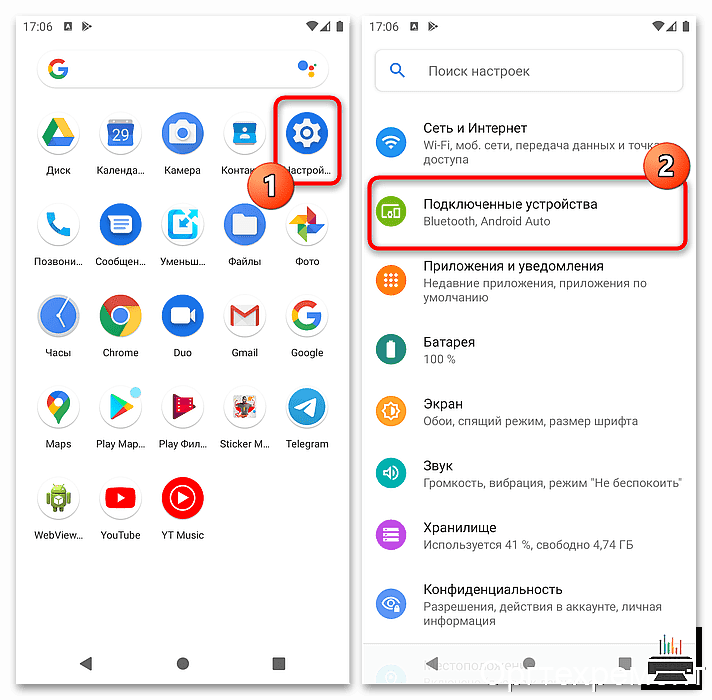
- Откройте "Настройки" и выберите раздел "Подключённые устройства".
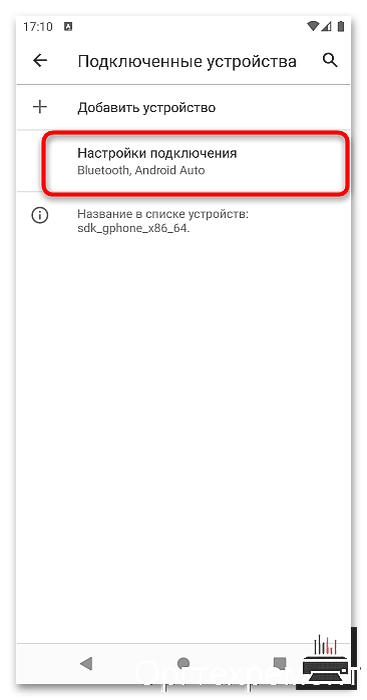
- Перейдите в "Настройки подключения".
- Выберите пункт "Печать".
- В разделе "Служба печати по умолчанию" дождитесь, пока система обнаружит ваш принтер.
- Если принтер не найден, нажмите на три точки и выберите "Добавить принтер".
- Вам будут доступны два варианта: "Добавить принтер по IP-адресу"
(для сетевых принтеров) и "Печать через Wi-Fi Direct" (для прямого
подключения). Выберите "Печать через Wi-Fi Direct".
- Нажмите "Найти принтеры Wi-Fi Direct".
- Дождитесь обнаружения принтера и нажмите на него для подключения.
После этого вы сможете печатать документы из любого приложения.
Способ 2: Фирменные приложения производителей принтеров
Многие производители принтеров предлагают собственные приложения для
упрощения подключения и печати. Рассмотрим пример приложения HP Smart:
- Загрузите и установите приложение HP Smart из Google Play Маркета.
- Запустите приложение и примите условия соглашения.
- Пропустите предложение входа в аккаунт, нажав "Пока пропустить".
- Убедитесь, что на вашем телефоне включен Bluetooth и он подключен к той же сети Wi-Fi, что и принтер.
- Нажмите "Добавить принтер".
- Дождитесь, пока ваше устройство появится в списке, и выберите его.
- После завершения настройки нажмите "Продолжить".
- Если потребуется, установите подключаемый модуль печати.
- В главном меню приложения появится ваш принтер, что означает успешное подключение.
Способ 3: Сторонние приложения
Существуют сторонние приложения, которые позволяют подключаться к
принтерам по Wi-Fi. Одним из популярных вариантов является PrintHand:
- Загрузите и установите приложение PrintHand из Google Play Маркета.
- Запустите приложение и нажмите "Установка Принтера".
- Выберите "Wi-Fi Принтеры".
- Дождитесь, пока ваше устройство появится в списке, и выберите его.
iPhone
Для iPhone также доступны различные способы подключения к принтеру:
Способ 1: Системные средства
iPhone поддерживает технологию AirPrint, которая позволяет
подключаться к совместимым принтерам без установки дополнительных
приложений.
- Убедитесь, что ваш принтер поддерживает AirPrint и подключен к той же сети Wi-Fi, что и ваш iPhone.
- Откройте документ или изображение, которое вы хотите распечатать.
- Нажмите значок "Поделиться".
- Выберите "Напечатать".
- Выберите ваш принтер из списка доступных устройств.
- Настройте параметры печати и нажмите "Напечатать".
Способ 2: Фирменные приложения производителей принтеров
Аналогично Android, многие производители принтеров предлагают
собственные приложения для iPhone, которые обеспечивают расширенные
возможности печати.
Способ 3: Стороннее ПО
В App Store также можно найти сторонние приложения, которые позволяют подключаться к принтерам, не поддерживающим AirPrint.
Что делать, если телефон не видит принтер?
- Убедитесь, что принтер и телефон подключены к одной и той же сети Wi-Fi.
- Проверьте, включен ли Wi-Fi на обоих устройствах.
- Перезагрузите принтер и телефон.
- Установите последнюю версию драйвера принтера.
- Проверьте настройки брандмауэра на вашем роутере.
Надеемся, что эта статья помогла вам подключить ваш телефон к
принтеру по Wi-Fi. Если у вас возникнут дополнительные вопросы,
обратитесь к инструкции производителя вашего принтера или в службу поддержки.