Приветствуем вас в мире лазерной резки и гравировки! Если вы только начинаете работать с лазерным станком или ищете удобное ПО для управления им, LaserGRBL – отличный выбор. В этой статье мы разберём, как настроить и использовать LaserGRBL для ваших проектов. 2. Фокусировка лазера: 3. Тестовый запуск: LaserGRBL — мощный и простой инструмент для лазерной резки и гравировки. Освоив его, ты сможешь создавать уникальные изделия из дерева, акрила, кожи и других материалов. 🚀 Хотите профессиональную лазерную резку или гравировку? Обращайтесь в нашу мастерскую – вместе осуществим ваши идеи!
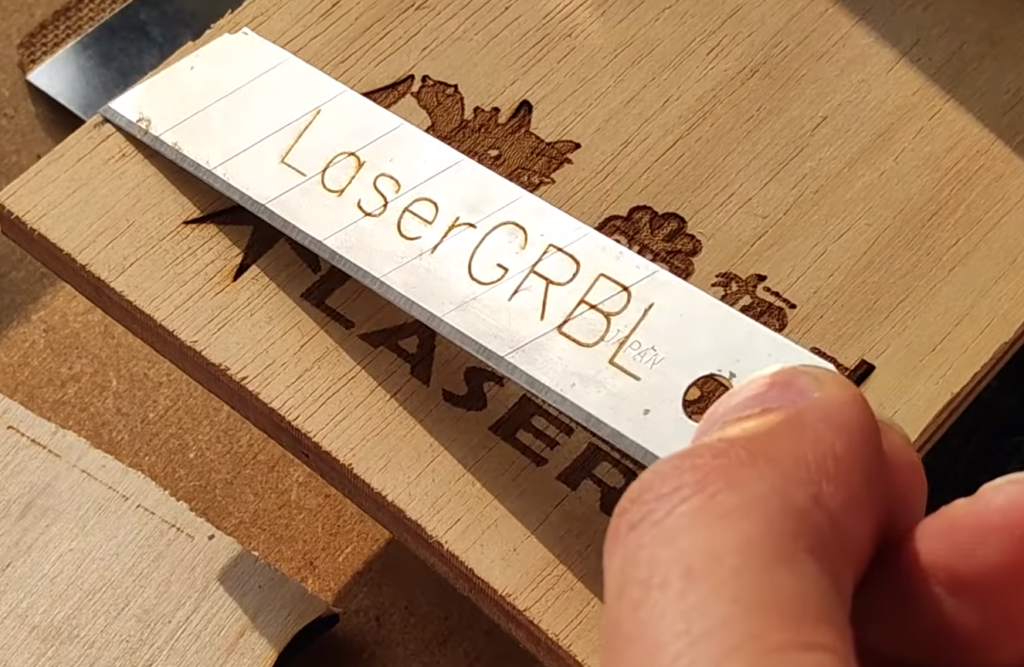
Приветствуем вас в мире лазерной резки и гравировки! Если вы только начинаете работать с лазерным станком или ищете удобное ПО для управления им, LaserGRBL – отличный выбор.
В этой статье мы разберём, как настроить и использовать LaserGRBL для ваших проектов.
1. Установка и подключение
1.1. Установка драйверов
- Убедитесь, что драйверы для вашего контроллера (например, CH340 для Arduino) установлены.
- Если лазерный модуль подключается через USB, проверьте, что система его распознает.
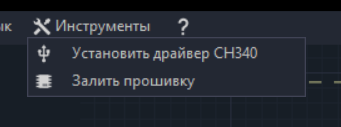
1.2. Установка Laser GRBL
- Распакуйте архив и запустите LaserGRBL.exe (для Windows).
2. Настройка подключения
- Подключите станок через USB-кабель.
- Откройте Laser GRBL → нажмите «Connect» (в правом верхнем углу).
- Выберите правильный COM-порт (можно проверить в «Диспетчере устройств»).
- Установите скорость соединения (Baud Rate), обычно 115200.
3. Подготовка файла для гравировки
3.1. Импорт изображения или вектора
- Формат файла: SVG, PNG, JPG, BMP.
- Нажмите «File» → «Import» и выберите файл.
3.2. Настройка параметров обработки
- Размеры: Укажите габариты заготовки.
- Скорость (Speed): Обычно 100–1000 мм/мин (зависит от материала).
- Мощность (Power): 0–100% (регулирует интенсивность лазера).
- Число проходов (Passes): Если нужно несколько проходов для резки.
3.3. Генерация G-кода
- -Нажмите «Create G-code» → сохраните файл (.nc или .gcode).
4. Настройка станка
- Позиционирование лазера:
- Вручную переместите лазер в начальную точку (можно использовать кнопки X/Y в программе).
- Или нажмите «Home» (если станок поддерживает эту функцию).
2. Фокусировка лазера:
- Поднимите/опустите лазерную головку, чтобы добиться четкого пятна на материале.
3. Тестовый запуск:
- Нажмите «Frame», чтобы проверить границы обработки (лазер будет двигаться без включения).
- Если всё правильно, нажмите «Start».
5. Запуск гравировки/резки
- Убедитесь, что материал закреплен.
- Включите воздушное охлаждение (если есть).
- Нажмите «Start» в Laser GRBL.
- Следите за процессом, в экстренном случае нажмите «Stop» или «Pause».
6. Дополнительные функции
- Ручное управление (Jog): Перемещение лазера стрелками.
- Настройки GRBL: Settings → GRBL Settings (скорость, ускорение и т. д.).
- Предпросмотр: Вкладка «Preview» показывает траекторию лазера.
7. Безопасность
- Не оставляйте станок без присмотра!
- Используйте защитные очки от лазера.
- Работайте в проветриваемом помещении (дым вреден).
Заключение
LaserGRBL — мощный и простой инструмент для лазерной резки и гравировки. Освоив его, ты сможешь создавать уникальные изделия из дерева, акрила, кожи и других материалов.
🚀 Хотите профессиональную лазерную резку или гравировку? Обращайтесь в нашу мастерскую – вместе осуществим ваши идеи!