Всем мяу!
В первые минуты после получения этой материнской платы у меня не было даже мыслей о том, что с продуктами такого уровня могут быть какие-либо проблемы. Само собой, сборка компактных высокопроизводительных ПК - та ещё затея, требующая особого внимания при подборе всех без исключения компонентов.
Но я имею в виду совсем не это. Некорректный QVL лист оперативной памяти, сильно ограниченные возможности в плане установки даже компактных кулеров, сильный нагрев M.2 SSD, проблемы со скоростью работы оперативной памяти... Аналоги в плане формата на рынке есть (какие-то менее функциональные, какие-то чуть лучше, но зависит от конфигурации системы), но заказчик хотел в своём мини-ПК именно эту материнскую плату - он её и получил. А что она собой представляет и с какими проблемами я столкнулся при её изучении - вы узнаете в этом достаточно длинном материале о столь компактной плате.
Быть может, не всё так плохо?
Обзор материнской платы, техническая часть
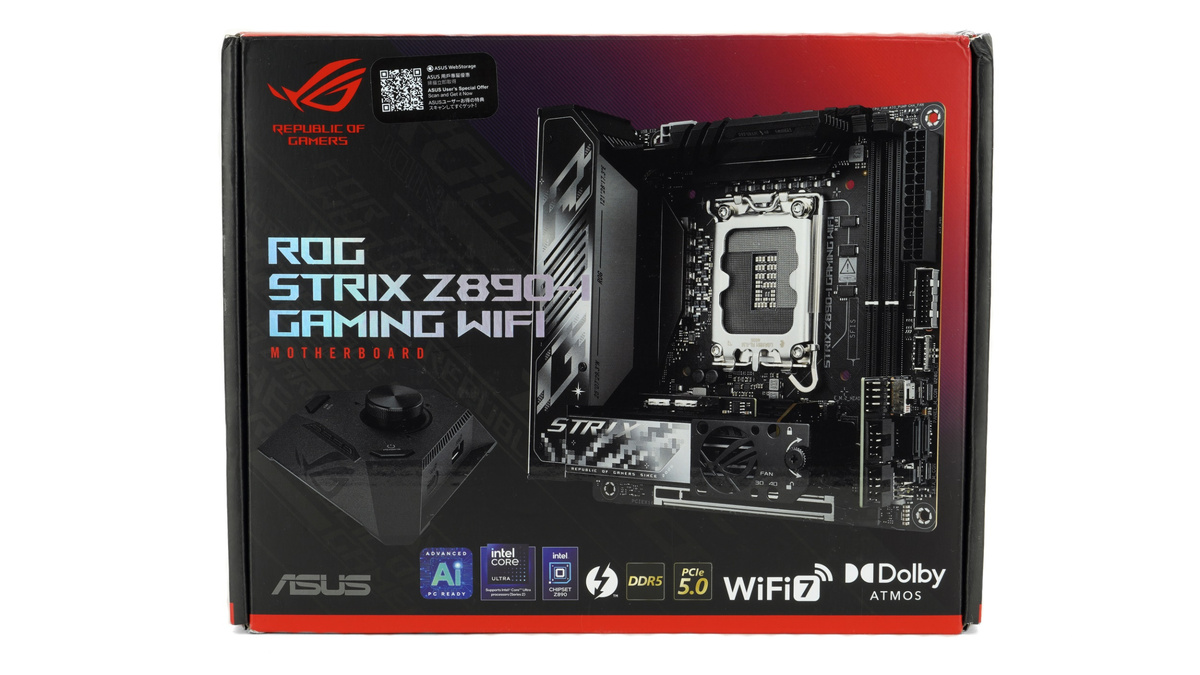
У ASUS есть несколько серий материнских плат, каждая из которых характерна определённым дизайном не только самих плат, но и оформления коробок. Дизайн несколько разнится от поколения к поколению, но, в целом, един. В данном случае на лицевой стороне коробки, помимо названий и всяких логотипов, производитель разместил изображение не только самой материнской платы, но и внешнего её модуля - ROG STRIX HIVE II.
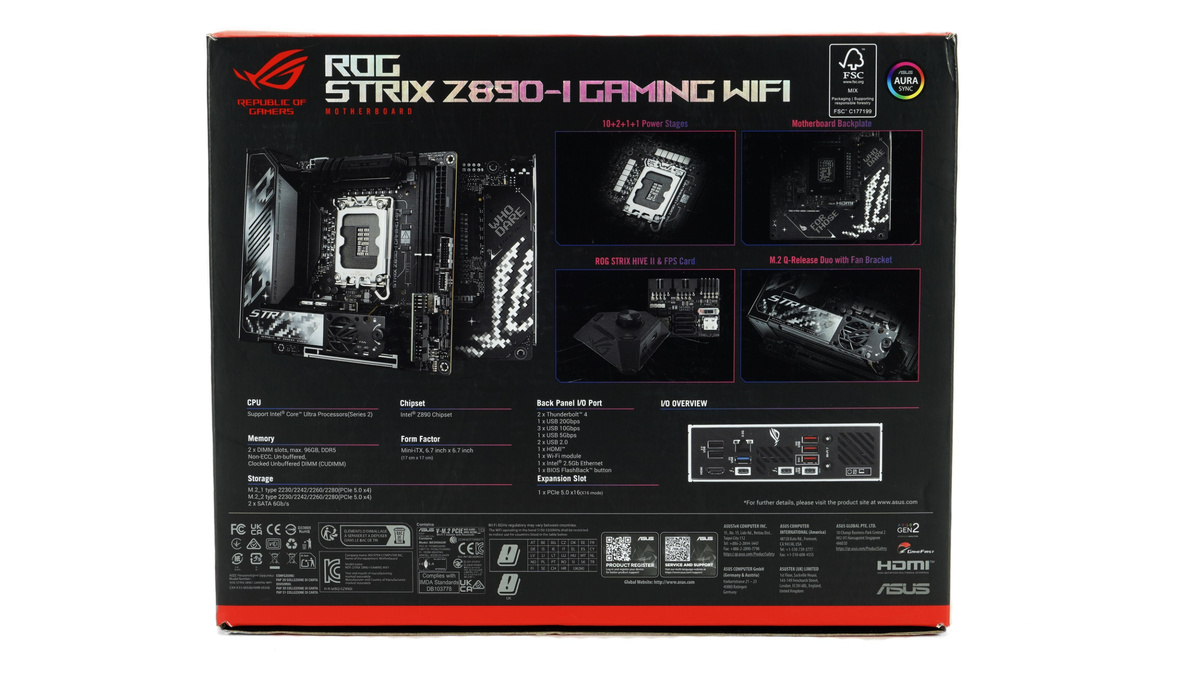
На задней стороне коробки производитель обозначил основные характеристики платы и заострил внимание на некоторых её особенностях, которые я освещу в этой статье далее.
Комплект поставки таков: набор фирменных наклеек и руководство пользователя с указанием этапов сборки системы, а также фирменный брелок.
Далее уже более полезные аксессуары:
- два SATA кабеля;
- переходник-удлинитель для подключения проводов передней панели корпуса;
- Y-образный переходник для подключения USB 2.0 портов;
- набор пластиковых стяжек;
- плата ROG FPS (подключение проводов передней панели корпуса, два SATA порта, переключатель режима работы PCIe, штыревые разъёмы для сброса настроек CMOS и активации расширенного диапазона напряжений на ЦП);
- модуль ROG STRIX HIVE II;
- USB Type-C кабель для его подключения.
Модуль ROG STRIX HIVE II играет роль не только звуковой подсистемы (на самой плате звуковой части никакой нет, если не считать вывод звука через HDMI/DP), но и расширяет функционал в целом. USB Type-C порт используется для подключения модуля к материнской плате, а функционал его таков:
- два порта 10 Гбит/с - один USB Type-C и один USB Type-A;
- 3,5 мм аудио разъём;
- регулятор громкости с возможностью выключения звука;
- кнопка включения системы;
- настраиваемая кнопка Flex Key;
- набор светодиодов Q-LED (инициализация ЦП, памяти, видеокарты и системного диска).
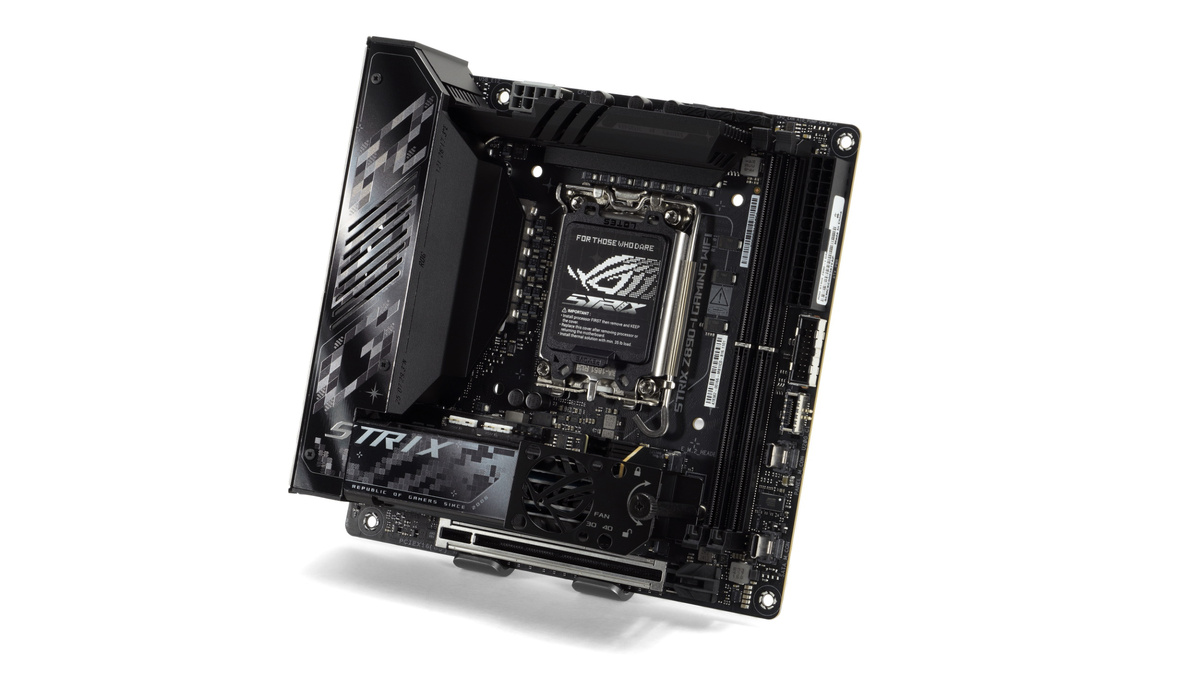
Материнская плата выполнена в формате mini-ITX (17х17 см). Функционалом она обладает обширным, поэтому на основной печатной плате уместить удалось не всё, что требуется для полноценного функционирования системы, а звуковая подсистема и вовсе отсутствует.
Панель ввода/вывода предлагает пользователю:
- HDMI (2.0 до 4K 60 Гц);
- Два USB 2.0 (Type-A);
- Два Thunderbolt 4 в формате Type-C (с поддержкой DisplayPort: поддержка одного монитора 8K при 60 Гц с DSC или двух мониторов 4K при 60 Гц (23,8 Гбит/с или 16/16 Гбит/с), UHBR20 доступен только при подключении одного монитора);
- Один порт USB 3.2 Gen1 Type-A (5 Гбит/с);
- Три порта USB 3.2 Gen2 Type-A (10 Гбит/с);
- Один порт USB 3.2 Gen2x2 Type-C (20 Гбит/с);
- Разъёмы для подключения антенны Wi-Fi модуля;
- Кнопка BIOS FlashBack.
На обратной стороне платы размещено огромное количество электронных компонентов, но никаких разъёмов здесь нет. Например, некоторые другие платы этого и других производителей предлагают установку одного M.2 SSD именно с этой стороны. Частично плата закрыта металлической пластиной.
Для установки видеокарты реализован PCIe x16 слот, в который
заведены линии стандарта 5.0. Этот слот реализован процессорными
линиями.
Для модулей оперативной памяти DDR5 доступны четыре соответствующих слота. Производителем заявлена поддержка модулей со скоростью 9200 МТ/с в режиме разгона и JEDEC модули 4800-6400 МТ/с. Максимальный объём, судя по спецификации на сайте производителя на данный момент, заявлен 128 ГБ (2х 64 ГБ).
Два Type-C штекера нужны для установки дополнительной платы расширения ROG FSP - никаких USB линий в классическом плане там нет (есть, но только при использовании той самой платы расширения).
Два порта (USB 3.2 Gen1 Type-A) на переднюю панель корпуса можно вывести при помощи стандартной 19-контактной колодки. Ещё можно вывести один USB Type-C порт при помощи Key-A разъёма (для Type-E кабеля). Скорость этого порта - 20 Гбит/с.
Плата расширения ROG FSP на своём законном месте:
Три 4-контактных разъёма, закрытые заглушками, позволяют подключить к себе три соответствующих вентилятора. Вместо одного из них допускается подключение помпы системы жидкостного охлаждения.
Ещё один разъём для вентилятора реализован на дополнительной плате расширения. Здесь же находятся два ARGB разъёма для соответствующих устройств.
Питание процессору подаётся через один 8-контактный разъём.
Декоративная рамка с фирменным логотипом - не такая уж и декоративная. Она предназначена для установки 30х30 мм или 40х40 мм вентилятора. И разъём для его подключения рядом есть. Но выбрать что им охлаждать придётся - или SSD, или оперативную память. Одновременно не выйдет. А очень бы хотелось.
Начнём разбирать материнскую плату. Первое, что попадается - декоративная панель на радиаторе основной части подсистемы питания процессора. Под ней скрывается вентилятор
Фиксация самих M.2 SSD безвинтовая - радиаторы фиксируется защёлкой и прижимают SSD в правильном положении. Установить можно два M.2 SSD форматов 2230/2242/2260/2280. Оба - PCIe 5.0 (Gen5).
Инженеры ASUS с каждым поколением плат этого формата меняют систему установки M.2 SSD. И сейчас лично у меня она вызывает вопросы.
Первый - зачем в оба разъёма заведены линии PCIe стандарта 5.0? Если один ни на что не влияет, то второй забирает половину линий у слота PCIe x16. С точки зрения производительности потеря может составлять около 1%, что не критично. С точки зрения денег - вы платите за дополнительные переключатели Gen5 линий и их обвязку (ну и за трассировку платы, но это менее значительно, так как единоразово это делают, а компоненты покупать надо всегда).
Второй - радиаторов, которые использует производитель, явно недостаточно для отвода тепла от двух Gen5 SSD. Да даже от одного. Об этом будет в разделе тестирования.
Без снятого, так сказать, модуля для M.2 SSD плата выглядит так:
И на фото выше можно было заметить, но сейчас куда удобнее - второй предустановленный вентилятор находится как раз в области установленных M.2 SSD и радиатора, отводящего тепло от чипсета и частично от подсистемы питания процессора.
Между упомянутым выше радиатором и модулем для M.2 SSD находится ещё одна плата. Как уже было сказано, к ней можно подключить вентилятор и два ARGB устройства.
Радиатор чипсета достаточно большой, так как он, повторюсь, отводит тепло и от силовой части материнской платы.
Чтобы снять все радиаторы сверху платы, сначала потребуется демонтировать металлическую пластину с её обратной стороны.
И вот таким образом выглядят радиаторы с обратной стороны. Конструкция достаточно сложная, но что поделать - сделать высокоэффективное охлаждение подсистемы питания процессора в таком компактном размере как-то надо.
Материнская плата без элементов охлаждения, кроме одного из вентиляторов (снизу слева его видно). Производитель использует Super I/O (мультиконтроллер) Nuvoton NCT6701D, который отвечает за мониторинг температур, вентиляторы и многие другие подсистемы платы.
Подсистема питания насчитывает суммарно 14 фаз, а схема у неё 10+1+2+1. Эти значения складываются из 10 фаз для процессорных ядер, 1 фазы для встроенного графического ядра, 2 фаз VCCSA и 1 фазы VNNAON. Для последней производитель использует 80 А сборку MP87681, а для всех остальных - 110 А сборки MP87610. Все производства Monolithic Power Systems.
QVL - а был ли он?
Для тестирования материнской платы был взят комплект оперативной памяти TEAMGROUP T-Force Xtreem CKD FFXD548G8800HC42ADC-CU01 общим объёмом 48 ГБ, который функционирует на скорости 8800 МТ/с (и даже выше). С ним я вас уже знакомил в соответствующем материале: https://dzen.ru/a/Z_PoMKk7V2mgLGZw.
Идём на сайт материнской платы и делаем фильтр по производителю и скорости платы. Получаем следующую информацию:
Отлично! Далее идём на сайт производителя оперативной памяти.
И смотрим габариты модуля:
Высота составляет 48,8 мм. Но что мы получаем в итоге? Один из модулей не просто упирается в рамку, которая фиксирует не только рамку для вентилятора, но и печатную плату с парой M.2 SSD и их радиаторами.
Но радиатор этого модуля ещё делает невозможной фиксацию этой рамки к самой материнской плате. Эксплуатировать мини-ПК в таком режиме строго не рекомендуется - если плата с парой SSD по тем или иным причинам начнёт вылезать из разъёма, то закончиться это может нехорошо.
Для проверки эффективности вентилятора пришлось взять комплект другой памяти высотой уже 33 мм. С этой памятью и проведём проверку эффективности дополнительного вентилятора, который пришлось покупать отдельно. Выбранный вентилятор - GELID Silent 4 со скоростью работы до 4200 об/мин.
Обзор программной составляющей
Но сначала немного о встроенном и устанавливаемом программном обеспечении.
Компания ASUS является первопроходцем по части возможности установки ПО без применения съёмных носителей. После установки операционной системы пользователю предлагается установить так называемый DriverHub.
Который уже установит все необходимые драйверы. Но стоит посмотреть предложенный список внимательно - в нём может быть что-то лишнее (какой-нибудь антивирус со сроком действия месяц или что-то подобное).
А для управления материнской платой и установленными в неё компонентами производитель предлагает использовать фирменное программное обеспечение Armoury Crate.
По визуальной части BIOS Setup, как по мне, у ASUS самая продуманная графическая оболочка. Хотя режим отображения FullHD у других производителей появился заметно ранее, но логика размещения параметров у ASUS на высоте. Упрощённый режим выглядит следующим образом:
Только с появлением плат, основанных на чипсетах Intel 800-й серии, появился отдельный экран Q-Dashboard, в котором можно изучить все подключённые устройства.
Упрощённый режим позволяет настроить систему охлаждения.
И отдать в "руки" ИИ тему автоматического разгона.
Расширенный режим содержит в себе десятки настроек, связанных со всем, что только можно в рамках материнской платы и платформы в целом.
Тестирование
Для проверки возможностей платы был выбран процессор Core Ultra 9 285K и комплект оперативной памяти, который характерен наличием XMP профиля со скоростью работы 9466 МТ/с. Кроме того, были задействованы PCIe 5.0 SSD и портативные SSD, поддерживающие подключение к USB/TB портам на скоростях до 40 Гбит/с.
Если в SPD модулей памяти присутствует JEDEC профиль 5600 МТ/с или 6400 МТ/с, то система запустится именно на нём. Если же нет, то на том, который будет записан. В моём случае - 6400 МТ/с. Хотелось было сказать, что всё работает отлично, но нет. Задержка памяти составляет практически 150 нс, а должна быть 95-105 нс (в зависимости от материнской платы и настроек).
Долго думать над проблемой не пришлось - она массовая. Решение - отключение технологии Intel Speed Shift.
Теперь всё встало на свои места. Само собой, это не решение проблемы, а временный "костыль".
В плане разгона оперативной памяти дела обстоят неплохо - 9600 МТ/с эта материнская плата обеспечить смогла.
Как был сказано выше, прогревать было решено другой комплект памяти, который уместился под рамкой. Для чего я это делаю вообще? Хочется же проверить эффективность вентилятора, который можно установить на специально реализованную для него рамку. Без вентилятора температура модулей по данным HWiNFO составляет примерно 77°С.
Если посмотреть на модули при помощи тепловизора, то можно зафиксировать температуру 64-73°С на радиаторах и около 75°С на печатной плате одного из модулей.
40 мм вентилятор в корне меняет дело - температура снизилась примерно на 20°С.
Тепловизор показывает аналогичное снижение температуры - радиаторы теперь прогрелись до 42-52°С, а самая горячая видимая часть печатной платы - лишь 56°С.
Оба разъёма M.2 демонстрируют идентичную скорость работы SSD, так как оба реализованы процессором.
Если не использовать дополнительный радиатор, то установленный M.2 SSD вполне может перегреваться и снижать производительность, что отчётливо видно на графике скорости в диспетчере задач.
Тепловизор демонстрирует температуру на внешней части радиатора практически 70°С.
Установка вентилятора позволяет не только ощутимо снизить температуру SSD, но и добиться его стабильной работы при длительных нагрузках.
По показаниям тепловизора температура внешней части радиатора снизилась на 15-20°С в зависимости от точки замера.
К работе Thunderbolt и USB подсистемы нареканий нет - скорости вполне соответствуют характеристикам подключаемых SSD.
Интересно взглянуть на материнскую плату при помощи тепловизора. Таким образом она выглядит при нагрузке на процессор с потреблением оного 250 Вт. Максимальная температура, которая зафиксирована в видимой области, составляет 64°С (это на фото ещё чуть ниже вы увидите).
Вид сверху.
Температура боковой секции радиатора в разных её местах составляет от 46°С до 50°С.
Температура верхней секции радиатора в разных её местах составляет от 55°С до 57°С.
Температура радиатора, который отводит тепло от чипсета и пары фаз питания составляет примерно 52°С. Все указанные выше показатели будут характерны более высокими значениями в зависимости от того, какой используется корпус.
Заключение
Если подойти к сборке системы с этой материнской платой с умом, а также знать на что обратить внимание при её настройке, то данная плата действительно вызывает интерес - продвинутая подсистема питания и высокоэффективная её система охлаждения, поддержка высокоскоростной оперативной памяти и пары Gen5 M.2 SSD с безвинтовым креплением, необычный и функциональный внешний блок с кнопкой включения, а также богатый набор интерфейсов на задней панели корпуса. Всё это делает ASUS ROG STRIX Z890-I Gaming WiFi самым настоящим флагманом среди компактных материнских плат.
Но и проблемы у платы достаточно весомые - физическая несовместимость с модулями памяти из QVL, проблема с задержкой памяти, недостаточная эффективность радиаторов для M.2 SSD... И даже нет вентилятора в комплекте поставки, для которого присутствует специальная рамка. Первые две проблемы решаются относительно просто. Третья, в целом тоже, но уже за дополнительные денежные средства покупателя этой платы. Хотя с некоторыми материнскими платами компания кладёт в комплект поставки дополнительный вентилятор.
Честно говоря, я бы выбрал модель младше - ROG STRIX B860-I Gaming WiFi. По большому счёту пропасти между функционалом этих двух плат нет. Два Thunderbolkt 4 одновременно вы часто используете? Нужно ли много 10 Гбит/с USB портов на задней панели? Да, 20 Гбит/с Type-C на передней панели может не хватить, но он есть хотя бы на задней панели. Да, подсистема питания попроще и нет дополнительного разгона ЦП. А вот в цене между этими платами разница ощутимая - вариант с чипсетом Z890 минимум в 1,5 раза дороже, чем с B860.
Возможно, к тому моменту как вы будете читать данную статью, какие-либо проблемы уже будут исправлены. Но а пока мне остаётся лишь попросить вас быть максимально внимательным при подборе компонентов для компактного ПК, ибо цена ошибки может быть достаточно высока.