Привет! Я Евгения — та самая мастерка, что расшнуровывает перегретые ноуты и учит домашние компьютеры шептать вместо рычания.
Сегодня мы сделаем глубокий и при этом дружелюбный «углублённый» апгрейд охлаждения: разберём пыль, обновим термопасту, подправим кривую вентилятора, добавим undervolt и парочку хитростей по воздухообмену в корпусе. Запасайся кресто-шлицевой отвёрткой, ёмкой чашкой чая и давай превращать горячий утюг в прохладный бриз!
1. Что значит «мой процессор греется» и когда пора тревожиться? 🔥
Когда ядро достигает 95 – 100 °C, срабатывает троттлинг — система автоматически снижает частоту, чтобы не спалить кристалл. Симптомы:
- вентилятор ревёт, как пылесос;
- FPS в играх скачет — то 120, то 60;
- в Zoom голос начинает «роботить»;
- корпус в районе клавиатуры обжигает пальцы.
🛑 Норма для десктопа — до 80 °C в стрессе.
🛑 Норма для ноутбуков — до 90 °C (корпус маленький, им простительно).
Если выше — пора брать отвёртку.

2. Понимаем, где теряется холод ❄️
2.1 Пыль и кошачья шерсть
Воздух не пронизывает радиатор — всё, теплу некуда деваться.
2.2 Высохшая термопаста
Со временем паста превращается в «мел»; теплопроводность падает в 5-10 раз.
2.3 Агрессивный буст и высокие вольтажи
Производители гонятся за бенчмарками («процессор до 5,0 ГГц из коробки!») — плата льёт 1,4 В вместо 1,2, чтобы поймать красивую цифру.
2.4 Плохая кривая вентилятора
У большинства BIOS кривая «плоская до 60 °C, затем вертикальная стена» — вентилятор долго молчит, потом в панике орёт.
2.5 Неправильный поток воздуха
Передние кулеры дуют внутрь, верхние и задние — выдувают. Перепутаешь — получишь горячий вихрь внутри корпуса.
3. Проверяем температуру: инструменты и шаги 🔍
- Скачай HWMonitor или HWiNFO64.
- Скачай Cinebench R23 для быстрых 10-минутных стресс-тестов.
- Запусти HWMonitor, запомни Idle (простое) — должно быть 35 – 50 °C.
- Запусти тест R23 → наблюдай:
если цифры упираются в 95 °C через 30 сек и частота падает, нужен ремонт;
если держит 80 °C стабильно — всё отлично.
Запиши «до». Потом сравним «после» и порадуемся.
4. Чистка пыли: самый дешёвый холод 🌬️
Инструменты
Баллон сжатого воздуха (или компрессор), тонкая кисточка, фонарик.
Процедура
- Выключи ПК, отсоедини кабель питания, нажми кнопку Power 5 сек — снял остаточное напряжение.
- Сними боковую крышку. Свети фонариком — часто виден настоящий «ковёр».
- Зажми крыльчатку вентиляторов пальцем, чтобы не раскрутить подшипник.
- Дуй короткими «пшик-пшик» через радиатор.
- Пройдись кисточкой по ламелям.
- Не забудь продув PSU: здесь пыль тоже тормозит поток.
🛑 Не используй пылесос внутри корпуса: статический заряд может убить электронику.
5. Смена термопасты: подробный мастер-класс 🧴🖌️
5.1 Выбор пасты
- Arctic MX-6 — универсальная, недорогая, 8 W/mK.
- Thermal Grizzly Kryonaut — ещё лучше (12 W/mK), но стоит дороже.
- Не бери «КПТ-8» из хозяйственного: густая, проводит ток (угробишь плату).
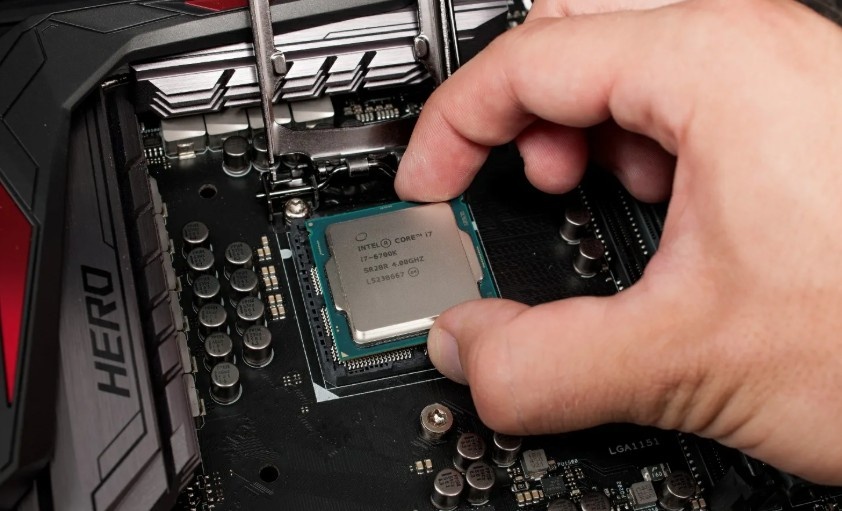
5.2 Снятие кулера (десктоп)
- Отсоедини вентилятор от CPU_FAN.
- Ослабь винты крест-накрест.
- Покачай кулер, чтобы не оторвать процессор из сокета (бывает на AM4).
5.3 Снятие кулера (ноутбук)
- Найди гайдовое видео на YouTube «Модель + disassembly».
- Будь готов к тонким шлейфам — снимай аккуратно, без лишней силы.
5.4 Чистка и нанесение
- Изопропиловый спирт (или спирт 95 %) + ватная палочка.
- Три-четыре круговых движения — пятно чистое.
- Выдавливаем горошину 4–5 мм в центр крышки. Метод «размазать пластиковой картой» тоже ок.
- Ставим кулер, затягиваем крест-накрест, без фанатизма.
Шутка: «Не мажь, как майонез на горячую шаурму» — толстый слой изолирует, а не охлаждает.
6. Undervolt: бесплатный минус 5 °C ⚡
6.1 Intel (10-13-е поколения десктоп)
- BIOS → Advanced Voltage → Offset Mode.
- Ставь Offset «–0.050 V», сохранись.
- Зайди в Windows, протестируй OCCT 10 мин.
- Если стабильно, уменьшай ещё –0.020 V, пока не появятся ошибки.
- Вернись на последнее стабильное значение.
⚠️ Признаки нестабильности — синий экран WHEA, перезагрузка под нагрузкой.
6.2 AMD Ryzen (AM4/AM5)
- BIOS → Curve Optimizer.
- «All cores negative», задаём –10.
- Запускаем стресс-тест. Если стабильно — –15, –20.
- Большая часть Ryzen держит –20 шагов без проблем и даёт минус 8 °C.
6.3 Лэптопы Intel Gen 6 – 9
- Ставим ThrottleStop.
- Offset «CPU Core» и «CPU Cache» одинаково –80 mV.
- Сохраняем, запускаем стресс — температура сразу падает на 5–7 °C.
7. Тонкая кривая вентилятора 🚁
BIOS / UEFI
- Gigabyte Smart Fan 5, ASUS Q-Fan, MSI Fan Control — разные названия, логика одна.
- Метод «лестница»: начинай 25 % оборотов при 35 °C, поднимай плавно.
- Устанавливай гистерезис 3–5 °C — чтоб скорость не «дергалась».
Fan Control by Rem0o (Windows)
- Скачай бесплатный FanControl.
- Профиль «Quiet»: до 60 °C — 30 %, до 75 °C — 60 %, выше — 80 %.
- Профиль «Gaming»: минимум 40 % после 50 °C.
- Включи автоматическое переключение «по EXE» — чтоб при старте Steam профиль менялся.
Шутка: «Кулер, перестань резко орать, ты же не будильник понедельника!»
8. Воздухообмен корпуса 🌀
Простой тест «салфетка»
Поднеси тонкую салфетку к решётке спереди:
- слегка прилипла — положительное давление (пыль в фильтры, хорошо);
- колышется наружу — отрицательное (пыль втягивается из щелей).
Исправляем
- Передний и нижний вентиляторы — вдув.
- Верхний и задний — выдув.
- Держи кабели уложенными: связывай стяжками, не заслоняй поток.
9. Ноутбук: подставка и прошивка BIOS 🖥️💨
- Купи подставку с двумя 14-см вентиляторами (500 ₽). Даст –3 °C.
- Проверь свежий BIOS: бренды часто улучшают кривую кулера.
- В Armoury Crate/Lenovo Vantage/HP Omen — ищи режим «Balance» или «Quiet». Он убирает ненужный овервольт, но не срезает FPS, если есть охлаждение.
10. Проверяем «после» и радуемся 📉🎉
- Запусти HWMonitor, очисти Min/Max.
- Cinebench 10 мин, записывай Tmax.
- Сравни:
Idle: было 48 °C, стало 38 °C.
Load: было 95 °C, стало 78 °C.
Вентилятор: был 3500 RPM, стал 2400 — слышно лишь лёгкий ветерок.
Cinebench баллы +2 – 3 % (нет троттлинга).
11. Дополнительные фишки для перфекционистов 🧑🔧
- Лидар на корпус — простое AR-приложение в смартфоне показывает воздушные «зоны смерти» (забавный эксперимент).
- Термопрокладки на VRM — если плата бюджетная, греться могут и силовые элементы. +60 ₽, а температура VRM падает на 10 °C.
- Снапшоты ZFS — не относятся к охлаждению, но если уже открыл крышку, поставь дополнительный SSD и настрой резервное копирование. Меньше стресса — меньше тепла. 😉
12. Частые грабли и как их перепрыгнуть 🚧
- Сорвал болт сокета? Используй резинку-канцелярку между отвёрткой и шляпкой — ваше файн, закрутится.
- Перекрутил винты кулера: услышал хруст — отпусти на полоборота.
- Ноут не включается после undervolt — жми BIOS reset: быстрый тройной Power + удержание 30 сек, либо вынь батарейку CMOS (десктоп).
- Паста растеклась? Сними кулер, вытяни спирт. Убери лишнее салфеткой, нанеси меньше.
13. Что делать каждые полгода 🗓️
- Чистить пыль баллончиком.
- Проверять термопасту (если кулер легко снимается без пломб).
- Обновлять драйверы и BIOS.
- Пересматривать кривую вентилятора после лета и зимы (температура в комнате меняется).
14. Финальный чек-лист «Минус 100 дБ шума» 📝
- Пыль продул.
- Паста заменена.
- Undervolt настроен.
- Вентилятор крутится плавно.
- Поток воздуха логичен.
- Проверка Cinebench проходит в зелёной зоне.
Если хоть один пункт «нет» — возвращайся к шагу, дорабатывай. Пол-часа внимания — годы тихой службы.
15. Вывод: прохлада доступна каждому ❄️
Мы сделали то, что кажется «сложным тюнингом», но оказалось обычной гигиеной ПК. Ушёл жуткий визг кулеров, процессор больше не «танцует» частотой, игры и Zoom-пары идут без троттлинга, колени не поджариваются. А кошка довольна, что ноут больше не страшно бросать на диван — температура под контролем.
Сохрани гайд, поделись с друзьями. Пусть у всех будет прохладно, тихо и стабильно. И помни: лучше потратить час на обслуживание, чем день на переустановку системы после перегрева.
До встречи! Евгения. 🧊😊