Компоненты проекта часто содержат описания выполняемых ими функций или другие характеристики, необходимые для лучшего понимания проекта.
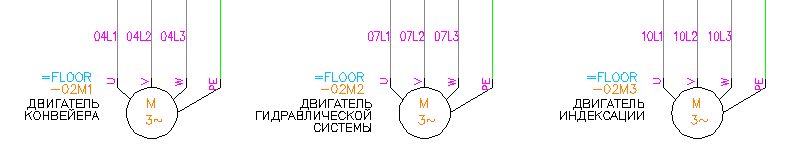
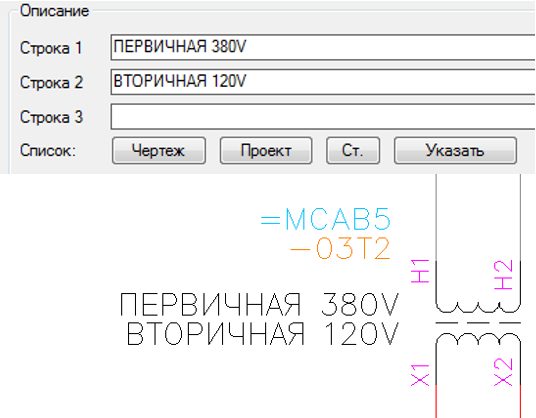
Эти данные вводятся в строки раздела «Описание» диалога «Вставить / Редактировать компонент».
Вводить их можно вручную, выбором из списков описаний, найденных в текущем чертеже или проекте (кнопки «Чертеж» или «Проект») и последующим редактированием, или указать курсором текстовые объекты на чертеже.
Если описания компонентов типовые и повторяются из проекта в проект, то их можно включить во внешний файл типовых описаний и для размещенных компонентов из списка выбирать необходимые описания.
В поставку AutoCAD Electrical включены два файла типовых описаний:
· «wd_desc.wdd» - текстовый ASCII-файл находится в папке «Support». Для редактирования файла используются инструменты AutoCAD Electrical или любой внешний текстовый редактор, например, «Блокнот».
· «WD_LANG1.MDB» - открывается кнопкой «Язык» в диалоге «Описания…». Этот файл также используется инструментом AutoCAD Electrical «Перевод на другой язык».
Файлы типовых описаний открываются нажатием кнопки «Ст.» в диалоге «Вставить / Редактировать компонент».
Могут существовать дополнительные версии файла типовых описаний компонентов. Например, переименованием файла «wd_desc.wdd» на «имя проекта.wdd» создаются файлы для конкретных проектов.
При обращении к файлам типовых описаний AutoCAD Electrical сначала обращается в папку проекта и ищет файл с названием «имя проекта.wdd». Если такой файл не найден, в папке проекта ищется файл с названием по умолчанию «wd_desc.wdd». Если и такой файл не найден, то файл ищется в папке «Support».
Опции диалога «Описания….»:
- «Указать файл» - позволяет выбрать файл типовых описаний.
- «Язык» - обращается к файлу «WD_LANG1.MDB». Открывается диалог «Выбор языка и фраз в AutoCAD Electrical», в котором из списка «Выбор языка» выбираем русский язык, типовые описания отображаются на русском языке.
- «Проект» - отображается содержимое файла «<имя проекта>. wdd».
- «Семейство» - отображается содержимое файла «<семейство>. wdd», например, если атрибут «Family» графического образа кнопки имеет значение «SW», отображается содержимое файла «SW.wdd».
- «Общие» - отображается содержимое файла «wd_desc.wdd».
- «Добавить/Отредактировать» - используется для добавления или редактирования записей в активном файле типовых описаний.
Процедура использования файла типовых описаний:
1. Запускаем команду «Графическое меню», выбираем графический образ компонента и указываем точку вставки. В диалоге «Вставить / Редактировать компонент» в разделе «Описание» нажимаем кнопку «Ст.».
2. Из списка фраз выбираем описание для размещенного компонента и нажимаем кнопку ОК. Открывается диалог «Выбор формата текста описания», в котором определяется количество строк для выбранной фразы.
Кнопки в нижней части диалога используются для определения строк описания, в которые переносится выбранная фраза. Например, если описание выводится в одной строке, то это может поле «Строка 1» или «Строка 2» в разделе «Описание».
3. Нажимаем кнопку ОК. Текст описания отображается в разделе «Описание» диалога «Вставить / Редактировать компонент» в соответствии с выбранными опциями.
В диалоге «Вставить / Редактировать компонент» нажимаем кнопку ОК. Выбранный текст описания отображается на схеме.