Наверняка каждый хоть раз сталкивался с тем, что нужные файлы вдруг исчезают. Причины могут быть разными: от случайного удаления до серьёзного сбоя или даже вирусной атаки. Особенно неприятно потерять фотографии, важные документы или видео, которые уже не переснять. Но не стоит сразу отчаиваться — существует простой и надёжный инструмент, который поможет вернуть ваши файлы обратно. Это бесплатная утилита Recuva.
Что такое Recuva и когда она пригодится?
Recuva — это удобная бесплатная программа, созданная компанией Piriform, известной также по популярному приложению CCleaner. Она умеет восстанавливать файлы с самых разных устройств: компьютеров, USB-флешек, внешних дисков и даже карт памяти от фотоаппаратов или видеокамер. Recuva поддерживает популярные файловые системы: FAT12, FAT16, FAT32, exFAT и NTFS.
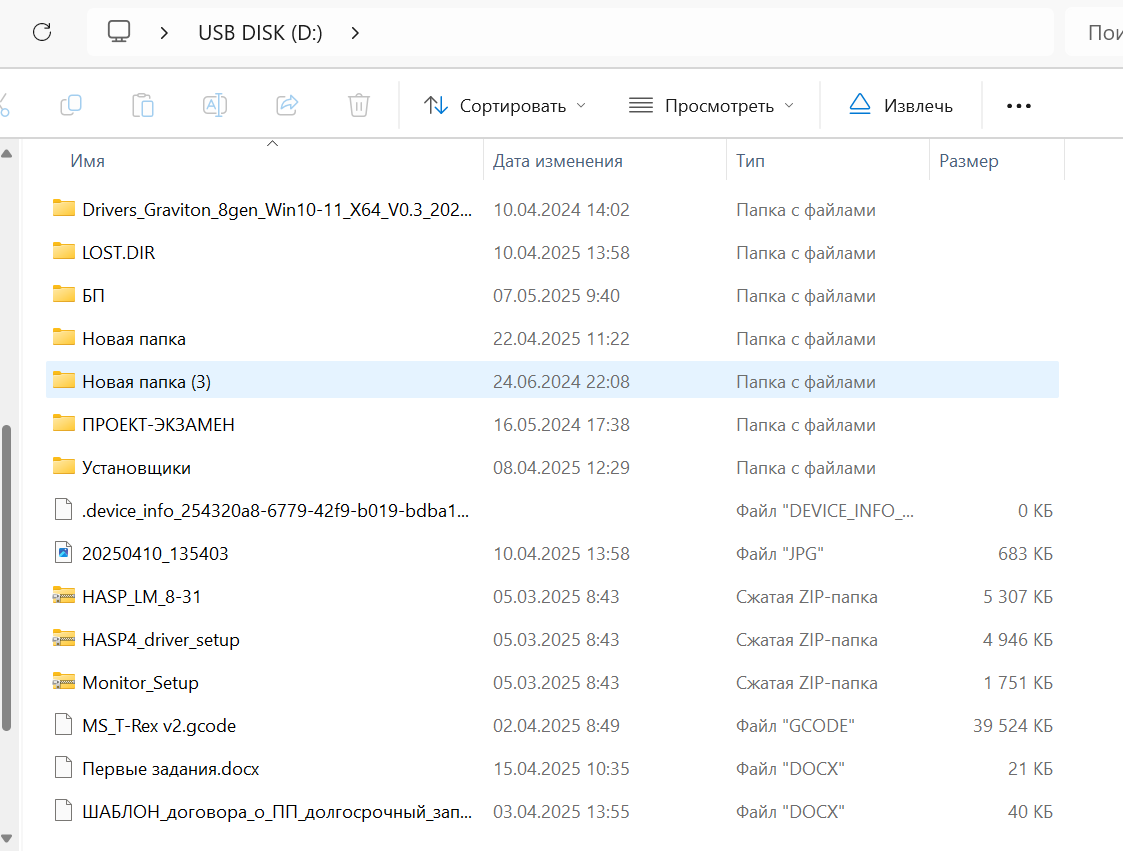
Предположим, что у нас есть флешка со следующим набором файлов и мы её случайно (или не случайно) отформатировали и хотим вернуть данные
Подробная инструкция по использованию Recuva
Шаг 1: Как установить программу?
Загрузите программу с официального сайта Piriform и установите её на свой компьютер. Для тех, кто не хочет устанавливать программу, доступна портативная версия, которая запускается прямо с флешки.
Шаг 2: Первоначальная настройка после запуска
Когда вы впервые откроете Recuva, программа предложит удобный мастер, который шаг за шагом проведёт вас через весь процесс:
- Укажите тип файла, который нужно восстановить (фото, документы, музыка, видео или все типы сразу).
- Укажите место, где ранее хранились файлы, или выберите пункт «Я не уверен», чтобы программа проверила весь компьютер.
Шаг 3: Запуск поиска файлов
Выберите один из предложенных вариантов поиска:
- Быстрое сканирование идеально подойдёт, если вы недавно удалили файлы.
- Глубокое сканирование поможет найти даже старые файлы или восстановить данные после форматирования, хотя займёт больше времени.
После выбора метода нажмите кнопку «Начать».
Шаг 4: Как выбрать и восстановить файлы?
После завершения сканирования программа покажет список найденных файлов. Они будут отмечены разными цветами:
- Зелёный — высокая вероятность успешного восстановления.
- Жёлтый — возможны небольшие повреждения.
- Красный — файлы, скорее всего, не подлежат восстановлению.
Выберите нужные вам файлы и нажмите кнопку «Восстановить». Желательно сохранять их на другом диске или флешке, чтобы не перезаписать исходные данные.
Полезные советы, которые повысят шанс успешного восстановления
- Начинайте процесс восстановления сразу после обнаружения проблемы.
- Не сохраняйте новые файлы на тот же диск или флешку, откуда пропали данные.
- Используйте портативную версию Recuva, если не хотите устанавливать её на диск, с которого пропали файлы.
- Всегда делайте резервные копии важных файлов.
В каких случаях Recuva не поможет?
Несмотря на удобство и эффективность, программа имеет ограничения:
- Не поддерживает восстановление с мобильных телефонов и планшетов.
- Не подходит для работы с RAID-массивами.
- Иногда после глубокого восстановления могут теряться названия файлов и структура каталогов.
Итог
Recuva — простой и эффективный инструмент, который сможет помочь практически в любой ситуации, связанной с потерей файлов. Даже неопытные пользователи быстро разберутся с процессом восстановления благодаря удобному интерфейсу и пошаговому мастеру.