🌄 Делаем конвертер изображений в webp (и другие форматы) в Windows. Этот способ подойдет для тех, кто хоть немного дружит с консолью.
1️⃣ Скачайте WebP Tools
Перейдите на страницу WebP от Google.
Скачайте WebP Utilities for Windows, обычно архив называется libwebp-x.x.x-windows.zip, где x.x.x — версия.
Распакуйте скачанный архив в удобное место, например, в папку C:\webp.
2️⃣ Настройка переменной окружения PATH (рекомендуется)
Добавьте путь к cwebp.exe в переменную окружения PATH, чтобы иметь возможность запускать его из любой папки.
Откройте Параметры > Система > О системе > Дополнительные параметры системы.
В разделе Переменные среды выберите переменную Path и нажмите Изменить.
Нажмите Создать и укажите путь к папке, где находится cwebp.exe. Например, C:\webp\bin.
Сохраните изменения и закройте все окна.
Теперь cwebp доступен для выполнения в любой директории.
3️⃣ Проверка установки
Откройте Командную строку или Power Shell и выполните команду:
cwebp -version
Если покажет версию, то все успешно.
4️⃣ Конвертация изображений в webp
Теперь создаем отдельную папку, в которую будем копировать изображения для конвертации. Открываем эту папку в Терминале Power Shell. Чтобы запустить конвертацию, вводим команду с циклом:
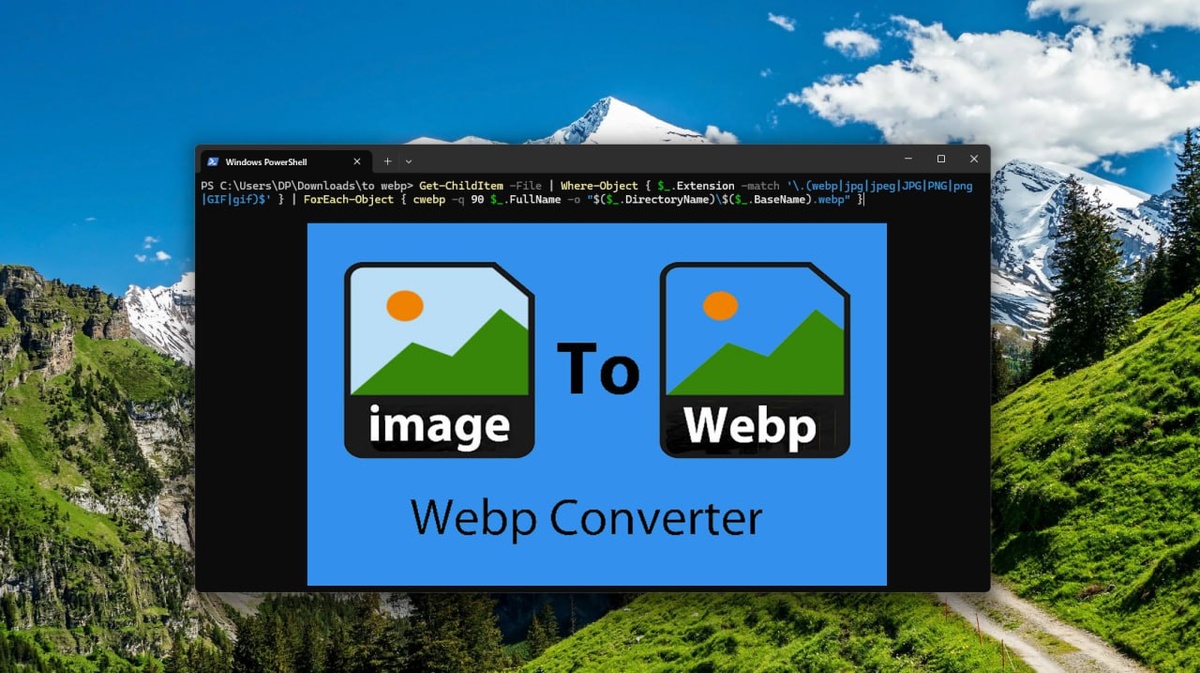
Get-ChildItem -File | Where-Object { $_.Extension -match '\.(webp|jpg|jpeg|JPG|PNG|png|GIF|gif)$' } | ForEach-Object { cwebp -q 90 $_.FullName -o "$($_.DirectoryName)\$($_.BaseName).webp" }
После выполнения скрипта, видим что в папке появились сконвертированные изображения. Параметр -q 90 это качество изображений в % (его можно настроить), также можно в команде прописать другие форматы файлов. Чтобы не вводить команду каждый раз, можно создать bat файл и делать конвертацию в один клик.