
Предыдущая статья:
Чтобы в дальнейшем избежать путаницы, давайте условимся: если мы здесь говорим «Программа», то имеется ввиду Python, а если речь идёт о программе, написанной программистом на языке Python, то будем говорить «с к р и п т», о'кей? 😊
Итак…
print('Привет, Новичок!')
На языке Python cловом «print» мы потребовали вывести на экран то, что указано в круглых скобках. Там, кроме круглых скобок, есть ещё одинарные (с таким же успехом могли бы быть и двойные) кавычки, обрамляющие фразу – это для того, чтобы Python понял, что эта часть кода представляет собой «простой человеческий язык», а не «язык программирования».)))
Обратите внимание: «cловом «print» мы п о т р е б о в а л и ». Таким образом, «print» – это не просто слово, это ф у н к ц и я (от лат. functio — исполнение). А ещё, это в с т р о е н н а я функция. То есть уже имеющаяся «внутри» Python, а не придуманная и написанная нами. Это значит, что теперь Программа найдёт в своих недрах связанную с этим словом инструкцию и будет её выполнять.
Давайте запустим исполнение этого скрипта.
Перво-наперво наша задача - добраться до
к о м а н д н о й с т р о к и P y t h o n .
Для начала, сделаем это из консоли
к о м а н д н о й с т р о к и W i n d o w s ,
если не возражаете. 😊
Инструментарий. Консоль
Этот раздел для тех, кто не очень разбирается в командных консолях.
Есть несколько способов открыть консоль.
Попробуйте три из них и выберите тот, который вам ближе:
Первый способ
a) Введите в поисковую строку Windows: «командная строка» или «cmd».
b) В результатах поиска должно быть приложение «Командная строка».
c) Чтобы запустить его от имени администратора, кликните по найденной программе правой кнопкой мыши и выберите вариант «Запустить от имени администратора» (либо в контекстном меню в окне справа).
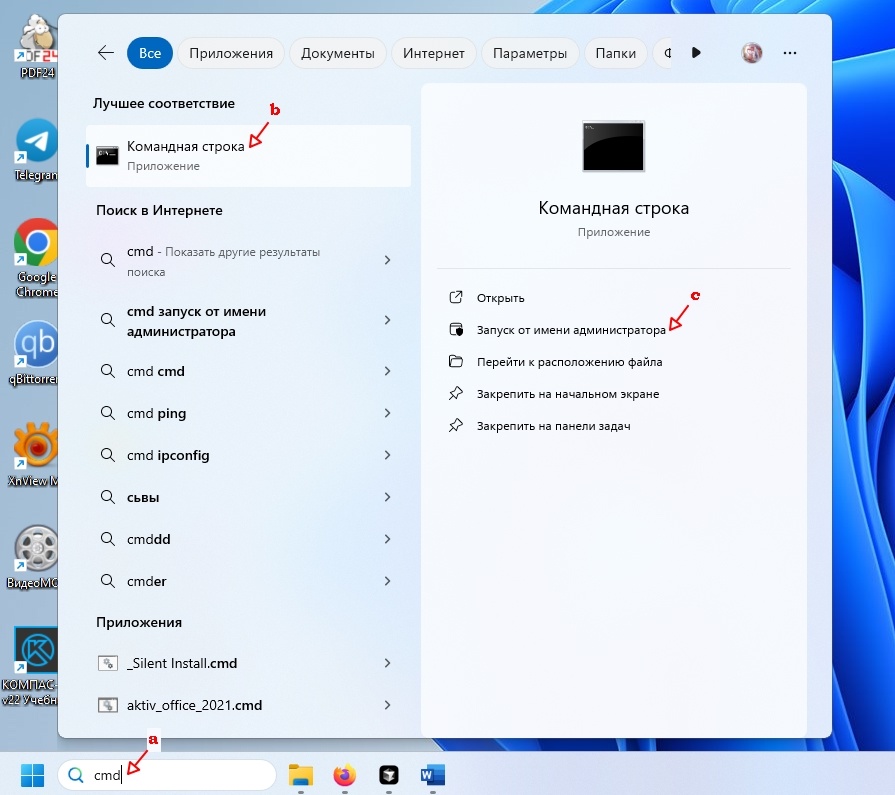
Второй способ
a) Нажмите правой кнопкой мыши по «Пуск» на панели задач Widows.
b) Выберите «Терминал» или «Терминал (Администратор)». По умолчанию в окне откроется вкладка с «Windows PowerShell», вполне нас утраивающая (ниже поясню).
Если нужна именно «Командная строка», в появившемся окне терминала на панели вкладок нажмите на стрелку раскрытия подменю и из выпадающего списка выберите «Командная строка».
Третий способ
Запустите окно «Выполнить», нажав клавиши Win+R. В поле «Открыть:» напишите «cmd» для запуска современного терминала или «conhost» для открытия стандартного интерфейса «Командной строки». В любом случае приложение будет вызвано с правами администратора.
Заметили, во втором и третьем пунктах прозвучало «Терминал»? Не могу не отвлечься от основной темы и не пояснить:
Командная строка Windows (cmd)— это инструмент взаимодействия с операционной системой напрямую, путём ввода текстовых команд, без использования графического оконного интерфейса.
Он предоставляет базовый набор команд для управления файлами, папками и другими системными ресурсами www.roksis.ru.
Windows PowerShell — это «оболочка» командной строки (надстройка, аналогичная надстройке высокоуровнего языка над машинным, да простят меня IT-боги… 😊), повышающая её удобство и функциональность. Плюс - это ещё и полноценный язык программирования, очень близкий родственник Python.
Windows Terminal эмулирует (имитирует на программном уровне) на вашем компьютере под управлением Windows различные оболочки, включая оболочки Linux и среду Shell …
Простите, занесло. 😊 Короче, Терминал объединил в себе все преимущества командной строки и PowerShell и даёт возможность открывать их во вкладках одного окна.
Все эти дела предустановлены в Windows 10 - Windows 11. «Don't Worry, Be Happy», как пел Bobby McFerrin.
Последующая статья: