Привет, техно-друзья! 👋 Если вашему ноутбуку уже пора выдавать пенсию и ставить «Беломор» в USB-порт, не спешите искать кредит на новый. Сегодня покажу, как за вменяемые деньги и пару часов личного времени вдохнуть в старичка вторую, а то и третью молодость. Никакой магии — только SSD, дополнительная оперативка и чистка охлаждения. Поехали!
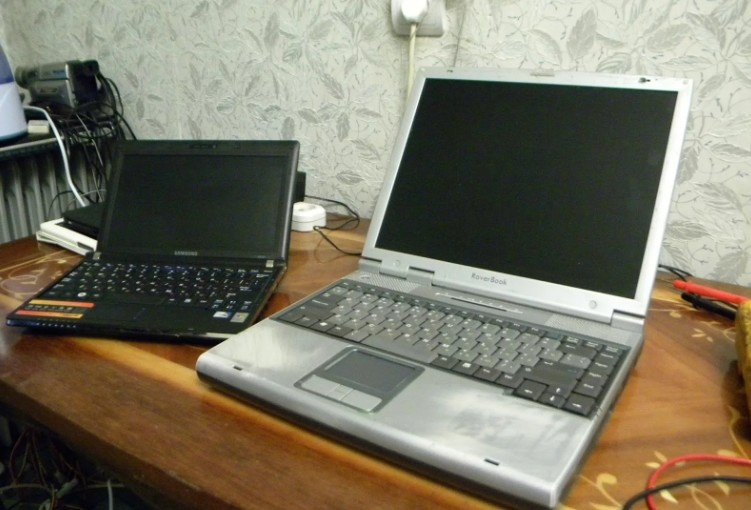
Зачем всё это?
Когда-то быстрый ноут раскидывает окна, как пьяный дворник листву?
Причины обычно три:
- Механический жёсткий диск крутит 5400 об/мин и задумывается над каждым вашим кликом, как философ над смыслом жизни. 🐌
- Оперативки мало, и Windows отправляет всё в тот самый медленный диск.
- Пыльный кулер дует теплом в корпус, а процессор сбрасывает частоты.
Устраняем эти бутылочные горлышки — и ноут начинает «летать» (ну хорошо, хоть «бегать» 🏃).
Апгрейд № 1. Устанавливаем SSD: быстрый старт вместо кофебрейка ☕
Почему это важно
SSD без движущихся частей в 10-40 раз быстрее, чем старый HDD, и ноутбук перестаёт греметь дискотекой при каждом запуске файла. Бонус — экономия батареи и меньше тепла.
Как выбрать
- Форм-фактор. В старых ноутбуках обычно стоит 2,5″ SATA-диск. Берём SATA-SSD; M.2 может и не влезть.
- Объём. 240–480 ГБ чаще всего идеально: системы + софта хватит, а цена остаётся дружелюбной.
- Надёжность. Kingston, Crucial, WD — не реклама, а проверенная практика. 📦
Шаги установки
- Выключаем ноут, выдёргиваем зарядку, снимаем батарею (если съёмная).
- Откручиваем крышку HDD, достаём старичка-жесткач, вдыхаем, вспоминаем 2010-й 😢.
- Вставляем SSD в тот же разъём, фиксируем винтами.
- Ставим Windows заново или клонируем систему программами типа Macrium Reflect.
Лайфхак: если места под два диска нет, старый HDD можно превратить в внешний, купив коробку за 500 ₽ и использовать как архив фильмов. 🎬
Эффект
Загрузка Windows — 15 секунд вместо двух минут; Word открывается, пока вы тянетесь за кружкой. Геймеры отметят ускорение загрузок уровней, а фотографы — молниеносный импорт в Lightroom.
Апгрейд № 2. Добавляем +8 ГБ ОЗУ: конец своп-вечеринке
Почему это важно
Когда браузер с десятком вкладок ест 4 ГБ, а в Zoom идёт митинг, система начинает свопиться на диск (даже если он уже SSD). Добавляем оперативки — и ноут наконец-то перестаёт «жевать» страницу, пока вы скроллите.
Как узнать, сколько можно поставить
- Гуглим модель ноутбука + «specs RAM».
- Смотрим, есть ли свободный слот или придётся заменить модуль.
- Проверяем тип: DDR3L для старичков 2012–2016 гг. или DDR4 для моложе.
Выбор модуля
- Берите тот же тип и частоту, что и штатный (иначе медленный притормозит быстрый).
- На барахолке легко найти 8 ГБ DDR3L за ±1500 ₽. Это дешевле, чем пара пицц для команды тестировщиков. 🍕
Установка
- Снимаем заднюю крышку (иногда вся нижняя панель).
- Осторожно раздвигаем защёлки слота, модуль «выталкивается».
- Вставляем новый под углом 30°, защёлки сами «щёлкнут» — музыка для любителей апгрейдов! 🎶
Эффект
С 4 ГБ → 12 ГБ браузер перестаёт закрывать вкладки «по-тихому», Photoshop не ругается, а в игре исчезают микро-фризы. Продвинутые могут включить RAM-диск для временных файлов — система станет ещё бодрее.
Апгрейд № 3. Чистим систему охлаждения: минус 20 °С и плюс тишина
Почему это важно
Пыль на радиаторе = хуже поток воздуха. Процессор перегревается, сбрасывает частоту (троттлинг), ноут трещит вентилятором, как реактивный самолёт перед взлётом. 🛫
Что понадобится
- Набор мини-отвёрток (крест + торкс)
- Баллончик сжатого воздуха или компрессор
- Новая термопаста (MX-4, GD-900) и салфетки
- 30 мин времени и вера в светлое будущее
Процедура
- Полностью обесточиваем ноут, снимаем крышку.
- Видим кулер + радиатор — праздник для любителей техно-расчёски.
- Держим пропеллер вентилятором пальцем, чтобы не раскрутился «в обратку», выдуваем пыль наружу.
- Снимаем кулер, аккуратно очищаем старую пасту спиртом.
- Наносим горошину новой пасты, ставим обратно.
Важно! Не наносите пасту лопатой. Толстый слой работает хуже, чем тонкий — паста нужна лишь заполнить микропоры.
Эффект
Температура CPU падает на 15–25 °С. Вентилятор реже выходит на полную мощь, а батарея живёт дольше. И, конечно, никаких автосбросов частоты: процессор снова готов выдавать честные гигагерцы.
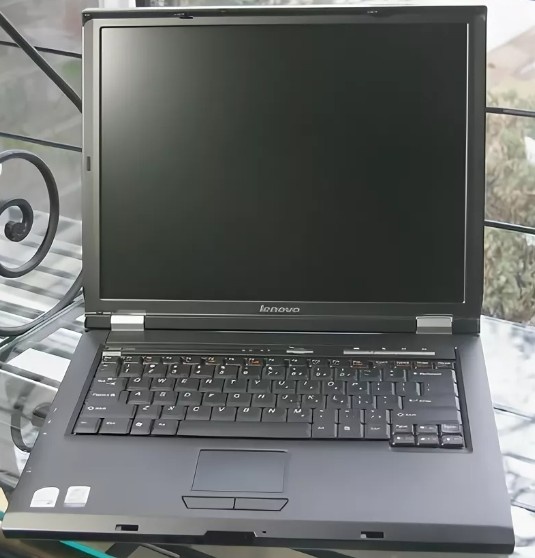
А теперь — о деньгах
Полный чек — около 6000 ₽. В сравнении с покупкой нового ноутбука за 60–70 тыс ₽ это как купить «Киндер-сюрприз» вместо «Теслы» — приятно, недорого и внутри полезная игрушка. 😄
Частые вопросы
❓ А если у меня только один слот ОЗУ?
— Заменяйте штатный модуль на более ёмкий. Главное — убедитесь, что ноут поддерживает заявленный объём (часто 16 ГБ — потолок).
❓ Я боюсь сам открывать крышку, вдруг сломаю.
— Понимаю! Смотрите пару видео на YouTube по вашей модели. Или принесите мастеру: за работу обычно берут 1500–2000 ₽ — всё равно дешевле нового ноута.
❓ После апгрейдов надо переустанавливать Windows?
— При замене HDD на SSD лучше поставить систему начисто: меньше «мусора», быстрая загрузка. Добавление ОЗУ и чистка охлаждения не требуют переустановки.
Мини-чек-лист на выходные
- Заказать SSD и оперативку в проверенном магазине (не на развале у вокзала).
- Сохранить важные данные на внешку или «облако».
- Распечатать инструкцию разборки ноута (или держать ноутбук с видео рядом).
- Постелить полотенце на стол, чтобы винтики не прыгали в Bermuda-треугольник длиной в шесть бортиков паркета.
- Запастись музыкой или подкастом: апгрейд под любимые треки проходит веселее. 🎧
Итоги, или почему старый ноут ещё ого-го 🦾
- SSD — главное ускорение: система взлетает, как попкорн в микроволновке.
- +8 ГБ ОЗУ делают многозадачность будничной, а не мучительной.
- Чистка охлаждения дарит тишину и здоровье железу.
В сумме — плюс пару-тройку лет комфортной работы без кредитов и расставаний с любимым девайсом.
Финальные шуточки и мотивация
Если после апгрейда ноут ожил и просится в киберспорт — не удивляйтесь! Я тут не волшебник, просто знаю, куда дунуть и что выкрутить. 🔧
А теперь — дерзайте! Пускай ваш ноутбук благодарно мурчит, а вы сэкономленные деньги тратите на пиццу, киношки или донаты любимому блогеру (ну вы поняли намёк 😉).
До скорого в Upgrade по-Егоровски — месте, где железо получает второе дыхание, а хозяин — кучу лайков и спокойных нервов. Подписывайтесь, задавайте вопросы и делитесь успехами! 👋