Быстрые ссылки
Одним из ключевых преимуществ использования примечаний в Microsoft Excel является возможность легко перемещать их по таблице, чтобы они не закрывали важную информацию. Тем не менее, поведение примечаний при изменении размеров ячеек или добавлении и удалении столбцов зависит от их настроек.
Комментарии и примечания в Microsoft Excel: В чем разница?
Не позволяйте аннотациям запутать вас в Excel.
Настройка по умолчанию: Не перемещать и не изменять размеры примечаний вместе с ячейками
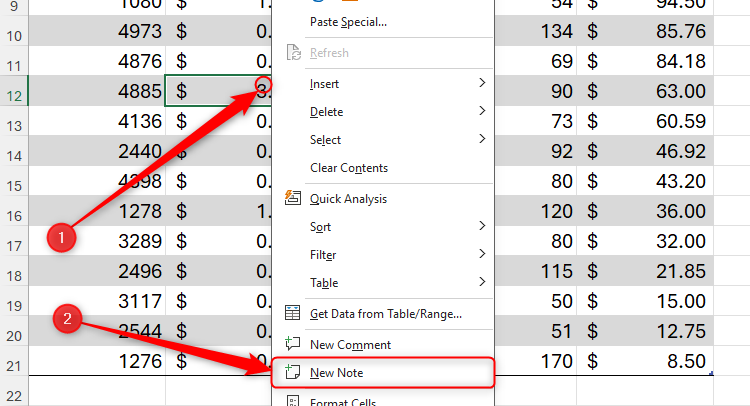
Предположим, вы хотите добавить примечание к ячейке B12. Для этого щелкните правой кнопкой мыши по ячейке и выберите "Новое примечание". Либо просто выделите ячейку и нажмите Shift F2.
После того как вы введете текст примечания и выйдете из режима редактирования, если вы вставите новый столбец справа, примечание останется на прежнем месте — рядом с соответствующей ячейкой.
Чтобы отобразить все примечания в вашей таблице, перейдите на вкладку "Рецензирование" и нажмите "Примечания" > "Показать все примечания".
Тем не менее, если вы увеличите высоту всех строк в таблице, примечание не адаптируется к изменениям формата, в результате чего оно отодвигается от связанной ячейки, и таблица выглядит неаккуратно.
Да, вы могли бы вручную переместить примечание, но это займет слишком много времени, если у вас в таблице много примечаний.
Хотя примечания по умолчанию не адаптируются к размерам ячеек или их расположению, они остаются с соответствующими ячейками при сортировке данных.
В качестве второго примера, вы решили переместить примечание вправо, чтобы оно не закрывало данные.
Однако, при добавлении нового столбца примечание остается на фиксированной позиции и закрывает данные в самом правом столбце.
Чтобы решить эти проблемы, вы можете изменить свойства примечания.
Альтернативная настройка 1: Перемещать примечания вместе с ячейками
Вместо того чтобы перемещать примечания вручную при добавлении или удалении столбцов или строк, вы можете изменить их свойства.
Активируйте примечание, свойства которого хотите изменить, щелкнув "Примечания" > "Показать все примечания" во вкладке "Рецензирование", или щелкнув правой кнопкой мыши по соответствующей ячейке и выбрав "Редактировать примечание". Если хотите использовать клавиатурные комбинации, выделите ячейку и нажмите Shift F2.
Сокращения клавиатуры Microsoft Excel: Печатаемая шпаргалка
Горячие клавиши Excel экономят ваше время.
Затем щелкните правой кнопкой мыши по краю примечания и выберите "Формат комментария".
Если вы щелкнете по центру примечания, не сможете получить доступ к соответствующим настройкам в открывшемся диалоговом окне "Формат комментария".
Затем, в вкладке "Свойства" диалогового окна "Формат комментария" отметьте "Перемещать, но не изменять размер вместе с ячейками" и нажмите "ОК".
Теперь, когда вы вставите новый столбец, примечание сместится вправо, и все данные будут видны в таблице.
Кроме того, если вы измените высоту строк, примечание переместится соответственно, оставаясь на одном уровне с связанным с ним ячейкой. Аналогично, если вы добавите новую строку выше, примечание сместится вниз.
Хотя примечания перемещаются вверх и вниз при добавлении или удалении строк или изменении их высоты, это движение не всегда пропорционально изменениям, которые вы вносите, из-за автоматического поведения приложения. В результате, чем больше строк вы добавляете или удаляете, или чем больше изменения в высоте строк, тем дальше от своей первоначальной позиции может оказаться примечание.
Другим преимуществом выбора "Перемещать, но не изменять размер вместе с ячейками" является то, что размер примечания не изменится, даже если связанная ячейка увеличится или уменьшится. Это означает, что примечания не займут слишком много места в вашей таблице, если вы увеличите размеры ячеек, и не уменьшатся, если вы их уменьшите.
Альтернативная настройка 2: Перемещать и изменять размеры примечаний вместе с ячейками
Еще один способ контролировать поведение примечаний при изменениях разметки вашей таблицы — настроить их перемещение и изменение размеров вместе с ячейками.
Щелкните правой кнопкой мыши по ячейке с нужным примечанием и выберите "Редактировать примечание". Либо выделите соответствующую ячейку и нажмите Shift F2.
Затем щелкните правой кнопкой мыши по краю ячейки и выберите "Формат комментария".
Далее, откройте вкладку "Свойства", отметьте "Перемещать и изменять размеры вместе с ячейками" и нажмите "ОК".
Теперь примечание будет не только изменять свое положение при добавлении или удалении столбцов или строк, но также будет увеличиваться и уменьшаться при изменении размера связанной ячейки.
В данном примере, когда я увеличил высоты строк, примечание также увеличилось, сохраняя пропорции в таблице.
8 советов по форматированию ячеек в Excel для четких и читабельных таблиц
Позаботьтесь о том, чтобы ваши таблицы выглядели прекрасно!
Тем не менее, стоит помнить, что если примечание содержит много текста и вы уменьшите высоту строки, часть текста может оказаться скрытой.
Кроме того, добавляя простые аннотации к ячейкам через примечания в Microsoft Excel, вы также можете добавлять комментарии, которые позволяют создать цепочку обсуждений для совместной аннотации. Для этого выберите нужную ячейку, откройте вкладку "Рецензирование" и нажмите "Новый комментарий". Однако, хотя вы можете изменять позиции примечаний, комментарии всегда располагаются рядом с соответствующей ячейкой.
Если вам понравилась эта статья, подпишитесь, чтобы не пропустить еще много полезных статей!
Вы также можете найти наши материалы в:
- Telegram: https://t.me/gergenshin
- Youtube: https://www.youtube.com/@gergenshin
- Яндекс Дзен: https://dzen.ru/gergen
- Официальный сайт: https://www-genshin.ru