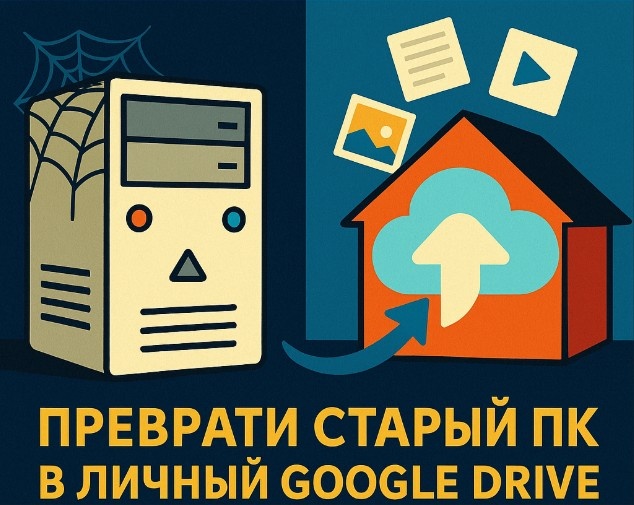
Привет! Я Евгения — починяю железо, спасаю гигабайты и люблю, когда техника работает на полную, а не пылится в шкафу. Сегодня покажу, как сделать собственное облако из древнего системника или ноутбука. Потратишь один вечер, ноль рублей на ПО, и получишь хранилище на терабайт-два с доступом с телефона, ПК и даже телевизора. Настройка без шаманства: только понятные шаги, дружелюбные скриншоты и парочка шуток. Поехали! 😎
1. Что именно мы сделаем 📝
- Возьмём старый компьютер (даже Core 2 Duo подойдёт).
- Поставим TrueNAS CORE или Nextcloud OS (обе системы бесплатные).
- Настроим локальный IP + удалённый DDNS, чтобы файлы открывались и дома, и в дороге.
- Подключим мобильное приложение для автозагрузки фото.
- Раздадим доступ семье: «папке для бабушки — только просмотр», друзьям — общий обмен фильмами.
2. Что нужно подготовить 🔧
- Старый ПК/ноут с 4 ГБ ОЗУ и целым жёстким диском (SATA 500 ГБ+).
- Флешка на 8 ГБ — запишем образ системы.
- Кабель Ethernet — для первой настройки лучше по проводу.
- Роутер с доступом к настройкам (нужен порт forward и DDNS).
- 1 час свободного времени и чашка чая. ☕
3. Скачиваем образ системы 💾
Почему TrueNAS CORE?
- Бесплатен, основывается на FreeBSD, супер-надёжен.
- Веб-интерфейс — всё кликается мышкой.
- Плагином ставится Nextcloud за 3 минуты.
Перейди на truenas.com → Download → выбери TrueNAS CORE ISO (~1 ГБ).
4. Записываем флешку 🔥
- Скачай Rufus → воткни флешку → выбери ISO → «Записать».
- В BIOS старого ПК выставь загрузку с USB (обычно F12 или F9).
5. Установка TrueNAS (10 мин) ⚙️
- На синем экране выбери Install/Upgrade.
- Выбери диск (если один, будет легко). Внимание! Всё сотрётся.
- Задай пароль root — сохрани, без него не зайдёшь.
Поздравляю, сервер запущен! 🎉
6. Первичная настройка в браузере 🌐
6.1 Заходим
Открой адрес из консоли на основном ПК (в той же сети) → логин root, пароль.
6.2 Создаём пул (том)
- Storage → Pools → Add.
- Выбери жёсткий диск → имя «DATA».
- Сохрани, система сформатирует ZFS-том.
6.3 Добавляем пользовательские учётки
- Accounts → Users → Add.
- Создай «mama», «papa», «friends».
- Выдели каждой домашний каталог в /Data.
7. Устанавливаем Nextcloud за три клика ☁️🤩
- Apps → Available Applications.
- Найди Nextcloud → Install.
- Оставь порты по умолчанию (9001, 9002).
- Через 2–3 минуты статус «Running» — жми WEB PORTAL.
Nextcloud спросит имя/пароль администратора — придумай. Теперь это твой «личный Google Drive».
8. Доступ из-вне: DDNS и перенаправление порта 🌍
8.1 Зачем
Чтобы открывать облако на работе или в кафе.
8.2 DDNS
- Зайди на no-ip.com → зарегистрируй адрес вида mycloud.ddns.net.
- В TrueNAS → Services → Dynamic DNS → Add → забей логин/пароль.
8.3 Port Forward
- Войдите в роутер (192.168.0.1).
- Открой «Перенаправление портов».
- Добавь правило: Внешний 443 → Внутренний 9001 (IP TrueNAS).
9. Подключаем телефон 📱
- Установи приложение Nextcloud (Android/iOS).
- Введи домен mycloud.ddns.net, логин, пароль.
- В настройках включи «Автозагрузка фото» (только Wi-Fi или LTE — как хочешь).
Теперь все фотки уходят сразу в домашнее облако, освобождая память смартфона.
10. Делимся с семьёй 👨👩👧👦
- Зайди веб-интерфейс Nextcloud → Файлы → Создать папку «Семейные фотографии».
- Клик «Поделиться» → введи пользователя «mama» (только чтение) или «friends» (чтение+запись).
- Можно сгенерировать публичную ссылку с паролем и датой экспирации.
11. Мини-лайф-хаки и шутки 🔑
- «Кот нажал кнопку и выключил сервер»? Включи Auto Power On в BIOS и посадите сервер на удлинитель с крышками. 🐱
- Боишься электричества? Используй Wake-on-LAN — сервер спит, пока не пошлёшь «магический пакет».
- Видео 4K тормозит по сети? В Nextcloud включи Видео-превью и смотри тревоги в 720p, экономя трафик.
- Приложение Nextcloud Notes — заменит Google Keep, а данные останутся дома.
12. Частые вопросы 🙋♀️
Q: Старый ноут шумит, можно ли без вентилятора?
A: Да, бери mini-PC (TDP ≤15 Вт) или Raspberry Pi 4 и USB-диск — тихо и экономно.
Q: А если отключат свет?
A: Пары минут сервер переживёт, но лучше маленький ИБП.
Q: Зачем ZFS, а не NTFS?
A: ZFS контролирует целостность, делает снапшоты, восстанавливается после сбоев — идеален для домашнего NAS.
13. Результат за вечер 📊
- Почти халявный «Google Drive» на 1 ТБ+.
- Автоматический бэкап фото, документы всегда под рукой.
- Старый ПК получил новую жизнь, а не отправился на свалку.
- Экономия 100–200 ₽ в месяц на подписках — за год набегает новый SSD!
14. Домашнее задание 📝
- Вынь с полки старый системник, проверь, крутится ли.
- Скачай TrueNAS CORE, запиши на флешку.
- Установи, создай пул, поставь Nextcloud.
- Поделись в комментариях: «Запустилось! Скорость копирования 80 МБ/с, доволен как слон!» 🐘
Финальный аккорд 🎵
Теперь ты — владелец личного облака. Никаких гигабайтных абонентских платежей, никаких «извините, наш сервис упал». Всё крутится дома, под твоим контролем и с твоими правилами. Делись гайдом с друзьями, которые носят старые ПК на дачу «на выброс» — вдруг вместо мусора получится полезное хранилище.
До встречи, и пусть твои файлы всегда будут под тёплым домашним ☁️!
Спасибо, что дочитал! Ставь палец вверх, подписывайся! А еще у меня появились "донаты", если хочешь поддержать мой канал, то буду очень признательна!