Привет, друзья! 👋 Я Андрей, и сегодня мы разберёмся, как обновлять BIOS (точнее, UEFI) так, чтобы материнка осталась живой, а вы — спокойными. Будем говорить простыми словами, без занудных докладов и без анекдотов (по просьбе трудящихся ☺️). При этом кину пару шуточек, чтобы текст не был сухим, как высохшая термопаста.
1. Зачем вообще обновлять BIOS? 🤔
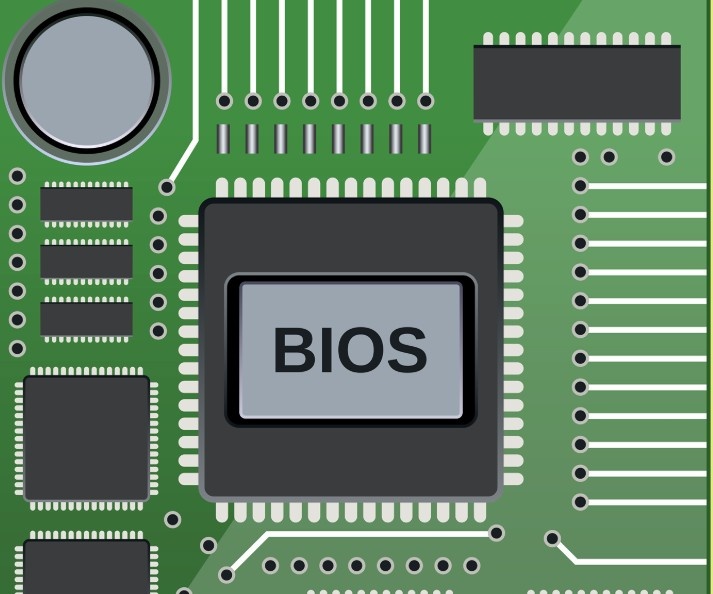
BIOS/UEFI — маленькая прошивка, которая просыпается раньше Windows и рассказывает железу, как жить. Кажется, она вечная, но производители постоянно добавляют фишки и чистят баги:
- 🆕 поддержка новых процессоров (поставишь свежий Ryzen — без апдейта он даже не мяукнет);
- 🐛 исправление критических ошибок (нередко связанных с безопасностью);
- 🚀 повышение стабильности памяти и часто — ускорение загрузки;
- 🔋 улучшение энергосбережения или термоконтроля.
Важно: если ПК ведёт себя отлично и обновление не добавляет нужные именно вам опции — можно смело оставить всё как есть. «Лучший» апдейт — тот, который не нужен 😉.
2. Когда пора нажать «Update»? ⏰
- Меняете CPU на новое поколение.
- Есть баг, описанный в чейндж-логе: например, подвисает USB-C или не читается NVMe-диск.
- Требуется поддержка высокочастотной RAM или EXPO/XMP-профиля, который раньше не заводился.
- Производитель выпустил важный патч безопасности (иногда помечают как Critical).
- Вы — экспериментатор и любите свежее железо. Тогда этот гайд просто обязателен.
3. Чек-лист страховки перед боем 🛡️
Перед прошивкой делаем мини-ритуал. Возьмите кружку кофе, откройте плату на сайте производителя и пройдитесь по пунктам:
✅ 1. Узнайте точную модель материнской платы (надпись между слотами PCIe или наклейка на коробке).
✅ 2. Скачайте только официальный BIOS именно под вашу ревизию (Rev 1.0 ≠ Rev 1.1!).
✅ 3. Проверьте версию блока питания — должен держать стабильное напряжение.
✅ 4. Подготовьте чистуюфлешку FAT32 на 4–8 ГБ. С неё будет читаться прошивка.
✅ 5. Сбросьте все разгоны (CPU, GPU, RAM) в сток — стабильность важнее понтов.
✅ 6. Сохраняем текущие настройки BIOS (фото на смартфон або снятие профиля, если поддерживается).
✅ 7. Закройте тяжёлые программы в Windows, уберите автоматическое обновление и антивирус (если прошиваете из-под ОС).
⚠️ Крайне желательно подключить ПК через ИБП (источник бесперебойного питания). Удар током по трафу — и ценник программатора покажется грустной песней.
4. Три главных способа прошивки 🔧
4.1. Через встроенный UEFI-инструмент (EZ Flash, M-Flash, Q-Flash…)
Самый популярный. Делаем так:
- Копируем файл BIOS на корень флешки, переименовываем, если просят (часто нужен формат типа Z690PRO.CAP).
- Перезагружаемся и жмём Del/F2 — заходим в UEFI.
- Открываем вкладку Tool → EZ Flash (название у всех разное), выбираем файл, нажимаем Start.
- Сидим, ничего не трогаем. Экран может погаснуть — это нормально.
⏳ Среднее время — 2–5 минут. После успешного апдейта плата сама перезагрузится, иногда дважды.
4.2. BIOS Flashback / Q-Flash Plus
Спасительный вариант, если система вообще не стартует с новым процом или BIOS слетел. Нужно:
- Специальный USB-разъём и кнопка на задней панели.
- Блок питания + материнка (CPU, RAM и GPU могут быть не вставлены!).
Как делать: запишите прошивку на флешку, переименуйте в строго указанное имя (E.g., MSI.ROM), вставьте в порт Flashback, зажмите кнопку на 3 сек. Лампочка будет мигать, а вы шептать мантры стабильности. По окончании мигание прекратится, и BIOS оживёт.
4.3. Из-под Windows (Live Update, @BIOS, Asus EZ Updater)
Я лично рекомендую только опытным и только при наличии ИБП. Шаги просты (скачали утилиту, указали файл, нажали Update), но если ОС зависнет или драйвер выстрелит — кирпич гарантирован. Так что решайте, нужна ли вам такая интрига.
5. Шаг-за-шагом: типовой апдейт через UEFI 📜
- Флешка FAT32 готова? Проверяем ещё раз.
- Закидываем файл BIOS, без лишних документов и фото котиков.
- Перезагрузка ➟ Del/F2 ➟ EZ Flash.
- Выбираем файл, сверяем версию на экране (не промахнуться!).
- Нажимаем Flash ➟ подтверждаем.
- Уходим делать чай — трогаем ни клавиатуру, ни мышь.
- ПК сам рестартуется, иногда попросит F1 для входа в BIOS.
- Сбрасываем настройки к дефолту, потом вручную возвращаем нужные (XMP, вентиляторы, BOOT-порядок).
6. Разруливание «кирпича», если всё-таки случилось 🧱
- Проверьте индикаторы POST-кодов (LED CPU, DRAM, VGA, BOOT). Иногда помогает сброс CMOS.
- Flashback — лучший друг: в слоте питания + флешка + кнопка — чекайте инструкцию.
- Dual BIOS? Переключитесь на резервный чип (тумблер на плате).
- Программатор CH341A. Крайняя мера: выпаивать не нужно, достаточно прищепки-SOIC. Скачайте .bin, прошейте руками. Да, страшно, но дёшево.
- Сервис-центр. Когда в душе зима и паяльник пугает — приносите «пациента» специалистам. Стоит дешевле новой платы.
7. Пост-апдейт: доводим систему до идеала 🔄
- Верните XMP/EXPO, кривые вентиляторов, приоритет загрузки.
- Проверяем температуры в HWInfo64 (может измениться поведение вентилей).
- Запускаем тест стабильности (Cinebench R23, OCCT) минут на 30.
- Обновите драйвер чипсета — часто он идёт в одном пакете с BIOS.
- Если планируете разгон, делайте это после пары дней эксплуатации: так проще понять, нет ли скрытых багов.
8. Частые вопросы (коротко и по существу) ❓
Q: Можно ли перескочить через две-три версии BIOS сразу?
A: Да, если производитель не требует промежуточный шаг. Читайте change-log; иногда пишут «Must update to version F5 first».
Q: Прошивка обнулила лицензии Windows?
A: Нет. Лицензия привязана к материнке/учётке, а не к версии BIOS.
Q: Слетят ли данные на SSD?
A: Нет, но если после апдейта не виден NVMe, зайдите в BIOS и включите режим PCIe/NVMe.
Q: После обновления вентилятор раскручивается на 100 %.
A: Верните кастомную «кривую» или включите Smart Fan — BIOS сбросил настройки.
9. Итоговый «выжимайзер» 📌
- Обновляйте BIOS только при реальной необходимости. Не лечим здоровое.
- Скачивайте прошивку строго с официального сайта и для своей ревизии платы.
- ИБП + флешка FAT32 — ваши главные союзники.
- Не трогайте клаву-мышь во время прошивки: пусть гаснет экран, это норм.
- После апдейта верните настройки и проверьте стабильность.
- Не бойтесь Flashback. Это страховка от большинства «кирпичных» казусов.
Финал 🚀
Теперь вы вооружены знаниями и можете обновить BIOS почти с закрытыми глазами (но не надо, всё-таки смотрите в монитор 😉). Следуйте чек-листу, держите под рукой флешку и хорошее настроение, и плата скажет «спасибо» плавной работой и поддержкой новых железяк.
Если остались вопросы — пишите в комменты! А я пошёл тестировать очередную бета-прошивку: ведь кто-то должен рисковать, чтобы вам было легче. До встречи в «Перезагрузка by Андрей»! 🔌💙