
На прошлой неделе Mozilla представила набор экспериментальных функций под названием Firefox Labs, которые легко включаются. Я решил их протестировать, и вот что у меня получилось.
Что такое Firefox Labs?
Firefox Labs — это небольшая коллекция экспериментальных функций, которые можно активировать и деактивировать в настольной версии Firefox. В блоге Mozilla данный проект описывается как «наше пространство для представления новых функций сообществу до их окончательной доработки». Эти функции находятся в активной разработке, так что не стоит ожидать, что они будут работать идеально или сохранят свой текущий вид.
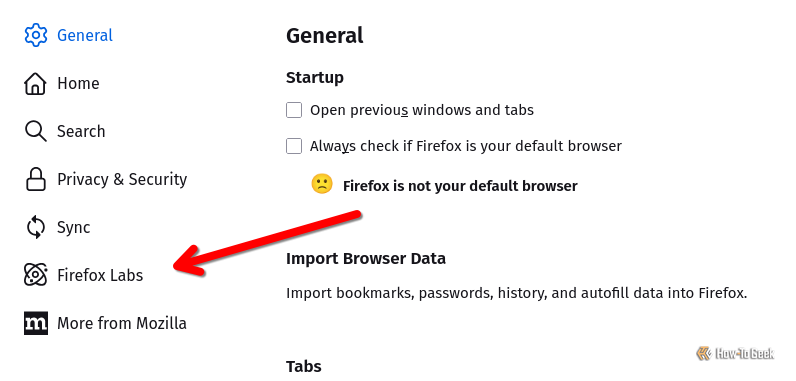
Чтобы получить к ним доступ, перейдите в раздел Настройки и нажмите кнопку "Firefox Labs" в левом навигационном меню.
На старте в Firefox Labs были представлены следующие функции:
Просто отметьте галочками функции, которые хотите активировать, и всё. Это гораздо проще, чем искать скрытые экспериментальные функции.
Автоматический режим «картинка в картинке» превосходит Chrome
Самая привлекательная функция Firefox Labs — автоматический переход в режим «картинка в картинке». Вы уже могли смотреть видео в этом режиме на Firefox, но теперь оно автоматически переключается в этот режим, когда вы переходите на другую вкладку. Как мы уже сообщали, Mozilla тестирует эту функцию с августа 2024 года.
На мой взгляд, эта функция очень удобна, так как я редко переключаюсь на новую вкладку, если не собираюсь продолжать смотреть видео. Возможность переключиться на другую вкладку и продолжать смотреть видео без лишних усилий делает процесс серфинга намного плавнее.
Тем не менее, это может немного отвлекать, если вас интересует только аудио, например, музыка или подкасты. Видео будет следовать за вами, даже если вы не собираетесь его смотреть. Однако наличие мини-плеера для музыки или подкастов не будет лишним. Я бы улучшил эту функцию, добавив кнопку для возврата видео на исходную вкладку без остановки воспроизведения.
На самом деле, в Chrome уже есть аналогичная функция, но она доступна только для сайтов видеоконференций. Она не будет работать, если вкладка с видео не использует камеру или микрофон, то есть она работает с Google Meet, но не с YouTube.
В отличие от этого, Firefox автоматически переключал все видео в режим «картинка в картинке», включая YouTube, Vimeo и даже мой личный плеер Jellyfin. При просмотре reels на Instagram функция технически сработала, но Instagram приостановил видео и не разрешал продолжать загрузку, пока я не вернусь на эту вкладку. Спасибо, Meta.
На практике режим «картинка в картинке» в Firefox работает лучше, чем в Chrome. Не только Chrome не может автоматически активировать эту функцию, если это не видеоконференция, но и не предоставляет управление звуком, таймлайном и субтитрами в отдельном плеере. Chrome предлагает только кнопки паузы, выхода и возврата на вкладку.
Chrome — король, но Firefox всё равно мой любимый браузер
Firefox для меня вне конкуренции.
Немного «линуксных» деталей о режиме «картинка в картинке»
Если вы используете Firefox на Linux, это может вас заинтересовать: я заметил, что на X11 видео в режиме «картинка в картинке» оставалось поверх всех окон, а не только Firefox. Я мог переключаться на другое окно, например, приложение для заметок, и продолжать смотреть. На рабочем столе с графической платформой Wayland видео сворачивалось, и мне приходилось вручную разворачивать его, если я хотел получить аналогичный опыт.
Мне больше понравился опыт на X11, так как я часто переключаюсь между окнами и предпочел бы, чтобы видео всегда оставалось на виду.
Интересно, что плеер Chrome автоматически прикрепляется сверху в Wayland. Почему это происходит, я не знаю, но видно, что плееры Firefox и Chrome по-разному взаимодействуют с Wayland.
Другие новые функции в Firefox Labs
Я также протестировал другие функции в лаборатории, включая функцию Предварительный просмотр ссылок. Наведя курсор на ссылку и нажав Shift Alt, вы получите небольшое диалоговое окно с предварительным просмотром. Обычно оно включает изображение, заголовок и подзаголовок, а также оценочное время чтения и автоматически сгенерированное резюме основных моментов. Я нашел его несколько громоздким, так как время чтения часто было завышенным, а иногда диалог заполнялся информацией, которую не мог отображать.
Кроме того, генерация резюме иногда занимала столько же времени, сколько мне потребовалось бы, чтобы просто кликнуть на ссылку и сформировать собственное резюме. Я также заметил неточные утверждения в резюме, как это часто бывает с приложениями, использующими генерацию текста. Я не буду оставлять эту функцию.
Как обновить Mozilla Firefox
Если Firefox — ваш любимый веб-браузер, убедитесь, что он всегда актуален. Вот как проверить, какая версия установлена на вашем компьютере, и как обновить его, если это необходимо.
Новая функция оформления обоев и цветов для новой вкладки доступна через иконку настроек в правом нижнем углу экрана. Вы можете загрузить свое изображение или выбрать цвет. Загрузка изображения работает, хотя вы не можете изменить его после загрузки. Вам придется подрезать его по своему вкусу с помощью внешнего фоторедактора. В Chrome уже есть похожая функция, и она работает аналогично. Chrome также меняет акцентные цвета в зависимости от изображения, так что Google всё-таки чуть впереди Mozilla в этом вопросе.
Поскольку у меня только клавиатуры с американской раскладкой и редко нужно вводить сложные символы, я не смог протестировать функцию IME-компоновки для адресной строки. Уверен, это стоит попробовать, если у вас есть такая возможность.
В Firefox есть гораздо больше, чем кажется на первый взгляд
У Firefox есть много других функций, которые не являются экспериментальными, и вы, возможно, ещё не успели их опробовать. Например, в нём есть встроенный и легко доступный инструмент пипетки для выбора цветов с веб-сайтов, в то время как в Chrome эта функция глубоко закопана в инструментах разработчика. Существует множество других функций, которые вы можете найти в нашем списке возможностей Firefox, которые стоит использовать.
Если вам понравилась эта статья, подпишитесь, чтобы не пропустить еще много полезных статей!
Вы также можете найти наши материалы в:
- Telegram: https://t.me/gergenshin
- Youtube: https://www.youtube.com/@gergenshin
- Яндекс Дзен: https://dzen.ru/gergen
- Официальный сайт: https://www-genshin.ru