При размещении компонентов на схеме, кроме позиционного обозначения, им можно назначить коды функциональной группы (устройства) и места размещения.
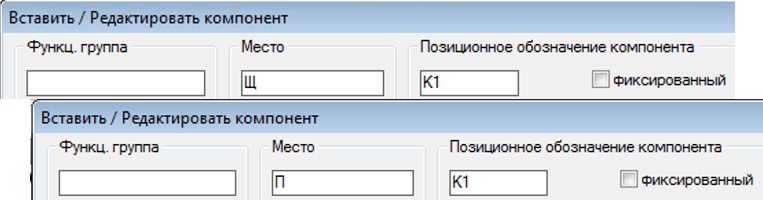
Например, в проекте может быть два реле с позиционным обозначением «К1» на щите (код места «Щ») и на панели (код места «П»).
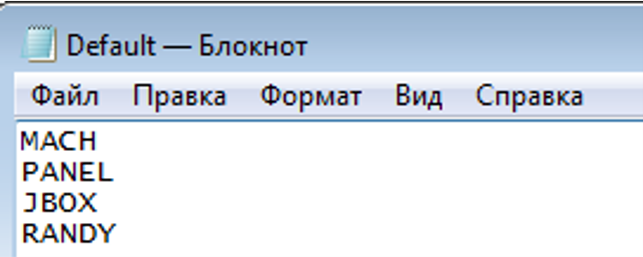
Если в проектах используются типовые коды функциональных групп (устройств) и мест размещения, то эти коды можно сохранить во внешних текстовых ASCII-файлах «default.inst» и «default.loc» или «имя проекта.inst» и «имя проекта.loc». Файлы могут храниться в папке проекта или в папке «Support».
Следующие шаги описывают, как использовать файлы кодов мест и функциональных групп:
1. Запускаем команду «Графическое меню», выбираем графический образ компонента и указываем точку вставки.
2. В диалоге «Вставить / Редактировать компонент» в разделе «Место» или «Функц. группа» нажимаем кнопку «Проект» или «Чертеж».
3. В диалоге «Все места – Проект» или «Все функциональные группы – Проект» активизируем опцию «Включить внешний список». Дополнительно отображается содержимое внешнего списка, такого как, например, «default.inst» (внешний список кодов функциональных групп) или «default.loc» (внешний список кодов мест размещения компонентов).
4. Выбираем из списка нужный код и нажимаем кнопку ОК. Выбранный код отображается в соответствующем поле диалога «Вставить / Редактировать компонент» и переносится в атрибут «LOC» или «INST» графического образа компонента.