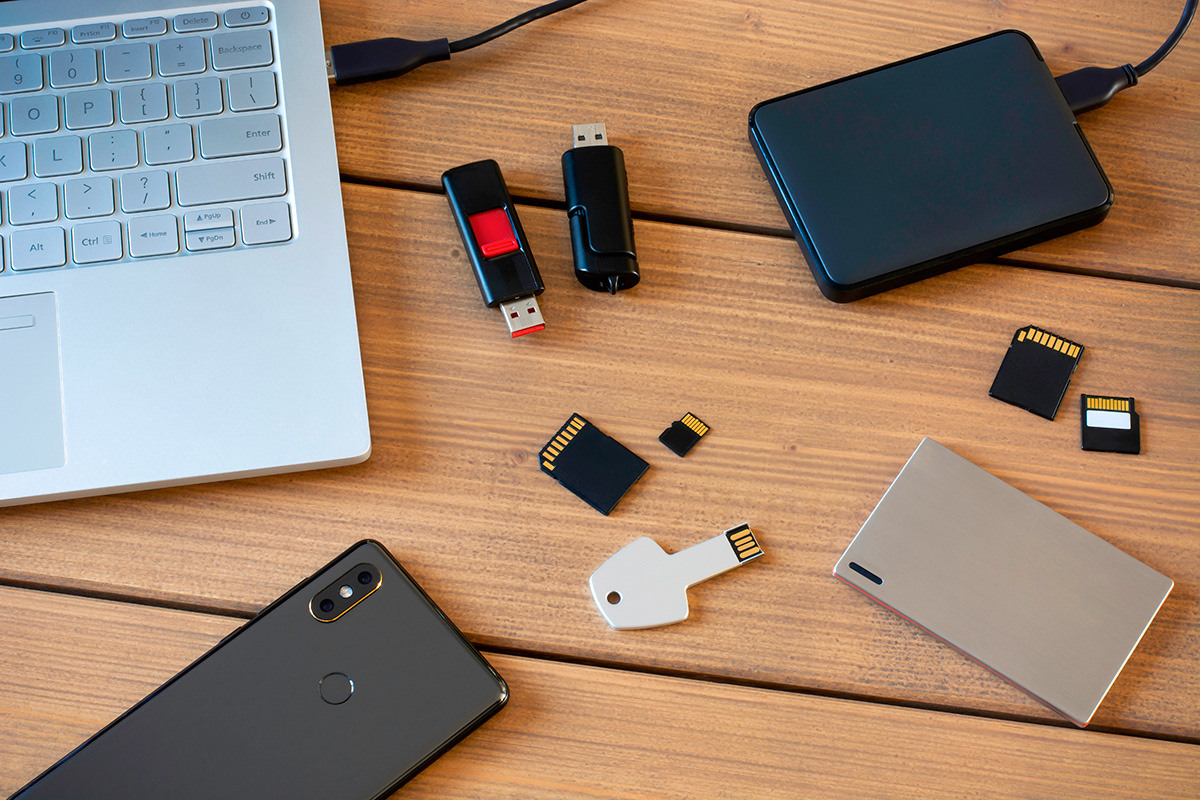
Нередко бывают ситуации, когда надо перенести документы, фото или видео на флешку. Например, чтобы сохранить или передать кому-то. В этом случае важно правильно выбрать носитель. Иначе можно столкнуться с проблемой: файл не записывается. Разбираемся, почему флэшка считает, что документ слишком велик для нее.
Что значит «файл слишком велик для конечной файловой системы»
Такая надпись возникает нечасто, но всегда застает врасплох. Иногда невозможно понять, в чем проблема, ведь место на носителе есть. Вот несколько причин:
1. Ограничения файловой системы FAT32
Все во многом зависит от формата флэшки. Если она — в формате FAT32 [1], у нее очень маленький объем памяти и крупный файл не запишется. FAT32 считается устаревшим, на флешку такого формат можно поместить максимум 4 ГБ информации. Если документ весит больше — например, 5 или 10 ГБ, — места для него не хватит.
2. Поврежденная файловая система
Иногда причина в кроется в сбое файловой системы. Компьютеры напоминают, что извлекать флэшку нужно правильно, чтобы не возникало подобных проблем. Внезапное отключение питания тоже может повлиять на возможность записи. Если флэшка неисправна, даже при записи небольших файлов могут появляться ошибки.
Файл слишком велик для конечной файловой системы: как исправить
Если компьютер выдал эту надпись, есть возможность все исправить. Для этого важно понять, в чем кроется сложность. Вот что можно сделать
Переформатировать накопитель в exFAT или NTFS
Самый надежный способ — это изменить формат носителя, например, на exFAT или NTFS [2]. Придется отформатировать устройство. Учитывайте, что в результате ваши данные исчезнут, поэтому сохраните их в безопасном месте.
Если ваша операционная система Windows:
1. Подключите флэшку к компьютеру.
2. Откройте папку, в которой указаны диски. Обычно она называется «Проводник». Найдите новый диск.
3. Выберете папку и откройте меню нажатием правой кнопки мыши. Вы увидите пункт «Форматировать».
4. В «Файловой системе» выберите формат exFAT или NTFS:
- exFAT — более универсальный вариант, подходит и для Windows, и для Mac.
- NTFS — работает только с Windows, особенно если важна защита данных.
5. Измените название вашей флэшки, если нужно. Это можно сделать в поле «Метка тома».
6. Если у вас старый носитель, убедитесь, что он чист и безопасен. Тогда вам нужно следовать полной программе. Снимите галочку с «Быстрое форматирование».
7. Подтвердите готовность с помощью кнопки «Начать».
Процесс займет от нескольких секунд до нескольких минут в зависимости от размера накопителя и выбранного типа форматирования.
Похожая инструкция и для Mac:
- Откройте приложение «Дисковая утилита» (Disc Utility). Его можно найти через системный поиск или в нижнем меню Doc [3].
- Найдите устройство.
- Нажмите кнопку «Стереть».
- В поле «Формат» выберите exFAT (если требуется использовать накопитель на разных платформах) или NTFS (понадобится установка сторонних драйверов, если нужен полный доступ на Mac).
- Подтвердите действие и дождитесь завершения процесса.
Разбить файл на части
Если форматировать диск неудобно, можно воспользоваться архиваторами вроде WinRAR или 7-Zip [4], [5]. Они позволяют разделить большой файл на несколько частей размером, например, по 2 ГБ каждая.
Как сделать:
- Откройте архиватор и выберите опцию создания нового архива.
- Установите размер тома (например, 2 ГБ).
- После архивации получите несколько файлов меньшего размера, которые можно копировать по отдельности.
Использовать другой накопитель
Если ошибка возникает на старой флешке или внешнем диске, иногда проще перенести файл на другой носитель — например, современный SSD или флешку с файловой системой exFAT.
Проверить диск на ошибки
Лучше всего убедиться, что флешка исправна.
Как это сделать:
- Откройте «Проводник», правой кнопкой мыши кликните на название флешки и откройте «Свойства».
- Во вкладке «Сервис» нажмите «Проверить».
Windows автоматически исправит найденные ошибки, если это возможно.
Читайте также:
Россия и Украина договорились обсудить, как можно прекратить огонь
Переговоры России и Украины в Стамбуле. Онлайн
Видео заявления Мединского после переговоров с Украиной