Если твой ноутбук грузится медленнее, чем ты разблокируешь телефон лицом, пора ставить быстрый NVMe-SSD. Пугаться «клонирования диска» не надо — за двадцать пять лет софт дорос до уровня «Next → Next → Finish», а мы сейчас разложим процесс пошагово, дружелюбно и с шутками. Держись за чай-кофе, статья объёмная.
1. Почему именно NVMe? 🤯
- Скорость. Классический SATA-SSD даёт ~550 МБ/с, PCIe 4.0 NVMe — до 7400 МБ/с, а первые PCIe 5.0 уже штурмуют 14 ГБ/с!
- Микротайминги. Даже мелкие файлики открываются без «подгрузки-подлагивания» — интерфейс будто на стероидах.
- Надёжность. Нет голов, шпинделей и прочих древних вращалок; значит, меньше шансов потерять фотки от чиха ноутбука.
- Экономия энергии. Современные контроллеры быстро засыпают, когда ты залипаешь в мемы, — батарея живёт дольше.
2. Проверяем, подойдёт ли ноутбуку турбо-флешка 🔍
- Слот M.2. Загляни в мануал: нужен ключ «M»; форм-фактор 2280 — самый частый, но бывают 2230/2260/22110.
- Интерфейс. Не путай NVMe с M.2-SATA: визуально разъёмы одинаковые, а шины разные. Если в описании есть «PCIe x4» — отлично.
- Чипсет и процессор. До Intel 10-го поколения / Ryzen 3000 тянут только PCIe 3.0; свежее железо уже умеет 4.0, а самые свежие геймерские модели — и 5.0.
- Второй слот или USB-карман. Для клона «на живую» удобно иметь два диска подключёнными одновременно. Если слот единственный — берём карман под NVMe (15–25 €, спасённые нервы).
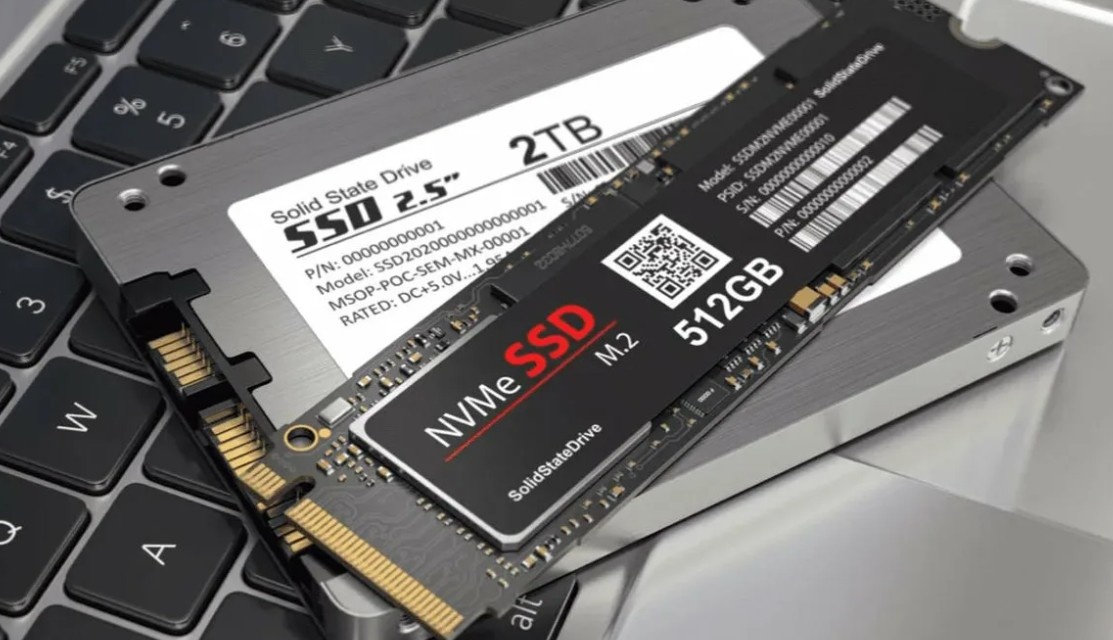
3. Что купить? (коротко, без фанатизма) 🛒
- Бешеная скорость и киберпанк. WD BLACK SN8100, Crucial T705 — Gen 5, скорость до 14 ГБ/с, монтаж 8K-видео в реальном времени.
- Золотая середина. Samsung 990 PRO, Solidigm P44 Pro, WD BLACK SN850X: PCIe 4.0, 4–7 ГБ/с, адекватные цены.
- Бюджет, но всё равно быстро. Kingston NV2, Lexar NM790, Silicon Power UD90 — 3-4 ГБ/с, хватит для любой игры или монтажа 1080p.
Совет Ильи: если ноут поддерживает лишь PCIe 3.0, не переплачивай за Gen 5 — шина не даст диску раскрыться.
4. Софт для клонирования: выбираем «волшебную кнопку» 🗂️
Open-source, полностью бесплатно
- Clonezilla и Redo Rescue. Работают с Live-флешки, интерфейс простенький (текстовый), но по надёжности соперничают с тяжёлыми коммерческими гигантами.
Бесплатные утилиты с окнами и мастерами
- Hasleo Backup Suite Free и EaseUS Partition Master Free. Ставятся прямо в Windows, запускают клон без перезагрузки, подсказывают русским языком, что куда жать.
Премиум-класс (триал на 30 дней, зато «для чайников»)
- Macrium Reflect 8 и Acronis Cyber Protect Home. Красивый графический мастер, умная «горячая» миграция системы, автоматическое расширение разделов.
Фирменные миграторы «в два клика»
- Samsung Data Migration, WD Dashboard и прочие «родные» программы. Удобство на грани магии, но работают только с брендовыми дисками того же производителя.
Любой из вариантов годится. Разница в том, как много кнопок придётся нажать и насколько тебе важна подсветка «улиточка-улиточка, ваш клон готов».
5. План боя «Клон-и-победишь» 🧑🍳
1) Страховка данных
Паранойя — наше всё. Кинь важные фото и документы на облако или флешку: редко нужна, но когда нужна — спасает всю нервную систему.
2) Обновляем BIOS
Свежие прошивки исправляют баги NVMe-инициализации и включают поддержку секторов 4 К. Обычно это пять минут с утилитой «EZ-Flash» или «M-Flash».
3) Подготавливаем новый диск
- Вставь SSD во второй M.2-слот или USB-карман.
- В Windows проверь, что система его видит (Win + X → «Управление дисками»). Ничего не форматируем!
- Если у старого диска разметка GPT + UEFI (почти всегда) — новый унаследует её автоматически. У тебя вдруг MBR? Лучше сразу конвертируй в GPT, чтобы Secure Boot после клона работал без плясок.
4) Запускаем мастер клонирования
На примере Hasleo Backup Suite Free:
- Жмём «Клонировать диск».
- Старый SSD выбираем как Source.
- Новый NVMe — как Destination.
- Ставим галочку «Resize partitions proportionally», если новый диск крупнее, чем старый (система расширится сама).
- Нажимаем «Proceed» и ставим кружку кофе — SATA-диск на 512 ГБ клонируется за 12–15 минут, NVMe → NVMe — ещё быстрее.
5) Финальный свитч
- Если использовал USB-карман, выключи ноут, переставь NVMe вместо старого SATA/SSD.
- Зайди в BIOS → Boot Order — наверху должен быть новый диск. Чаще всего это уже так.
- Windows стартует? Красавчик! Если словил BSOD, выключи Secure Boot или включи CSM, перезагрузись, а потом верни настройки назад.
6) Проверяем и расширяем
- В «Управлении дисками» иногда остаётся пустое пространство «справа» от системного раздела. Жми «Расширить том», чтобы использовать весь объём.
- Пару мегабайт резервного пространства оставь, лишним не будет.
6. Подводные камни и анти-лайфхаки 🪨
- BitLocker включён? Отключи шифрование до клонирования; потом спокойно включишь обратно.
- Hibernation съедает 8–16 ГБ. Команда powercfg /hibernate off даст меньше данных для копирования.
- Карман с дешёвым контроллером может троттлить. Попроси нормальный USB 3.2 Gen 2 адаптер у друга.
- Samsung Data Migration не подружится с Lexar; фирменные утилиты любят «только своих».
- Старики на Windows 7 должны заранее добавить драйвер NVMe, иначе ОС не стартует.
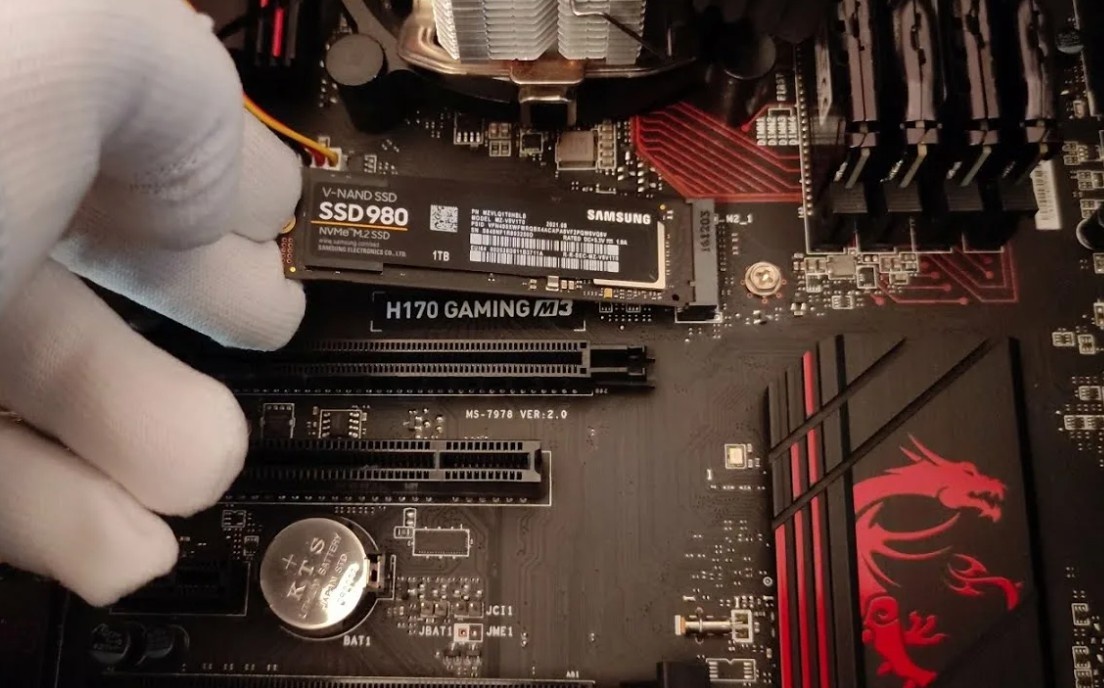
7. Один слот? Не плачь, есть план B 😱
- Сделай образ системы (Macrium/Hasleo) на внешний HDD.
- Поменяй физически диски.
- Загрузись с Recovery-флешки и восстанови образ на новый SSD.
Час дольше, зато железобетонно.
8. Фишки для перфекционистов 🎩
- Over-Provisioning — резервируем 10 % пустоты в утилитах Samsung/WD, продлеваем жизнь флеш-чипов.
- Радиатор-наклейка на тонкие корпуса — минус 8-10 °C и стабильные скорости под долгой записью.
- TRIM и Winsat: после клона запусти winsat formal или «Оптимизировать диски», чтобы ОС пересканировала новый SSD и включила TRIM.
- Формат 512e / 4Kn: если нужен 512-байтовый эмулятор для старого софта, переключается фирменной утилитой, но для Windows 10/11 предпочтителен 4 К.
9. «Переезд прошёл, но стало горячо/шумно» 🌡️
NVMe быстрее — значит, греется сильнее.
- Обнови прошивку SSD: производители режут энергопрофили в новых релизах.
- Поставь режим «Сбалансированный» в Windows: контроллер чаще спит.
- Убедись, что SSD не лежит под батареей; в ультрабуках это реальная проблема.
10. Маленькие радости после клона ✨
- Система грузится за 6 секунд — логотип не успеваешь разглядеть.
- Photoshop открывается, пока моргнёшь.
- Игры на Unreal 5 подгружают текстуры мгновенно, без «пластилиновых» стен.
- А главное — все приложения, настройки и файлы остались нетронутыми, словно ты живёшь на старом диске, только скорость ×10.
История из мастерской (немного треша) 😂
Клиент приносит лаптоп с диском 5400 rpm: «Хочу скорости, ничего не переустанавливать». Клоню систему на Gen 5 NVMe (14 ГБ/с). Отдаю. На следующий день звонит:
— «Илья, ноут включается так быстро, что я не успеваю нажать F2 для загрузки с флешки!»
Мораль: быстрота — не всегда удобно; поставьте в BIOS задержку «Boot Delay 2 sec». 😆
Финальный чек-лист «Апгрейда без паники» ✅
- Подобрал совместимый NVMe-SSD?
- Снял копию важных данных?
- Обновил BIOS и выключил BitLocker?
- Подключил новый диск (слот / карман)?
- Запустил мастер клона → Source → Destination → GO?
- Переставил диски, выбрал Boot Order, расширил том, проверил температуру?
Если везде «да» — поздравляю, ты телепортировал систему на гипер-скорость без переустановки и без боли! 🎉
Последнее слово Ильи ☕️
Апгрейд крут не тем, что экономит пару секунд в бенчмарке, а тем, что освобождает тебе время на жизнь. Пусть ноут теперь летает, а ты лети за чашкой кофе — «Апгрейд без паники» всегда рядом, чтобы техника радовала, а нервы отдыхали. Пиши, если появятся вопросы или просто захочешь похвастаться новым SSD. Увидимся в следующей статье! 😉