Миссия: за час сбить температуру на 8–12 °C, не сорвать ни одного шлейфа и не расковырять половину корпуса. Звучит как трюк иллюзиониста? Сейчас докажу, что всё реально. 😉
Зачем вообще чистить, если «ноут пока работает»? 🧐
- Пыль превращает радиатор в шерстяной свитер. Вентилятор крутится громче пылесоса, а воздух всё равно не проходит.
- Троттлинг и фризы. Процессор достиг критических 95 °C → скинул частоту → игра превратилась в слайд-шоу.
- Жизнь батареи укорачивается. Горячая батарея стареет вдвое быстрее – грустно и дорого.
- Запах горелого пластика. Серьёзно, ничто так не портит вечер, как аромат «жареной электроники». 🤢
Чистка охлаждения — это самая дешёвая страховка от всех этих бед.
Кому подойдёт метод «без вскрытия»? 🎯
- Любителям тонких ультрабуков, где каждая защёлка – как стеклянная.
- Гарантийным устройствам: вы снимаете только крышку обслуживания, а заводская пломба на материнке остаётся целой.
- Левым рукам (без обид 🙂): минимум операций – минимум риска.
Если ваш ноут совсем старичок с толстым корпусом, лучше открыть его полностью и выдуть пыль с обеих сторон радиатора. Но для 90 % современных моделей лайфхак «компрессор + щётка» творит чудеса.
Инструменты и «боекомплект» 🛠️
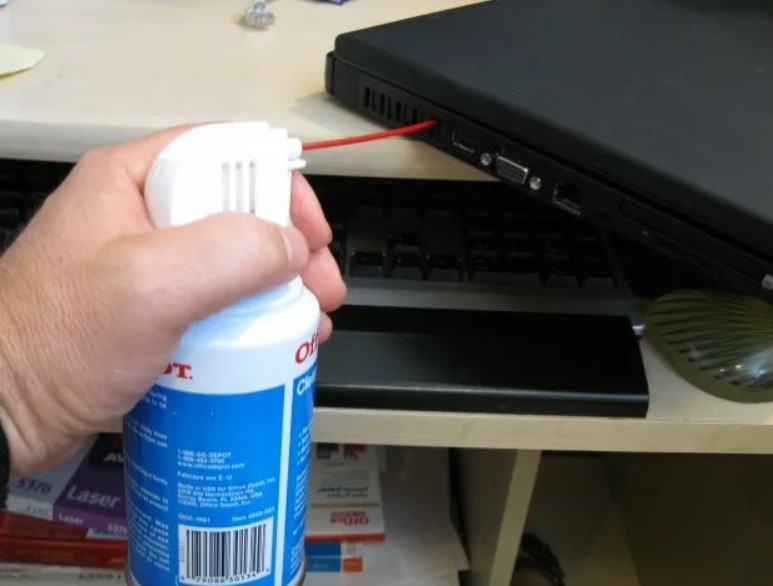
- Портативный воздушный компрессор (или хотя бы баллон с сжатым воздухом).
- Силиконовый удлинитель-шланг 10–15 см – спасёт от «перегиба» струи на шлейфах.
- Старая мягкая зубная щётка или антистатическая кисть.
- Мини-отвёртка (крестовая #00) – чтобы снять сервисную крышку.
- Фонарик-налобник – видишь больше, руки свободны.
- Маска или хотя бы платок – первый плевок пыли обычно летит именно в лицо. 🤧
- Антистатический браслет (по желанию) – лишним не бывает.
Подготовка: пять минут дисциплины и никаких шуток 🔒
- Выключи ноутбук полностью и удерживай кнопку питания 5 сек для сброса остаточного заряда.
- Отсоедини зарядник и все кабели. Нет, USB-лампочка тоже считается!
- Снимай крышку на столе без ковра. Статический заряд сидит в ковре, как кот под диваном.
- Запомни расположение винтов. Можно сфоткать, можно разложить на листе бумажки в той же конфигурации – меньше потом собирать «пазл».
- Снимай только то, что легко. Если видишь шлейфы клавиатуры или батареи – не трогай их, мы будем работать вокруг.
Пошаговый ритуал выдувания 💨🧹
Шаг 1. Разбуди пыль
Лёгкими движениями зубной щётки проходишься по решётке радиатора снаружи. Цель – «всколыхнуть» комки, чтобы компрессор не просто гладил их, а выбил.
Лайфхак: держи ноут вертикально вентрешёткой вниз. Тогда рыхлая пыль падает сама, а не забивается глубже.
Шаг 2. Первая «пушка» компрессора
- Ставь компрессор на среднее давление (не максимум! мы не пескоструим).
- Держи сопло в 4–5 см от решётки и продувай короткими «тычками» 1–2 сек.
- Двигайся по периметру радиатора, а не стреляй в одну точку – так ты постепенно выбиваешь дорожку для новых порций воздуха.
Шаг 3. «Чистый вентилятор» трюком винта
Большинство ноуткулеров скрыты за решёткой, но ты можешь:
- Поддуть через клавиатуру. Да-да, струя воздуха между клавишами часто напрямую попадает в вентилятор.
- Раскрутить лопасти лёгким коротким дуновением. Не раскручивай их до визга! Цель – встряхнуть пыль со стенок, а не устроить турбину.
Шаг 4. Зубная щётка – финишный добивающий
То, что осталось висеть «бородой» на радиаторе, убираем мягкими круговыми движениями щётки. Не нажимай – корпус радиатора из тонкого алюминия, он гнётся как фольга.
Шаг 5. Контрольный обдув
- Повторяешь серию коротких «тычков» компрессором.
- Если на белом листе бумаги под ноутом уже не оседает серый снег, миссия практически выполнена.
- Быстро прогляди вентилятор фонариком: светишь под углом – пыль проявляется как тень. Осталась? Шаг 3 ещё раз.
Сборка без паники 🔄
- Поставь ноут крышкой вниз и дай вентилятору покрутиться минутку без питания – лишняя пыль выйдет.
- Аккуратно защёлкни сервисную крышку: начинай с защёлок, потом заверни винты крест-накрест двумя-тремя лёгкими оборотами.
- Подключи зарядник, включи ноут, открой HWMonitor или AIDA64 и наблюдай, как температура под нагрузкой падает на 8–12 °C. Мелочь, а приятно! 😎
Что делать нельзя (важный раздел, не пропусти!) 🚫
- Не тряси баллон с воздухом вниз головой. Выплеснешь жидкий пропеллент – получишь обморожение платы. ❄️
- Не затыкай вентрешётки пальцем «для фана». Лопасти сломаются, и вентилятор начнёт гудеть, как трактор.
- Не дури с максимальным давлением. 90 PSI способны выгнуть решётку радиатора.
- Не сдувай пыль прямо в материнку. Всегда от радиатора к внешней решётке, а не наоборот.
- Не используй бытовой пылесос «на вдох». Он создаёт статическое электричество – привет «синей смерти».
Частые вопросы и шутливые ответы 🗯️
Q: «А можно феном на холодном воздухе?»
A: Да, если у фена действительно есть «холодный». Но обычно это тёплый, а тёплый воздух → влага → коррозия. Лучше не рисковать.
Q: «Можно пшикнуть WD-40 для лучшего вращения кулера?»
A: Только если хочешь аромат «гараж-edition» и плёночку масла на всём ноуте. ❌
Q: «У меня кошка, пыль возвращается через месяц. Что делать?»
A: Расчесывать кота чаще, ставить ноут на подставку повыше и сделать чистку частью сезонного ритуала, как смена шин. 😺
Q: «Как понять, что пора чистить снова?»
A: Смотри на температуру в играх. Подросла на 7-8 °C от твой «чистой» отметки – пора повторить сеанс.
Продвинутая фишка: «режим клапана» 🔄🌀
Если у ноутбука два вентилятора, обдуй второй через ту же решётку, но обратным углом: воздух вылетит из соседнего вентилятора наружу, выбрасывая пыль, как торнадо. Главное – короткие импульсы, иначе лопасти могут сопротивляться.
А как быть, если компрессора нет? 💡
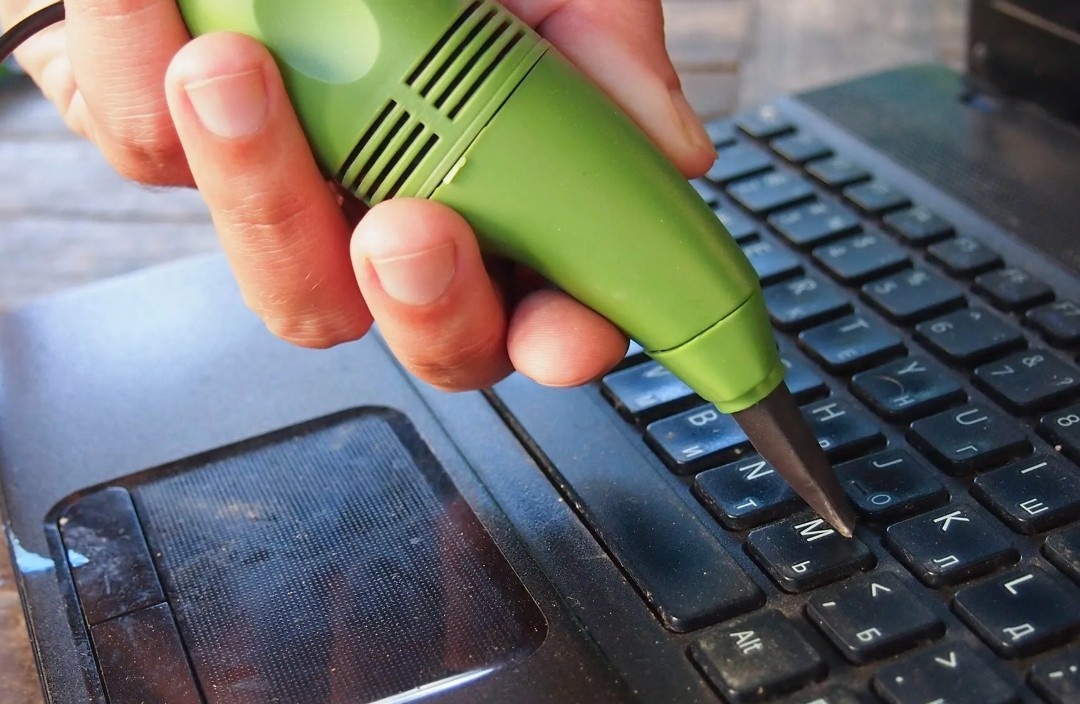
- Баллон с сжатым воздухом (продаётся в компьютерных или фотомагазинах).
- Груша-пылевыдуватель для фотолинз (дёшево и компактно).
- Мини-электропомпа от матраса в режиме выдува.
- Сосед-автолюбитель – всегда спасёт своим гаражным компрессором за чашку кофе. ☕🚗
Проверка результата: лайфхак с бенчмарком ⏱️
- Ставим Cinebench R23 или OCCT.
- Запускаем 10-мин стресс-тест, параллельно смотрим график температуры.
- До чистки было 94 °C, теперь 82 °C? Отлично! Вентиляторы шума меньше, FPS в играх станет стабильней.
Сколько держится эффект? 📆
В обычной квартире без пушистых зверей 6–8 месяцев. Если в комнате живёт хомячья ферма или работаем в мастерской – 3–4 месяца. Помни: регулярность важнее героизма. Лучше чуть-чуть дуть раз в сезон, чем раз в два года разбирать ноут на молекулы.
История из жизни (немного стёба) 😂
Клиент приносит геймерский 17-дюймовик: «Он стал гудеть, как реактивный самолёт, и выключается». Снимаю крышку — а там клубок пыли, будто кот свил гнездо. Три импульса компрессором – вылетают комки, вентилятор шурх-шурх, температура минус 15 °C. Клиент: «И всё?!». Я: «Да, счёт 20 евро». Он: «За три секунды?!». Я: «За три года, что ты не открывал ноут…». Мораль: чистите чаще, и ваш кошелёк скажет спасибо. 💰
Финальный чек-лист «Без паники» ✅
- Выключил, обесточил, снял крышку?
- Надел маску и антистатик?
- Щёткой взрыхлил пыль, компрессором выдул наружу?
- Проверил температуры, зафиксировал новую «холодную» точку?
Если на каждом пункте «да» — поздравляю, ты продлил жизнь ноутбуку без хирургии и потерь! 🎉
Послесловие 🚀
Чистка — самая простая и недорогая процедура, но именно она даёт самый яркий эффект «новой машины». Надеюсь, теперь ты уверен, что пыль — всего лишь временный враг, которого можно победить лёгким «пшик» и парой движений щёткой.
Если остались вопросы — пиши в комментарии, я с радостью помогу. А пока поставь чайник, открой свежую игру и наслаждайся тишиной кулеров. «Апгрейд без паники» всегда рядом, чтобы техника работала, а нервы отдыхали. 😉🎮🎧