Кофе в кружке, любимый плейлист на фоне, отвёртка в руках — и уже через пару часов ваш ноутбук сменит пенсионный темп «маршрутки» SATA-диска на молниеносный разгон NVMe. Объясняю пошагово, простыми словами и с мемами, чтобы справился даже тот, кто боится BIOS больше, чем фильмов ужасов. 😱🔧
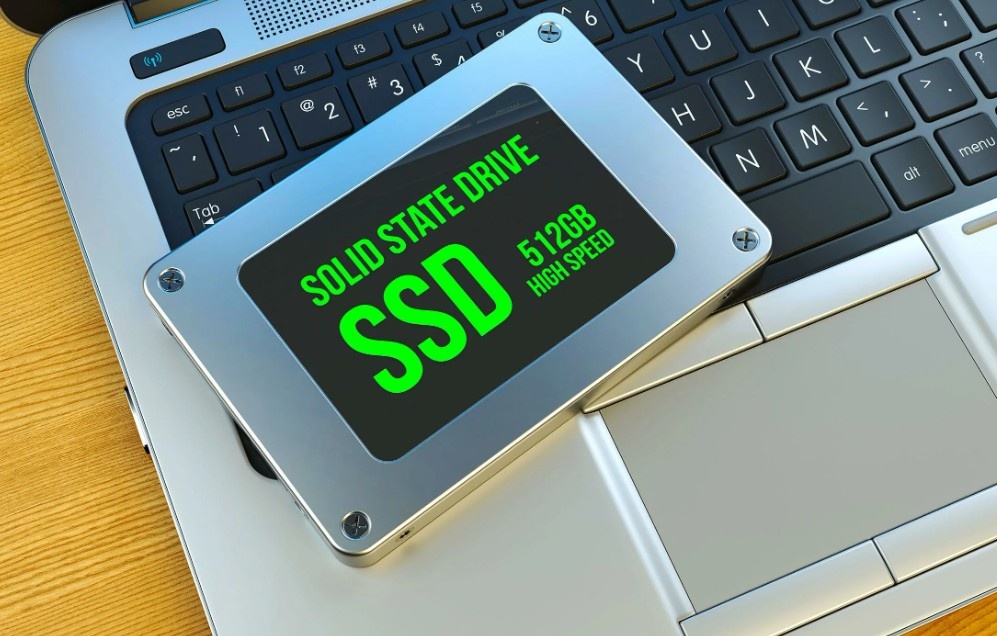
Зачем вообще менять SATA-SSD на NVMe?
1. Скорость, детка!
- SATA-SSD ограничен шиной по-стариковски: максимум ~550 МБ/с.
- NVMe подключается прямиком к PCI-Express, раскручивается до 3500 МБ/с и выше.
Представьте, что вместо турникета метро вам открыли отдельный эскалатор без очереди. 🙌
2. Меньше «жужжаний» и «подлагиваний»
Запуск Windows — за 5 секунд, Photoshop — за 2 клика, файлы по 30 ГБ копируются быстрее, чем вы успеете налить чай. 🫖
3. Прокачка батареи
Чем быстрее диск успевает сделать работу, тем раньше он уходит в сон, экономя ватт-часы.
Подготовка: что нужно собрать на «столе инженера»
- Сам NVMe-SSD форм-фактора M.2 (длина 2280 — самый частый).
- Отвёртка-крест (ноутбуки любят шлиц Phillips #0/#1).
- Тонкая пластиковая карточка или медиатор для аккуратного снятия крышки.
- Термопрокладка (0,5–1 мм) — нужна, если в ноуте нет штатного радиатора, а греться железо любит.
- USB-флешка 8 ГБ с установщиком Windows 10/11 или с софтом клонирования.
- Внешний корпус-переходник для M.2-дисков (если решили клонировать систему до замены).
👉 Важно: проверьте в мануале, что у ноутбука есть слот M.2 PCIe и он не ограничен только SATA-M.2. Иногда производители хитрят: разъём есть, но линий PCIe нет — как будто купили Tesla, а батарею забыли положить. ⚡
Шаг 0 — делаем резервную копию
Сердце обрывается, если фото с отпуска исчезают навсегда, верно? Поэтому:
- Кладём важные папки на внешний HDD или в облако.
- Если хотите клонировать систему, ставим утилиту (Macrium Reflect, Acronis, «Средство создания образов» в Windows).
Бэкап — это как подушка безопасности: надеешься, что не пригодится, но без неё страшно. 💾🛡️
Шаг 1 — снимаем «панцирь» ноутбука
- Полностью выключаем ноут, выдёргиваем зарядку, обнуляем статическое электричество, дотронувшись до батареи-«кроны» или металлической ножки стола. ⚡
- Переворачиваем пациента. Часто винты прячутся под резиновыми ножками или наклейками «гарантия». Отлепляем аккуратно, как пластырь.
- Выкручиваем все винты, складываем в крышечку от йогурта — меньше шансов, что улетят к коту под диван. 🐈
Шаг 2 — находим слот M.2
Внутри увидите: батарею, радиатор CPU, вентилятор и где-то вдали маленький разъём с винтиком-фиксатором — он и есть наш M.2. Иногда рядом уже торчит SATA-SSD или HDD в салазках — его можно оставить как «файлопомойку».
Если слота нет… Статья превращается в тыкву. Проверьте модель ещё раз: возможно, слот скрыт под металлическим «щитом» или доступен с другой стороны платы.
Шаг 3 — устанавливаем NVMe-ракету
- Откручиваем маленький винтик-стоечку (не теряйте: он размером с блоху).
- Вставляем SSD под углом 30 °, золотые контакты в разъём, двигаем до упора.
- Аккуратно прижимаем диск к плате, ставим винтик обратно.
- При необходимости кладём термопрокладку и прижимаем штатным металлическим язычком.
Чувство, когда винтик поймал резьбу, — это маленькая победа инженера. 🏆
Шаг 4 — собираем ноут и идём в BIOS
Закручиваем корпусные винты, возвращаем резинки-ножки (секундный клей не нужен, держатся на остаточной липкости).
- Жмём кнопку Power + F2/DEL/Esc (у каждого бренда по-своему).
- В разделе Boot ищем наш NVMe. Видите надпись «Samsung 980PRO» или «Kingston KC3000»? Отлично!
- Если клонировали систему, просто ставим новый диск первым в списке загрузки.
- Если решили переустановить Windows — выбираем USB-флешку.
👉 Не забудьте сохранить изменения (F10) и выйти.
Шаг 5 — ставим систему или радуемся клону
Вариант A: чистая установка
- На этапе выбора диска удаляем старые разделы (если он один), жмём «Создать» — Windows сама сделает нужные.
- Пьём чай, смотрим, как ползёт прогресс-бар в 3 раза быстрее, чем раньше.
Вариант B: клон ready
- Ноут грузится, будто ничего не произошло, только вместо 40 секунд до рабочего стола — 7.
- Если окно активации Windows мигнуло — подключаемся к интернету, лицензия подтянется.
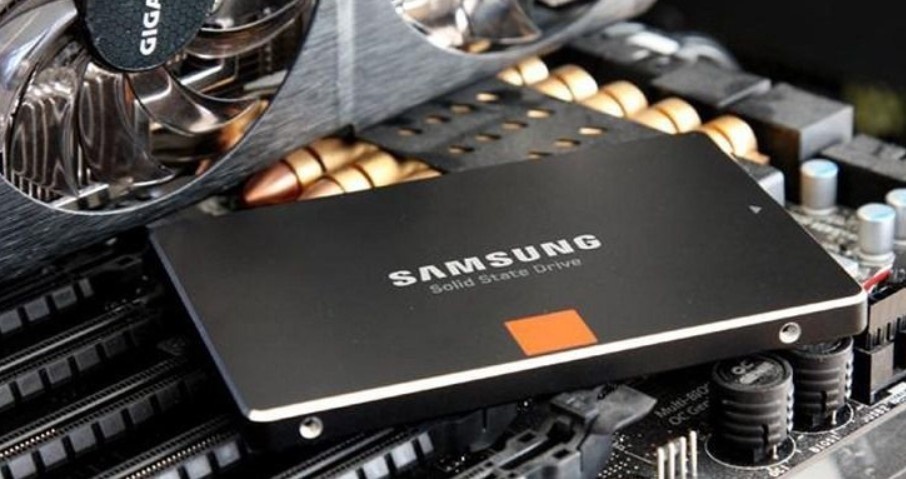
Шаг 6 — проверяем, что зверь бегает, а не ползёт
- Скачиваем CrystalDiskMark.
- Запускаем тест 1GiB. Видите «Read 3400 MB/s»? Поздравляю, это уже космос! 🌌
- Следим за температурой: HWInfo покажет «SSD Temperature». В работе до 75 °C нормально, выше — ставим радиатор-пластинку.
Если цифры крошечные (~500 MB/s) — значит, ноут всё ещё подключает диск по интерфейсу SATA. Тогда проверяем BIOS: параметр «NVMe Mode/PCIe» должен быть включён.
Плюшки после апгрейда, которые приятно удивят
- ➡️ Визуальные эффекты Windows включаются и не тормозят — можно вернуть прозрачные панели и анимации.
- ➡️ Игры грузят уровни быстрее друзей: идёте за чаем, возвращаетесь, а герой уже в бою. ☕⚔️
- ➡️ Трансляция на Twitch не заикается, когда OBS пишет одновременно на диск.
- ➡️ Компиляция кода в VS Code/Android Studio режется вдвое — коллеги думают, что вы поставили магию.
Пара слов о долговечности
Современные NVMe живут не меньше SATA-«коллег**: по ресурсу записи 600 TBW и выше, а гарантия 5 лет стала стандартом. Главное —:
- Не выключать ноут, вытаскивая батарею, во время записи.
- Обновлять прошивку SSD, когда производитель выкатывает патч (утилита Samsung Magician, Crucial Storage Executive и т.д.).
Финальный аккорд 🎸
Вот и всё! Ваш ноутбук теперь стартует с места быстрее, чем Tesla Model S Plaid до сотни. 🌩️ Удовольствие от апгрейда двойное: экономили на покупке нового устройства и получили кайф от собственных «золотых рук».
Если статья помогла, кидайте смайлик 🚗💨 в комментарии и рассказывайте друзьям, что NVMe — это не страшный зверь, а крошечная плата, которая делает жизнь удобнее.
Следующий выпуск — как «оживить» видеокарту, чьи фазы питания догорели до хрустящей корочки. Будет жарко во всех смыслах! 🔥
Лаборатория Леонида говорит: апгрейдьте смело и помните про бэкапы. Увидимся в новом посте! 😉