Привет, я Евгения — техно-фея, спасшая не один десяток «загадочно похудевших» флешек. Сегодня объясню, почему ваша 32-гигабайтная палочка показывает свободно только 7 ГБ и как одним кофе-брейком вернуть потерянное пространство. Гарантирую: нужен всего один USB-порт, встроенные инструменты Windows и чуть-чуть внимательности. Поехали! 🚀
1. Магия исчезновения: главные воришки гигабайтов 🕵️♂️
1.1 Скрытые системные файлы
Live-USB c Linux, загрузчик Windows или «Реклавери»-утилита создают на флешке вкорне спрятанные файлы: ldlinux.sys, bootmgr, efi\boot. Размер вроде крошечный, но их много, плюс они могут блокировать пространство «по кластеру».
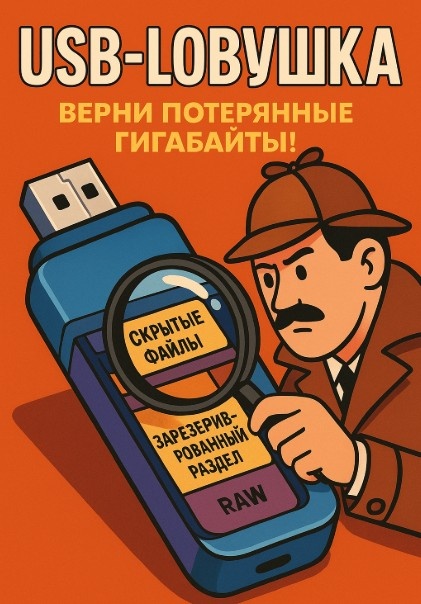
1.2 Зарезервированные разделы
Когда вы делали загрузочную флешку через Rufus/Media Creation Tool, программа переформатировала накопитель и выделила скрытый раздел под ISO. После записи обычных файлов этот раздел остаётся — Windows его не показывает, но гигабайты заняты.
1.3 RAW-области
Неправильное извлечение («ой, вытащила, не ждав…») или сбой записи обрывает таблицу разделов. Часть памяти становится RAW — система не знает, как с ней обращаться и просто игнорирует.
1.4 «Мёртвые» кластеры
У старых флешек ячейки памяти изнашиваются. Контроллер помечает их «bad», исключает из объёма — объём уменьшается. Это уже аппаратная проблема, но часто реальный износ куда меньше, чем «потерянные» десятки ГБ: помогла простая очистка разметки.
2. Проверяем, сколько места пропало 🔍
- Вставь флешку → «Этот компьютер».
- Правой кнопкой → Свойства.
- Сравни: в паспортной табличке (на наклейке) написано 32 GB, а Windows пишет ёмкость 28,6 ГБ — это норма (разница МеБ / МБ). Но если свободно меньше 10 ГБ — алё, воришка!
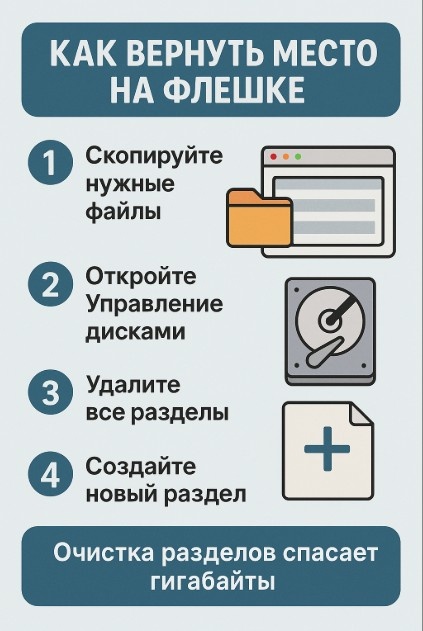
3. Спасательная операция: пошагово за 15 минут ⏱️
3.1 Сливаем нужные файлы ☂️
Скопируй всё ценное на диск C: или в облако. Дальше мы «снесём всё дотла».
3.2 Открываем «Управление дисками»
- Win + X → Управление дисками.
- В списке ищи свою флешку: обычно Съёмное (D:) 28,6 ГБ, FAT32/NTFS.
3.3 Удаляем все разделы
- Правый клик на каждом разделе флешки → Удалить том.
- Повторяй, пока внутри станет единая полоса «Не распределено».
⚠️ Важно! Удаляешь именно USB-диск, а не системный C:. Смотри объём!
3.4 Создаём новый том
- Правый клик на «Не распределено» → Создать простой том.
- Максимальный размер по умолчанию → Далее.
- Файловая система: exFAT (подойдёт Windows, macOS, TV).
- Метка «MYUSB» или как душа просит.
- Галочка «Быстрое форматирование».
Через пару секунд получаем свежую флешку с полным объёмом.
3.5 Проверяем сканированием
Открой Командную строку (Win + S → cmd → Run as admin):
chkdsk E: /f
(замени E: на букву флешки). Если ошибок нет — отлично. Если найдены «bad clusters» — флешка реально умирает, задумайся о замене.
4. Восстанавливаем RAW-области через DiskPart (если нужно) 🚑
Иногда «Управление дисками» показывает серую зону без возможности удалить. Тогда:
diskpart
list disk <- ищешь номер диска (flash обычно 1 или 2)
select disk 1
clean <- удаляет все разделы, возвращает в RAW
create partition primary
format fs=exfat quick
assign
exit
Снова проверяем объём — должно вернуться всё, что не убито физически.
5. Как не потерять гигабайты снова 💡
- Безопасное извлечение. Windows кэширует запись; выдёргивай — таблица ломается.
- Используй один ISO → один раз. Записал систему, установил, сразу верни флешку к обычному формату.
- Не делай много загрузчиков подряд (Rufus → Balena → Etcher) без полной очистки.
- Регулярно проверяй chkdsk: раз в полгода — как поход к стоматологу флешек.
- Береги от перегрева. Долго копировать 60 ГБ фильмов — памяч потеряет надёжность, особенно у дешёвых no-name.
6. Истории из мастерской (чтобы запомнилось) 😅
«Флешка-хамелеон»
Клиент жаловался: «то 8 ГБ, то 4…». Оказалось, три скрытых раздела от старых LiveCD + один битый сектор. DiskPart clean → формат exFAT → вернули 14 ГБ из 16.
«Студент-тырлоадер»
Записывал десятки «пиратских сборок» WinPE, забывал форматировать. USB на 32 ГБ показывал 6,5 ГБ свободно. После моей «магии» — 29 ГБ. Сказал: «Как будто новый накопитель подарили!»
7. Бонус-лайф-хак: личный сейф на флешке 🔒
Хочешь хранить документы и оставаться в безопасности?
- Создай скрытый раздел 1 ГБ, отформатируй в NTFS, зашифруй BitLocker-To-Go.
- Остальное пространство — обычный exFAT.
Так ты не теряешь весь объём и держишь важные файлы под паролем.
Финиш: что мы получили? 🏁
- Восстановили исчезнувшие 10–20 ГБ за один кофе-брейк. ☕
- Поняли, кто крадёт место: скрытые файлы, зарезервированные разделы, RAW-области.
- Научились использовать Управление дисками и DiskPart — абсолютно бесплатно, встроено в Windows.
- Закрепили правила профилактики, чтобы пространство больше не испарялась.
Теперь твоя флешка снова готова к фильмам, музыке и резервным копиям. А ты получил +500 к скилу «Я самый хитрый пользователь ПК». Поделись статьёй с друзьями-студентами, которые удивляются, почему «32 гига» уже не умещают сериал. До новых встреч, и пусть гигабайты всегда будут на месте! 🚀
Спасибо, что дочитал(а) до конца! Ставь палец вверх, подписывайся! А еще у меня появились "донаты", если хочешь поддержать мой канал, то буду очень признательна!