Показываю на примере хостинга is*hosting, который базируется в Эстонии, но при этом отлично подходит для тех, кто в России. Вы можете выбрать любой хостинг, где можно купить виртуальный сервер с локацией не в РФ, в моем случае я выбрал Нидерланды. Протокол ВПН будем использовать vless - самый приватный способ подключения на сегодня.
Оформление и оплата сервера
Регистрируемся по ссылке. Далее пополняем баланс на 5$ = ~500 руб минимум (можно оплачивать картой РФ). Далее жмем Добавить услугу → Виртуальные серверы → Выбираем самый дешевый тариф → Выбираем страну, через которую будем пускать ваш трафик, ОС выбираем 🐧Ubuntu 22 x64, на сколько месяцев хотите оплатить, остальное по умолчанию. Добавляем в корзину, оформляем, ставим Оплатить с баланса.
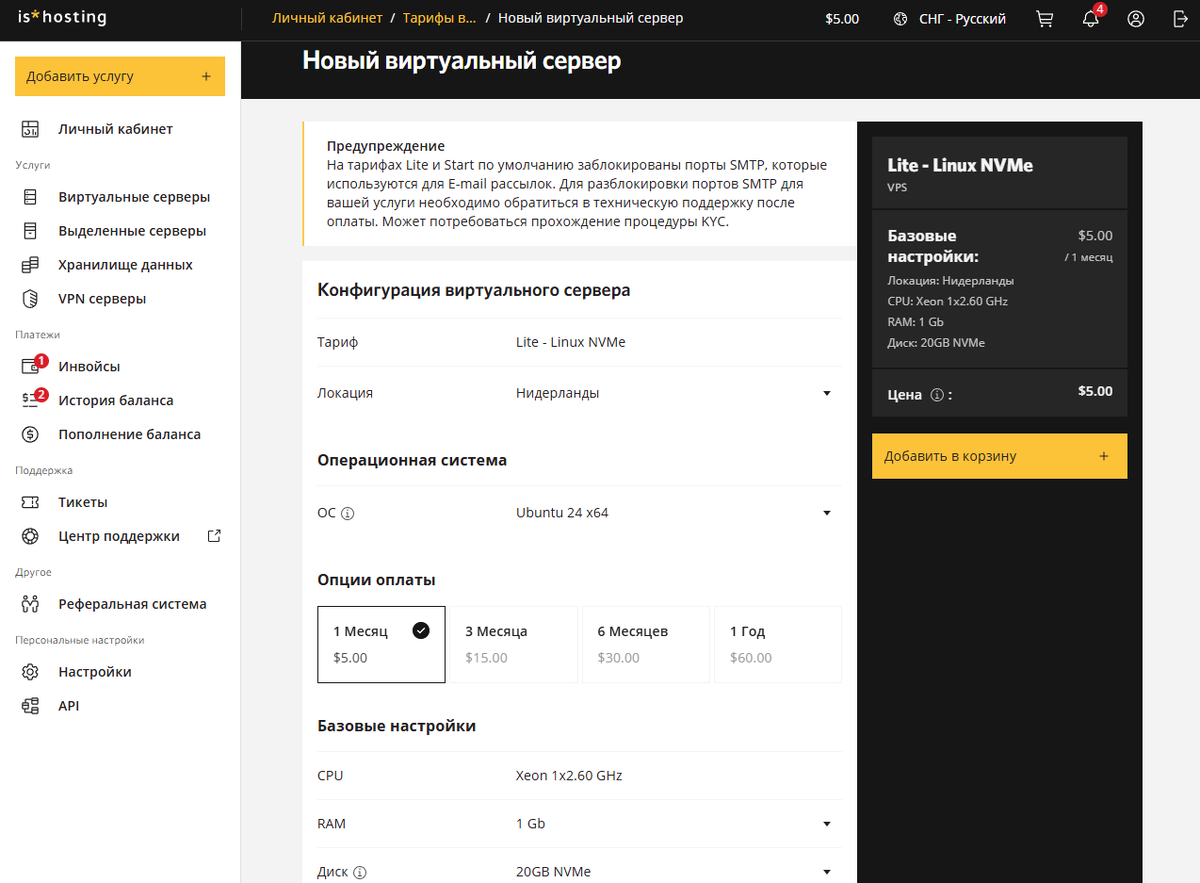
Дальше ждем пока нам придет уведомление на почту о том, что Ваш сервер активирован. Из письма нам нужны IP адрес, имя пользователя и пароль.
Настройка сервера для VPN подключения
Теперь открываем консоль, на Windows это PowerShell (или качаем Putty если нет), на macOS или Linux Терминал. Чтобы подключиться к серверу вводим команду по шаблону ssh имя_пользователя@ip_адрес Жмем Enter. Пример команды:
ssh root@32.1.315.252
Дальше у вас запросят пароль, введите его. Если будет вопрос, то вводим yes. При вводе пароля вы не будете его видеть - это нормально. Жмем Enter.
Теперь мы попадаем в терминал нашего сервера, все команды будут выполняться на сервере, поэтому здесь нужно быть осторожным и внимательным при вводе команд.
Первое, нам нужно обновить пакеты. Вводим:
apt update && apt upgrade -y
При установке могут вылезать окошки или вопросы, всегда нажимаем OK или yes.
Дальше проверим, есть ли у нас cURL:
curl -V
Если мы видим версию, то все хорошо. Если получаем что-то вроде curl: command not found, тогда вводим:
apt install curl
Теперь приступим к установке Панели Управления, это последнее, что нужно сделать через консоль, потерпите.
На этой странице есть команда для установки, если что-то пойдет не так, скопируйте ее оттуда. Вводим:
bash <(curl -Ls https://raw.githubusercontent.com/mhsanaei/3x-ui/master/install.sh)
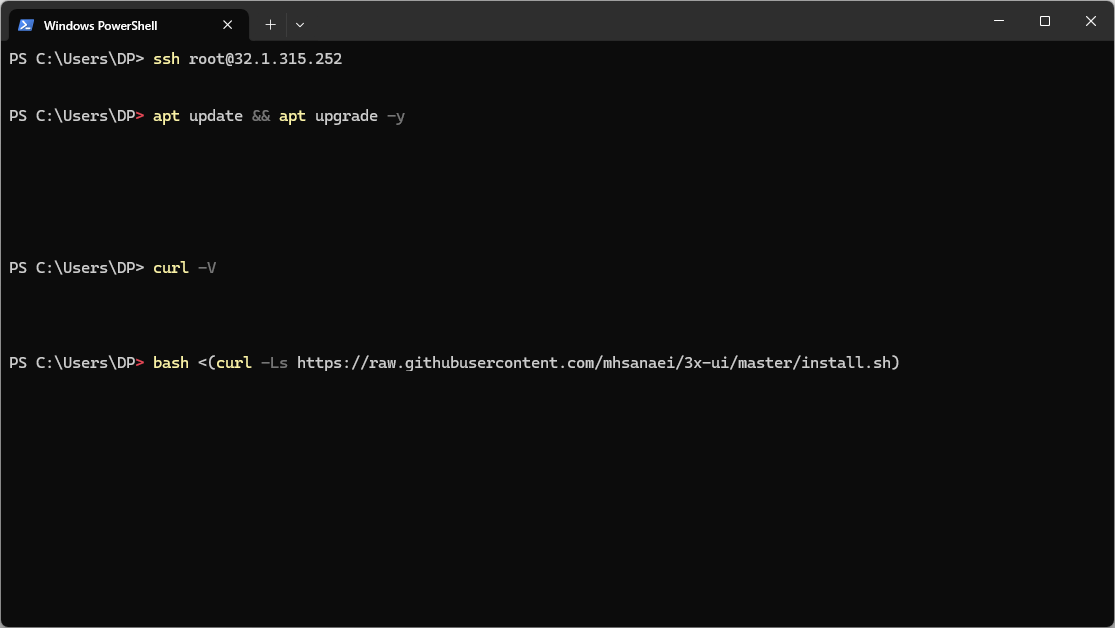
Пошла установка 3x-ui. В процессе вводим порт, например 65000 он точно будет свободен. После установки панель готова, в итоге ваш адрес будет такого вида:
http://32.1.315.252:65000/cat
Создаем VPN соединение
В браузере 👆открываем ссылку нашей Панели управления, авторизуемся, используя данные в терминале. Переходим во вкладку Подключения → Добавить подключение.
Протокол ставим vless, порт IP оставляем пустым, рядом порт 443. Протокол передачи TCP, Безопасность Reality, uTLS любой например firefox или random. Жмем Get New Cert, чтобы сгенерить ключи → Создать. Все, VPN подключение создано.
Теперь осталось подключиться к нашему VPN с компа, телефона или телевизора. Об этом в следующем посте 👉.
#vpn #впн #личныйвпн #сервер #прокси #vless #xray #proxy #youtube