
А начнется эта статья с того, что я сам буквально вчера искал пути решения данных проблем. Самое забавное, что они возникали одна за другой и я решил доделать дело до конца, чтобы уже комфортно поиграть.
Потому что когда ты уже настроил на нормальную видеокарту, выкрутил графику по максимуму (запас 1 гигабайт остался), а у тебя дико лагает игра —
на душе боль.
Маленькое уточненье по системным требованиям: у меня Acer Extensa с 8 гигабайтами оперативки, и 2 с двумя гигабайтами видеокарты, процессор intel core i3 5-го поколения. Не особо мощный комп.
Но, в случае если у тебя совсем слабый компьютер, данные инструкции не помогут и игра либо не запуститься либо будет дико лагать. Не хочу зря тратить твое время.
Есть у меня желание растянуть статью, погрузить тебя в приятное чтение, но я этого делать не буду.
Ты пришел сюда за решениями конкретных проблем и я тебе их выдам, вот прямо сейчас. Да, эти решения я выцепил из разных источников и здесь постараюсь изложить в готовую прикладную систему.
Проблема № 1 - Бесконечная загрузка
После того как ты кликнул на ярлык игры на рабочем столе пошла загрузка. После нее у тебя появилось меню GTA IV, где есть кнопки: играть, настройки, выход и так далее.
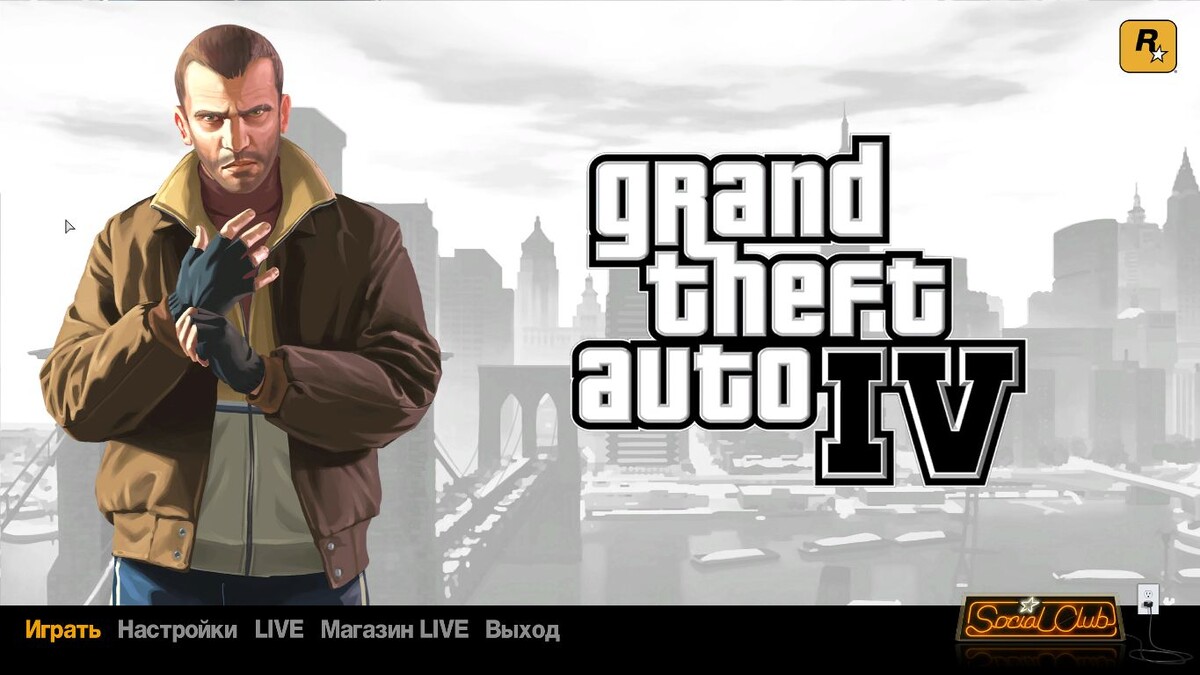
Затем ты нажимаешь кнопку Играть и пошла загрузка с картинками персонажей игры, которая сопровождается музыкой.
Прошла 1 минута, 5, 10, но ничего не поменялось.
Само собой картинки меняются, всё двигается, музыка играет, но далее ничего не происходит. Казалось бы, сейчас перезагружу комп, игру и все заработает. Но увы, все в точности повторяется.
История о том, как ты решил эту проблему:
1.В корневой папке игры (нажми правой кнопкой мыши на ярлык игры — расположение файла)
2.Заходи туда и прямо там, среди всех файлов игры создаешь текстовый документ в формате txt. и называешь его commandline.
Если он у тебя уже есть по каким-то причинам (у меня вот был), то пропиши в нем данные команды, также как здесь - в столбик с дефисом:
-noprecache
-nomemrestrict
-norestrictions
-notimefix
За что отвечают команды
-noprecache - отключает прекэширование ресурсов (в общем тут я сам не знаток для чего конкретно это нужно, знаю что помогает в работе)
-nomemrestrict - снимает ограничения оперативной памяти для игры. То есть теперь игра использует всю доступную оперативку, а не только выделенный системой ресурс.
-norestrictions - снимает все графические ограничения (в рамках твоей видеокарты). Об этом подробнее расскажу дальше.
-notimefix - оптимизирует игру при задержке кадров (если у тебя игра зависает рывками).
Это далеко не все доступные команды, но самые основные для комфортной игры. Все остальные команды ты найдешь на сайте Playground.ru. вот ссылка на данную тему: https://goo.su/BGZrwEs.
А мы идем дальше!
Проблема № 2 Недостаток памяти встроенной видеокарты на ноутбуке
В общем, когда я зашел таки в игру, после предыдущих манипуляций и залез в настройки графики, то немного офигел.
Там было написано доступно - 123 МБ видеопамяти.
КАРЛ - 123 Мегабайта! Это же не 2000-й год, когда максимальная память видеокарты была 256 мб, а может и того меньше.
А выясняется вот что, игра запускается по умолчание при помощи встроенной видеокарты. В моем случае Intel HD Graphics 5500.
Но у меня также встроена видеокарта GeForce 920M с памятью 2 ГБ. Комп старенький, но для GTA IV вполне себе соответствует. И не на таком ведре ее запускал.
Так вот, начал по старинке:
Правой кнопкой мыши по ярлыку, запустить с помощью высокопроизводительного процессора Nvidia (в моем случае это и есть GeForce 920m)
Я пошел дальше: Поменял настройки через панель управления Nvidia
Сделал так, чтобы для всех программ по умолчанию запускалась именно видеокарта GeFroce 920M.
Заходим в панель управления Nvidia.
Далее нажимаем кнопку Управление параметрами 3D и выбираем Высокопроизводительный процессор Nvidia.
Ну теперь-то уж точно заработает. Запускаю, захожу в настройки игры иии. Неа, всё также, доступно 123 МБ.
Ну а теперь вариант, который у меня сработал, безо всяких там BIOS.
Запустил командную строку (кнопки Windows+R)
Затем появляется окно внизу слева, в которое ты пишешь: devmgmt.msc и нажимаешь Ок.
Далее выбери категорию Видеоадаптеры. Увидишь там те, которые есть на твоем компьютере. Выбираешь тот, который слабый, нажимаешь по нему правой кнопкой мыши. Затем левой кнопкой нажимаешь на пункт отключить.
Вуаля, Готово! Теперь система автоматически переключится на более мощную видеокарту. Перезагрузка не нужна.
Барабанная дробь……..
Проверка. Есть! Теперь для игры доступно 2 Гигабайта свободной памяти.
А теперь самое последнее, но не менее важное.
Проблема и Решение № 3 игра все ещё лагает
Я обрадовался, ведь памяти теперь хоть .опой жуй. Выставлю ка я все настройки на максимум. Запустил игру и блин, лагает, особенно при езде на машине.
Мы изначально прописывали в Commandline команду -notimefix, которая должна была избавить нас от тормозов игры.
Но, не до конца…
Грустно это говорить, но тебе придется выключить тени, либо выставить их на минимум, чтобы игра перестала лагать.
Всё остальное, при нормальной видеокарте не так сильно влияет как тени. Я проверил и это реально так.
Что ж, вот мы и подошли к концу этого захватывающего около программистского путешествия по запуску и игре в GTA 4.
Надеюсь ты найдешь эту статью и она тебе поможет.
На этом мои полномочия — всё!
P.S. Я не программист. Я просто хотел поиграть в игру и нашел работающие способы у других ребят. А теперь выдаю тебе как инструкцию которая закрывает сразу несколько проблем. Хорошей игры!