Быстрые Ссылки
Создавая формулы в Microsoft Excel, вы можете использовать конкретные значения — это называется жестким кодированием — или ссылаться на другие ячейки в книге. В этом руководстве я расскажу, почему жестко закодированные значения могут создать проблемы и почему ссылки на ячейки чаще оказываются более разумным выбором.
Проблемы, Вызываемые Жестким Кодированием Значений в Формулах Excel
Представьте, вам нужно рассчитать стоимость товаров в вашем магазине, добавив 20% налога. Для этого в колонке C вы умножили значения в колонке B на 1,2, как показано в строке формул в верхней части окна Excel:
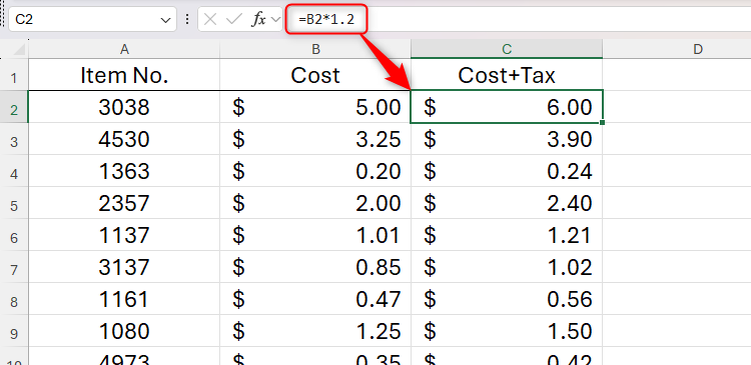
Однако представьте, что на следующем году налог на все товары снизится до 15%. В этом случае вам придется вернуться к ячейкам и изменить все формулы в колонке C, чтобы значения в колонке B умножались на 1,15.
Да, вы можете изменить формулу в ячейке C2, а затем автоматически скопировать её в остальные ячейки, дважды щелкнув или перетащив маркер автозаполнения в правом нижнем углу ячейки. Однако такой подход занимает больше времени, чем следует, и может привести к ошибкам при копировании или автозаполнении.
Как Автоматически Заполнять Ячейки Excel с Помощью Быстрого Заполнения и Автозаполнения
Microsoft Excel может автоматически заполнять ячейки на основе шаблонов.
Кроме того, жестко закодированные значения в формулах Excel затрудняют поиск ошибок, так как вам нужно щелкнуть на ячейку, чтобы увидеть, какое вычисление записано в строке формул. Либо можно нажать Ctrl ` (обратная черта), чтобы отобразить все формулы в таблице, но это снова лишний шаг, который может сбивать с толку.
Если вы делитесь своей книгой Excel с другими, жестко закодированные значения в формулах не содержат контекста, который объясняет, как вы пришли к этим результатам.
Почему Ссылки на Переменные Ячейки — Это Лучший Выбор
Чтобы обойти недостатки жесткого кодирования значений в формулах Microsoft Excel, вы можете использовать ссылки на ячейки.
Используя тот же пример, вместо того чтобы умножать каждое значение в колонке B на 1,2, вы можете сослаться на ячейку, содержащую переменную — в данном случае на ячейку E2:
Важно отметить, что ссылка на ячейку E2 является абсолютной, что обозначается символами доллара ($) перед буквой столбца и номером строки. Если этого не сделать, при копировании формулы в другие ячейки колонки C, ссылка на ячейку будет изменяться в зависимости от позиции активной ячейки. Например, формула в ячейке C3 будет ссылаться на ячейку E3, а в C4 — на E4 и так далее.
При написании формулы нажмите F4 после ввода ссылки на ячейку, чтобы превратить её из относительной в абсолютную.
Как Использовать Относительные, Абсолютные и Смешанные Ссылки в Excel
Сэкономьте время и правильно ссылайтесь на ячейки при создании формул в Excel.
Теперь, когда налог на товары изменится на 15%, вы просто меняете значение в ячейке E2 на 1,15, и все формулы, которые ссылаются на эту ячейку, обновятся мгновенно.
Кроме того, поскольку ячейка с переменной всегда на виду, её легко проверить на точность. А так как ячейка E1 содержит слово "Налог", любой, кто впервые откроет таблицу, сможет увидеть весь контекст расчётов для общих значений в колонке C.
Дисклеймер: Есть ситуации, когда жестко закодированные значения в формулах могут быть более уместными. Например, вы можете закодировать еженедельный итог, деля его на семь, чтобы получить дневной итог, поскольку число дней в неделе всегда одинаково. Также формулы с ссылками на ячейки занимают немного больше памяти, чем те, что с жесткими значениями, поэтому, если вы часто будете это делать, вы можете заметить незначительное снижение производительности вашей книги.
Использование ссылок на ячейки в формулах вместо жестко закодированных значений особенно полезно, если параметры расчета, вероятно, будут изменяться в будущем. В этом примере функция IFS используется в колонке C для определения, сдал ли каждый студент экзамен в конце семестра в зависимости от того, достиг ли он проходного балла, указанного в ячейке E2:
Как Использовать Функцию IFS в Microsoft Excel
Сэкономьте время и снизьте риск ошибок, используя IFS вместо вложенных формул.
На следующий семестр вам просто нужно будет скопировать лист и изменить значение проходного балла, и не придётся беспокоиться о корректировке формул для получения правильных результатов.
Полезный Совет: Дайте Имя Переменной
Я уже обсуждал, как использовать ссылки на ячейки в формулах Excel вместо жестко закодированных значений. Один из способов сделать ваши формулы еще надежнее — это присвоить имя ячейке, содержащей переменную, что особенно полезно, если вы планируете использовать её в разных частях книги.
Предположим, у вас есть несколько листов в рабочей книге, каждый из которых содержит различные товары из разных магазинов, и вам нужно рассчитать общую стоимость каждого товара с учетом налога.
На скриншоте выше также представлен лист под названием "Налог". Этот лист содержит текущую налоговую ставку и значение, на которое нужно умножить стоимость, чтобы получить общую стоимость.
Вместо того чтобы запоминать местоположение переменной в вашей книге каждый раз, когда вам нужно рассчитать общую стоимость товара, вы можете дать этой ячейке имя. Для этого выберите нужную ячейку, и в поле имени в верхнем левом углу экрана введите запоминающееся название. В моем случае я выбрал "НАЛОГ". Затем нажмите Enter, чтобы завершить процесс именования.
Я Всегда Даю Имя Переменным в Excel, И Вам Тоже Стоит
Упорядочите свою книгу Excel.
Теперь, независимо от того, где вы находитесь в своей книге, вы можете легко сослаться на эту переменную в своей формуле:
Когда налоговая ставка изменяется, вам нужно будет скорректировать её только один раз в листе Налог, чтобы обновить все ваши стоимости. Более того, поскольку ссылки на именованные диапазоны по своей природе абсолютные, вам не придется запоминать добавление знаков доллара в ваши формулы!
Использование ссылок на ячейки вместо жестко закодированных значений в формулах — не единственный способ сэкономить время в Microsoft Excel. Например, вы можете добавить свои самые используемые команды на панель быстрого доступа или изучить некоторые из самых полезных сочетаний клавиш в Excel, чтобы сократить время работы с клавиатурой и мышью.
Если вам понравилась эта статья, подпишитесь, чтобы не пропустить еще много полезных статей!
Вы также можете найти наши материалы в:
- Telegram: https://t.me/gergenshin
- Youtube: https://www.youtube.com/@gergenshin
- Яндекс Дзен: https://dzen.ru/gergen
- Официальный сайт: https://www-genshin.ru