
Потеря важных файлов — неприятная ситуация, с которой нередко сталкиваются пользователи. Документы, фотографии, видео или рабочие проекты могут исчезнуть из-за случайного удаления, сбоя системы или форматирования диска. К счастью, во многих случаях данные можно вернуть.
В статье разберем проверенные способы восстановления файлов на Windows.
1. Проверьте Корзину — это самый простой способ
Когда вы удаляете файлы стандартным способом (через клавишу Delete или контекстное меню), они перемещаются в Корзину и остаются там до очистки.
Как восстановить:
- Откройте Корзину (на рабочем столе или через Проводник).
- Найдите нужные файлы.
- Щелкните правой кнопкой → «Восстановить» (или перетащите их в нужную папку).
Учтите, что файлы, удаленные через Shift + Delete, в Корзину не попадают. Размер Корзины ограничен — при переполнении старые файлы удаляются автоматически.
2. Восстановление из резервной копии
Если вы заранее позаботились о бэкапах, шансы вернуть данные максимальны. Ниже рассказываем о способах восстановления.
Встроенные инструменты Windows
- История файлов (Windows 10/11):
- Параметры → Обновление и безопасность → Резервное копирование → Восстановить файлы из текущей резервной копии.
- Теневые копии (Volume Shadow Copy):
- правой кнопкой по папке → Свойства → вкладка Предыдущие версии.
Облачные сервисы
- OneDrive, Google Drive, Dropbox:
- В веб-версии проверьте разделы «Корзина» или «История версий».
Срок хранения удаленных файлов для OneDrive составляет до 30 дней (до 93 дней для бизнес-аккаунтов), для Google Drive — до 30 дней (можно увеличить).
3. Программы для восстановления данных
Если файлы не в Корзине и нет бэкапа, помогут специальные утилиты. Они ищут «следы» удаленных данных на диске. Приводим топ-5 программ для восстановления.
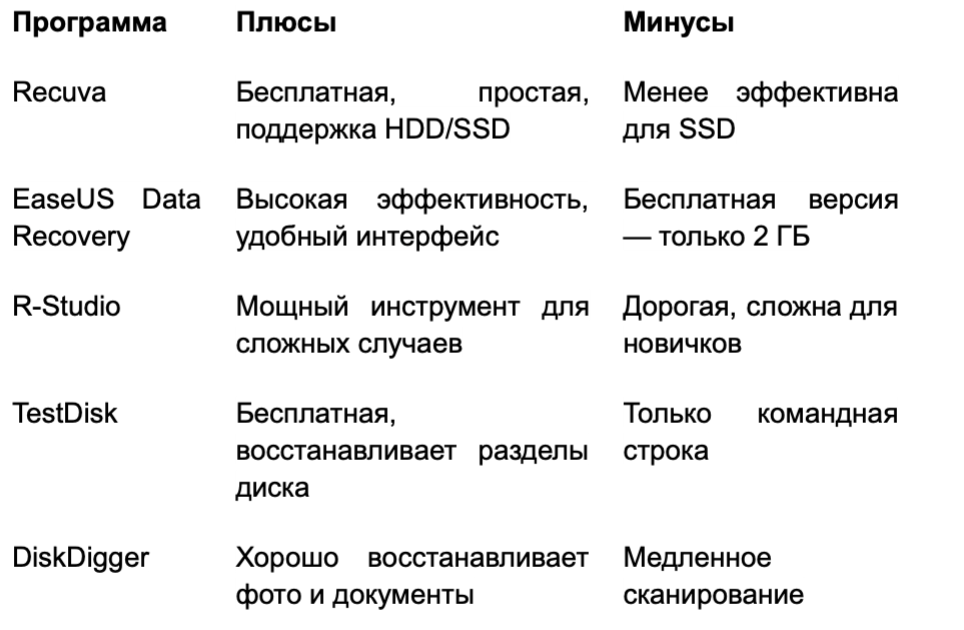
4. Восстановление через командную строку — для продвинутых пользователей
Этот способ поможет, если файлы повреждены или стали скрытыми, а также при ошибках файловой системы.
Как это сделать:
- Откройте Командную строку (администратор).
- Введите (замените X на букву диска):
- cmd
- chkdsk X: /f
Для восстановления скрытых файлов:
- cmd
- attrib -h -r -s /s /d X:\*.*
Однако этот способ не поможет после форматирования и требует точного ввода команд.
5. Профессиональное восстановление — в крайнем случае)
К специалистам стоит обратиться, когда диск не определяется, важные данные утеряны после форматирования, а также есть физические повреждения носителя.
Как избежать потери файлов в будущем?
- Регулярно делайте резервные копии, хотя бы на внешний диск.
- Используйте облачные хранилища: OneDrive, Google Drive.
Для SSD — включайте TRIM. Но помните, что это усложняет восстановление. - Проверяйте, что удаляете, особенно через Shift + Delete.
- Установите антивирус, чтобы избежать шифровальщиков.
Восстановить удаленные файлы возможно, особенно если действовать быстро. Начните с проверки Корзины, затем попробуйте программы вроде Recuva или EaseUS. Если данные критически важны — не рискуйте и обратитесь к профессионалам. И главное — не забывайте о бэкапах.