
Discord – это платформа для общения, изначально созданная для геймеров, но быстро завоевавшая популярность среди широкого круга пользователей. Она объединяет голосовые, текстовые и видеозвонки в одном приложении, предлагая возможность создавать сообщества, каналы и группы для общения на разнообразные темы.
Чем Discord отличается от других мессенджеров?
1. Фокус на сообществах
Discord позволяет создавать сервера, которые могут содержать множество текстовых и голосовых каналов. Это делает его идеальным для организации больших сообществ, где пользователи могут общаться по интересам.
2. Голосовые каналы
Одной из ключевых особенностей является возможность использовать голосовые каналы. Пользователи могут подключаться к этим каналам и общаться в реальном времени, что делает Discord особенно популярным среди геймеров и стримеров.
3. Интеграция с играми
Discord предлагает специальные функции для игроков, такие как интеграция с играми, отображение активных игр пользователя, а также возможность создания игровых групп и сообществ.
4. Поддержка ботов
Пользователи могут добавлять ботов на свои сервера для автоматизации задач, таких как модерация, музыка, игры и другие функции. Это создает дополнительные возможности для взаимодействия внутри сообщества.
5. Структурированное общение
В отличие от многих других мессенджеров, Discord позволяет организовывать общение в отдельные каналы по темам. Это делает диалоги более структурированными и легкими для восприятия.
6. Функция «Невидимый режим»
Discord предлагает режимы статуса, включая «невидимый», что позволяет пользователям быть онлайн, но не показывать свое присутствие другим.
7. Широкие возможности кастомизации
Пользователи могут индивидуализировать свои серверы с помощью ролей, которые определяют права доступа, а также настраивать эмодзи и оформление серверов.
Discord – это не просто мессенджер, а полноценная социальная платформа, которая нацелена на объединение пользователей с общими интересами и создание активных сообществ.
Что такое прокси для Discord?
Прокси для Discord представляют собой промежуточные серверы, которые позволяют пользователям анонимизировать свое интернет-соединение и скрывать свой реальный IP-адрес при использовании платформы. Это может помочь в различных задачах, связанных с безопасностью, доступом к контенту и управлением учетными записями.
Для чего используют прокси-сервера в Discord?
1. Обход сервисных ограничений
Прокси помогают пользователям получить доступ к платформе Discord в условиях ограниченного или нестабильного подключения. Это может быть полезно в ситуациях, когда доступ к сервису затруднен по различным причинам.
2. Разблокировка бана по IP в Discord
Если аккаунт был заблокирован по IP, использование прокси может помочь обойти эту блокировку. Пользователь может сменить свой IP-адрес и получить доступ к Discord без необходимости создавать новые учетные записи.
3. Управление несколькими учетными записями и SMM
Для пользователей, которые управляют несколькими учетными записями (например, для SMM или построения сообщества), прокси могут помочь избежать блокировок, связанных с использованием одного IP для множества аккаунтов. Это позволяет более эффективно управлять ресурсами и коммуникацией.
4. Оптимизация скорости работы сети
В некоторых случаях использование прокси может привести к улучшению скорости соединения при доступе к определенным регионам или серверам. Это особенно актуально для пользователей, испытывающих проблемы с задержками или нестабильным соединением.
Настройка прокси-сервера для Discord
В Windows
В статье на нашем сайте подробно описаны шаги по настройке прокси-сервера для Discord на Windows.
В браузере Firefox
Чтобы установить параметры соединения для использования прокси в браузере Firefox, выполните следующие шаги:
1. Нажмите на кнопку меню в верхнем правом углу (значок с тремя линиями) и выберите «Настройки».
2. В левом меню выберите вкладку «Основные», а затем прокрутите вниз до раздела «Настройки сети».
3. Нажмите на кнопку «Настроить...». Откроется диалоговое окно с параметрами соединения.
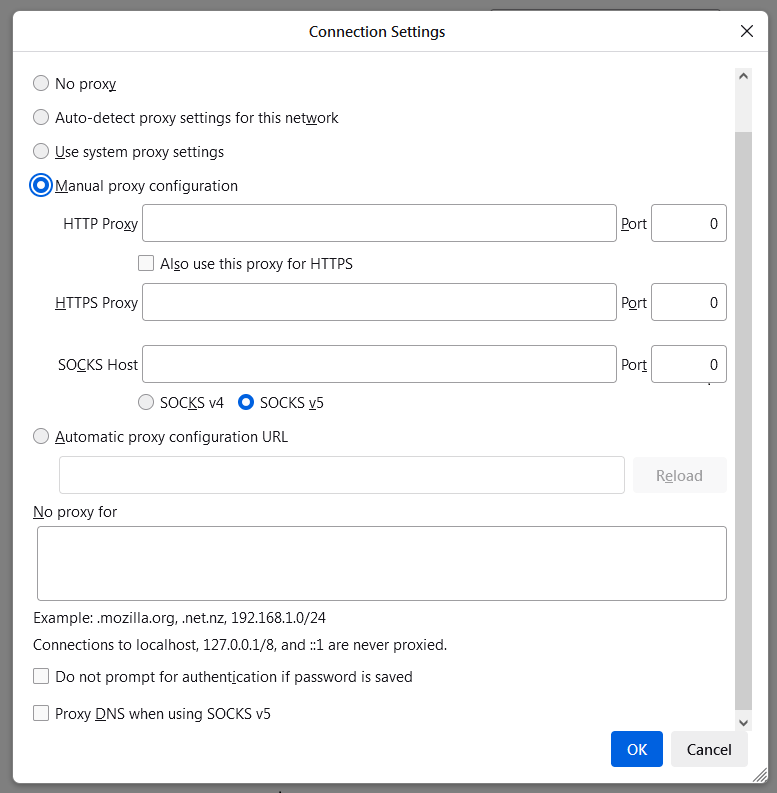
4. Выберите нужный вариант:
- Без прокси: если вы не хотите использовать прокси-серверы, выберите этот вариант.
- Автоматически определять настройки прокси для этой сети: выберите этот вариант, чтобы Firefox сам определял настройки прокси.
- Использовать системные настройки прокси: если вы хотите, чтобы браузер использовал параметры прокси, установленные в вашей операционной системе, выберите этот вариант.
- Ручная настройка прокси: если у вас есть список прокси-серверов, выберите этот вариант. Вам нужно будет указать имя хоста и номер порта. Если для всех протоколов используется одно и то же имя и порт, отметьте флажок «Также использовать этот прокси для HTTPS».
- URL автоматической настройки прокси: если у вас есть файл конфигурации .pac, выберите этот вариант. Введите URL и нажмите «ОК», чтобы сохранить изменения. Вы также можете использовать схемы file: и data: (например, file:///c:/proxy.pac или data:,function FindProxyForURL(){return "HTTPS example.com:3443";}).
5. Нажмите кнопку «Обновить», чтобы загрузить текущие параметры прокси.
6. В поле «Не использовать прокси для» укажите имена хостов или IP-адреса, которые не должны проходить через прокси. Используйте <local> для обхода прокси для всех хостов без точек.
Примечание: в окне «Параметры соединения» также отображаются расширения, которые могут влиять на соединение Firefox с интернетом. При необходимости вы можете отключить эти расширения, нажав «Отключить расширение».
На смартфоне
Инструкция по настройке прокси на iPhone
1. Запустите приложение «Настройки» на вашем устройстве. Нажмите на пункт «Wi-Fi» в меню настроек. Найдите и выберите свою Wi-Fi сеть, к которой вы подключены.
2. Прокрутите вниз до раздела «HTTP-прокси». Обычно этот параметр отключен, если вы ранее не настраивали мобильные прокси. Нажмите на поле «Настройка прокси».
3. У вас есть два варианта: настроить прокси вручную или использовать автоматическую настройку. Если у вас есть адрес скрипта автоконфигурации прокси, выбирайте автоматическую настройку. В противном случае выбирайте «Вручную».
4. Введите данные прокси:
- В полях для ручной настройки введите IP-адрес и порт вашего мобильного прокси.
- Заполните поля для имени пользователя и пароля, если требуется аутентификация.
5. После ввода всех необходимых данных нажмите кнопку «Сохранить», чтобы сохранить настройки прокси.
Теперь ваша настройка прокси завершена. Все сетевые запросы с вашего устройства будут проходить через подключенный мобильный прокси на iPhone или iPad.
Поэтапная настройка прокси-сервера на Android
Чтобы настроить прокси на устройстве Android:
1. Откройте меню "Настройки". Перейдите в раздел "Wi-Fi".
2. Коснитесь стрелки рядом с активным подключением.
3. В новом окне найдите раздел "Прокси" и выберите "Ручная настройка".
4. Заполните поля с необходимыми данными прокси, включая "Имя хоста", IP-адрес и порт. Если необходимо, укажите сайты-исключения, для которых прокси работать не будет.
5. Нажмите на галочку в верхнем правом углу экрана, чтобы сохранить изменения.
6. После запуска браузера может появиться окно авторизации, если вы используете приватные прокси. Введите логин и пароль.
После этого весь трафик теперь будет маршрутизироваться через настроенный прокси-сервер.
Какой прокси выбрать для Discord?
Выбор прокси для Discord зависит от ваших целей и потребностей. Важными факторами при выборе являются скорость, анонимность, стабильность соединения и поддержка нужных протоколов. Вот несколько рекомендаций по выбору подходящего прокси:
1. Тип прокси
Рассмотрите использование анонимных HTTP/HTTPS прокси. Они обеспечивают высокий уровень конфиденциальности и подходят для работы с Discord.
2. Скорость и стабильность
Выбирайте прокси-сервера с высокой пропускной способностью и низкой задержкой для оптимального использования голосовых и видео-функций Discord.
3. Поддержка протоколов
Убедитесь, что выбранный прокси поддерживает необходимые протоколы и функции, которые вам нужны для работы с Discord.
Почему бесплатные прокси не подойдут?
1. Низкая скорость и нестабильность
Бесплатные прокси часто имеют ограниченные ресурсы, что приводит к низкой скорости и частым отключениям, что неприемлемо для общения в реальном времени.
2. Отсутствие анонимности
Многие бесплатные прокси не обеспечивают достаточной степени анонимности, потенциально оставляя ваши данные уязвимыми для кражи и утечек.
3. Риски блокировок
Бесплатные прокси часто используются многими пользователями, и их IP-адреса могут быть легко заблокированы Discord, что приведет к невозможности подключения.
4. Отсутствие поддержки
Бесплатные провайдеры часто не предоставляют техническую поддержку, что может стать проблемой, если у вас возникнут трудности при использовании прокси.
В отличии от бесплатных прокси, прокси Belurk обеспечат вам:
1. Высокую скорость и стабильность
Belurk предлагает быстрое и стабильное соединение, что идеально подходит для использования Discord, особенно для голосовых и видеозвонков.
2. Анонимность
Прокси-сервера Belurk обеспечивают высокий уровень анонимности, что гарантирует защиту ваших данных и скрытие вашего реального IP-адреса.
3. Широкий выбор локаций
Belurk предоставляет доступ к прокси из различных регионов, что позволяет и получить доступ к контенту по всему миру.
4. Поддержку пользователей
Belurk предлагает надежную техническую поддержку и помощь пользователям, что делает его отличным выбором для тех, кто не хочет сталкиваться с проблемами при использовании сервиса.
5. Гибкие тарифы
Belurk предлагает несколько тарифных планов, что позволяет выбрать наиболее подходящий вариант в зависимости от ваших потребностей и бюджета.