
Введение
В проектировании часто требуется использовать ранее созданные 2D-чертежи. В Renga можно вставлять файлы DWG и PDF в виде файлов и внешних связей. Это упрощает моделирование и обеспечивает точность.
1. Форматы, которые поддерживает Renga
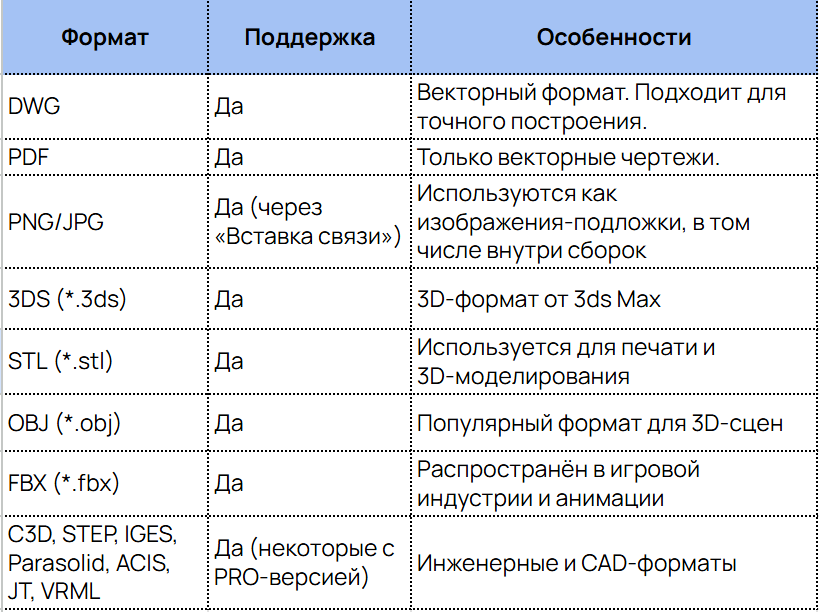
Функции «Вставить из» и «Вставка связи» поддерживают широкий спектр форматов. Вот основные из них:
2. «Вставить связь» vs «Вставить из»
3. Как вставить DWG/PDF или другой файл в Renga
- Перейдите во вкладку «Вставка».
- Выберите «Вставить из» или «Вставить связь» (у каждого инструмента свой выбор форматов)
- Найдите нужный файл (DWG, STL, FBX и др.).
- Укажите масштаб и точку вставки.
- Для удаления ненужных артефактов (надписей и пр), можно вставлять через Сборку.
Поддерживаемые форматы «Вставить из»:
Поддерживаемые форматы «Вставить связь»:
4. Работа со вставленным файлом
- Убедитесь в совпадении масштабов.
- Убедитесь в совпадении координат (точка вставки в начале координат или оси 1/А)
- Расположите на соответствующем отдельном уровне.
- Моделируйте по линиям вставки: стены, проёмы, перекрытия.
5. Важное о точности размеров при вставке чертежей
При вставке PDF или DWG, экспортированных из CAD-программ (например, AutoCAD, nanoCAD), могут возникать отклонения в размерах. Это связано с:
- Различиями в системах координат;
- Сбоем масштаба при печати в PDF;
- Единицами измерения (мм/м);
- Конвертацией форматов.
Рекомендации:
- Всегда проверяйте размеры после вставки инструментом измерения.
- Используйте контрольные отрезки.
- Экспортируйте DWG в мировых координатах.
6. Для чего загонять подложку в Сборку
Начнем с того, что такое сборка?
Сборка — это логически сгруппированный набор объектов в проекте. Она создаётся через «Обозреватель проекта» → «Стили сборок» и применяется для того, чтобы:
- Объединить элементы фермы (стойки, раскосы, узлы и пояса) в единую ферму, чтобы сделать маркировку и вынести изделие на чертёж.
- Добавить углы поворота объекту. Например, если создать окно в сборке и перенести его в модель, то у окна появятся углы поворота и его можно будет разместить в крыше под наклоном.
- Объединить мелкие элементы. Например, объединить отдельные арматурные стержни усиления части перекрытия в сборку, тогда уменьшится вероятность случайного выбора и удаления мелкого объекта.
- Поместить объект в конструктивный элемент модели без уменьшения его объёма. Например, если в сборке создать и заармировать перемычку, а затем разместить её в стене в модели, то объём кладки не уменьшится на объём перемычки и останется в запас.
- Снизить нагрузку на систему. Если поместить в сборку объекты, то в модели они не будут взаимодействовать, и система не будет тратить ресурсы на вычисление пересечений.
- Увеличить уровень детализации проекта без повышения нагрузки на систему. Это можно сделать, используя сборки разной степени наполнения.
Тонкости проектирования внутри сборки:
1) Внутри сборки нет деления по уровням, только по разделам.
2) При создании окна или другого элемента внутри сборки, можно использовать её повторно в других частях проекта.
3) После вставки сборки в основную 3D-модель, она воспринимается как единый элемент:
— Ей можно задать угол поворота (в том числе по углам Эйлера);
— Нельзя изменить состав, материал или размеры объектов напрямую.
4) Чтобы внести изменения в элементы сборки, необходимо либо:
— Вернуться в шаблон сборки;
— Либо разбить сборку — она превратится в набор независимых объектов, доступных для редактирования.
Однако именно через вставку чертежа в Сборку (и обратно) можно избавиться от ненужных артефактов, и вставить в 3D «чистую» подложку. При этом, так как чертеж состоит из векторных элементов, в Сборке ему возможно назначить тип линий, цвет, а также смещение. При обратной вставке в 3D – подложка будет единым элементом с указанной в Сборке точкой привязки. Удалить такой вариант подложки будет проще, даже если вы ошибетесь с привязкой к уровню.
Сравнение: работа в основной модели VS в сборке
7. Частые ошибки
Важно запомнить:
Что можно вставить в Renga (через "Вставить из" или "Вставка связи"):
- DWG, PDF (вектор)
- PNG, JPG (через «Вставка связи» — в том числе в сборках)
- 3DS, STL, OBJ, FBX, STEP, IGES и др.
Где искать функции:
- Вкладка «Вставка» → «Вставить из» / «Вставка связи»
Лучшая практика:
- Используйте сборки для логики и структуры
- Проверяйте масштаб и привязку к уровням
- Сопоставляйте координаты при вставке связей
- Учитывайте особенности редактирования сборок