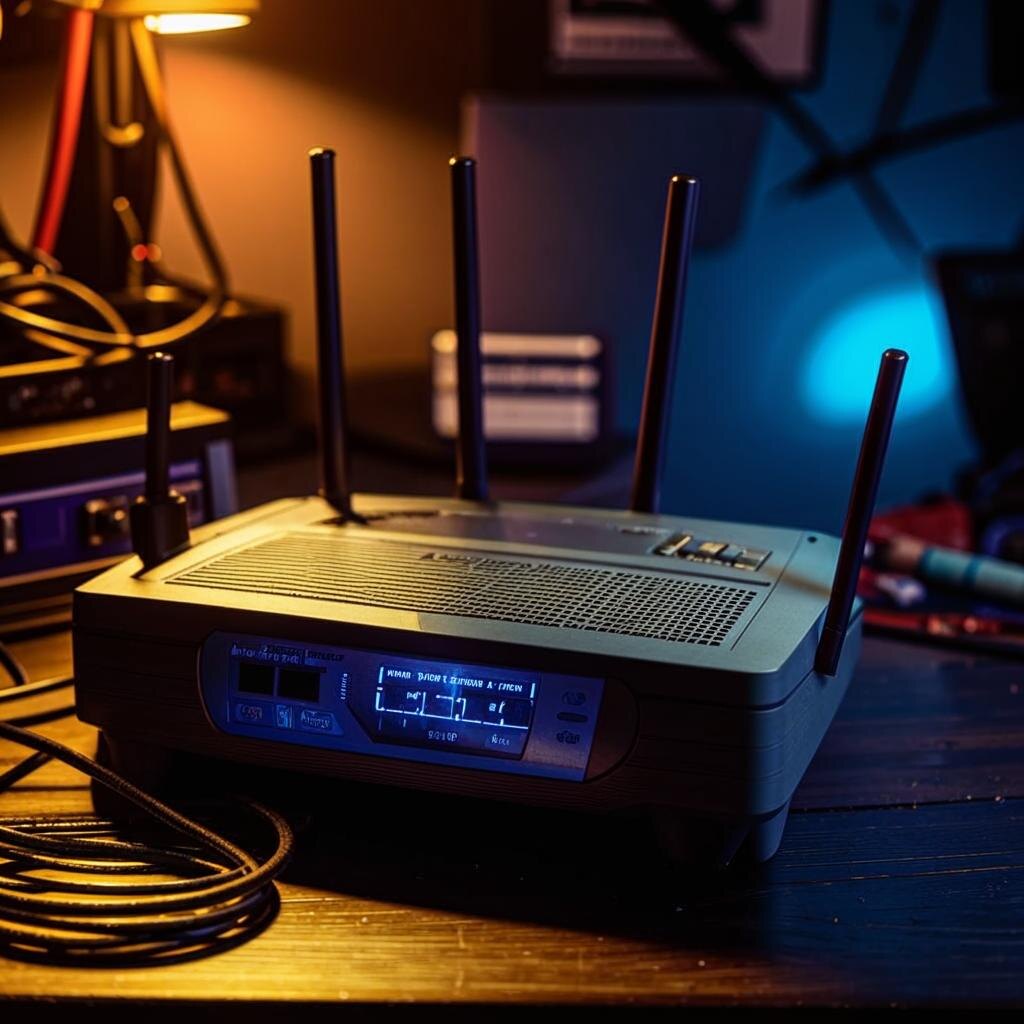
1. «Он уже древнее мамонтёнка Димы»
- Проверьте год выпуска (обычно написан на корпусе).
- Если роутеру больше 5 лет — технологии ушли вперёд, а ваш — нет.
Как понять:
✔ Интернет есть, но страницы грузят как в 2010-м
✔ Новые устройства подключаются через раз
2. «Греется как сковородка»
- Положите руку на корпус. Обжигает? Пора менять!
- Чем опасно:
Может перегореть в любой момент
Тормозит интернет (из-за перегрева)
Срочно:
➜ Поставьте его на ровную поверхность (не на ковёр!)
➜ Купите подставку с вентиляцией
3. «Отключается сам, когда хочет»
- Раз в день? Ещё терпимо.
- По 5 раз за вечер? В мусорку!
Попробуйте:
- Сменить блок питания (возможно, он неисправен).
- Обновить прошивку (инструкция ниже).
3.1. «Инструкция обновления прошивки роутера»
🔧 Зачем обновлять?
✔ Исправляют ошибки (например, роутер перестанет выключаться)
✔ Улучшают скорость (особенно для старых моделей)
✔ Закрывают дыры в безопасности (чтобы хакеры не подключились)
📌 Шаг 1: Узнаем модель роутера
- Переверните роутер → найдите наклейку (например, «TP-Link Archer C6»)
- Если стёрлось → зайдите в настройки (как — ниже)
📌 Шаг 2: Заходим в настройки
- Подключитесь к роутеру по Wi-Fi или кабелю.
- Откройте браузер (Chrome, Яндекс и т.д.).
- Введите адрес (напечатайте в строке браузера):
192.168.1.1 (чаще всего)
192.168.0.1
tplinkwifi.net (для TP-Link) - Логин/пароль:
Обычно admin / admin
Если не подходит → смотрите на наклейке роутера или в инструкции.
📌 Шаг 3: Скачиваем новую прошивку
- Найдите сайт производителя:
TP-Link → https://www.tp-link.com Xiaomi → https://mi.com ASUS → https://www.asus.com - Вбейте модель роутера (например, «Archer C6») → найдите раздел «Поддержка» или «Загрузки».
- Скачайте файл прошивки (обычно с расширением .bin).
📌 Шаг 4: Устанавливаем обновление
- В настройках роутера найдите:
«Системные инструменты» → «Обновление ПО» (для TP-Link)
«Администрирование» → «Обновление» (для ASUS) - Нажмите «Обзор» → выберите скачанный файл.
- Запустите обновление → НЕ ВЫКЛЮЧАЙТЕ РОУТЕР до завершения!
📌 Шаг 5: Проверяем
- Роутер перезагрузится (1-5 минут).
- Зайдите снова в настройки → проверьте версию прошивки (должна измениться).
🚨 Что делать, если что-то пошло не так?
- Роутер «завис»:
Выдерните его из розетки → подождите 1 минуту → включите. - Сбросьте настройки:
Нажмите кнопку Reset (иголкой 10 секунд) → настройте заново.
📌 Важно!
✔ Не прерывайте процесс (может «сломаться»).
✔ Не обновляйте «левые» прошивки (только с официального сайта!).
Не помогло? Значит, роутер «умирает».
4. «Не тянет все устройства»
- Раньше хватало на телефон и ноутбук.
- Сейчас добавили:
Умный телевизор
Камеры
Приставку
Ещё 5 гаджетов
Итог: Интернет есть, но его как бы нет.
5. «Новый стандарт Wi-Fi 6 — а у вас до сих пор Wi-Fi 4»
- Посмотрите на коробку/наклейку:
Wi-Fi 4 (802.11n) — уже музейный экспонат
Wi-Fi 5 (802.11ac) — ещё жив, но скоро устареет
Wi-Fi 6 (802.11ax) — берите такой
Плюсы Wi-Fi 6:
✔ Быстрее (даже при 10+ устройствах)
✔ Стабильнее (не боится соседских сетей)
🔧 Можно ли починить?
- Если роутер «глючит» → попробуйте сбросить настройки (кнопка Reset).
- Если просто старый → чинить бессмысленно.
🛒 Как выбрать новый?
- Для квартиры (до 50 м²) → TP-Link Archer A6 (₽3-4 тыс.)
- Для дома (2-3 комнаты) → Xiaomi AX3000 (₽5-6 тыс.)
- Для офиса/гостевого Wi-Fi → ASUS RT-AX55 (₽7-9 тыс.)
Совет:
- Не берите «дешёвки» за ₽1-2 тыс. — будут те же проблемы.
- Уточните у провайдера — иногда дают скидку на роутер.
📌 Чек-лист «Пора ли менять?»
✔ Греется и отключается
✔ Старше 5 лет
✔ Не тянет все гаджеты
✔ Wi-Fi 4 или 5 (а вокруг уже 6)
Если 2+ пункта — роутер пора менять.