📌 Больше полезных советов — в нашем телеграм-канале! 👉 https://t.me/+mahA5qMKb5lhMzZi

Удалили важный файл и нет возможности использовать специальные программы? Не паникуйте! 🚀 Существуют способы восстановить данные даже без дополнительного софта. В этом посте разберем рабочие методы, которые помогут вернуть утраченное.
1. Проверьте корзину — самый простой способ 🗑️
Первый шаг, который многие упускают — заглянуть в Корзину (Recycle Bin). Когда вы удаляете файлы в Windows или macOS, они чаще всего попадают туда, а не стираются навсегда.
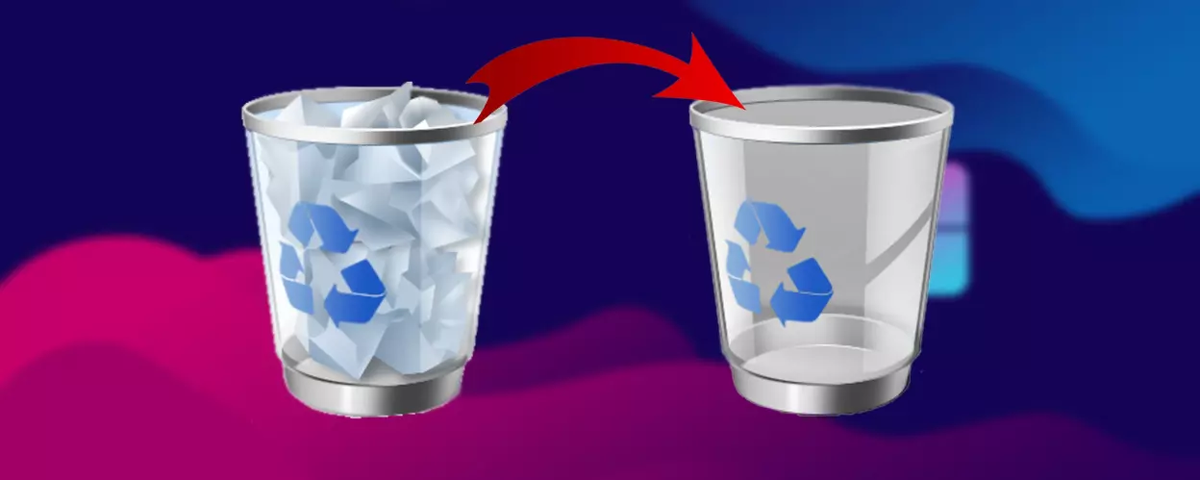
Как восстановить:
- Откройте Корзину на рабочем столе.
- Найдите нужный файл, кликните правой кнопкой и выберите «Восстановить».
- Файл вернется в исходную папку.
💡 Важно: Если вы очистили корзину или использовали Shift + Delete, этот способ не сработает.
2. Используйте предыдущие версии файлов (Windows) ⏳
Windows имеет встроенную функцию «Предыдущие версии», которая создает точки восстановления файлов. Это работает, если включена «Защита системы» (System Protection).
Как восстановить:
- Кликните правой кнопкой по папке, где был файл.
- Выберите «Свойства» → «Предыдущие версии».
- Если есть сохраненные копии, выберите нужную и нажмите «Восстановить».
🔹 Примечание: Этот метод не поможет, если функция не была активирована заранее.
3. Поиск временных файлов (.tmp, ~автосохранение) 📂
Многие программы (Word, Excel, Photoshop) создают временные копии файлов. Их можно найти вручную:
- В Windows: C:\Users\ВашеИмя\AppData\Local\Temp
- В macOS: /private/var/folders/.../TemporaryItems/
Как искать:
- Откройте папку Temp через Проводник.
- Используйте поиск по имени файла или расширению (например, .tmp, .asd).
- Если найдете подходящий файл, измените расширение на исходное (например, .docx).
4. Восстановление через облачные сервисы ☁️
Если вы работали с файлами через Google Диск, OneDrive или Dropbox, проверьте историю изменений:
- Google Диск:
Откройте файл → «Файл» → «История версий».
Можно откатиться к более ранней версии. - OneDrive:
Правой кнопкой по файлу → «История версий». - Dropbox:
Зайдите на сайт → найдите файл → «Показать удаленные файлы».
💬 Личный опыт: Однажды я случайно удалил презентацию, но Google Диск спас меня — восстановил версию за день до удаления!
5. Проверьте резервные копии (Backup) 📦
Если у вас включено резервное копирование, файлы могут сохраняться автоматически:
- Windows → «Панель управления» → «История файлов».
- macOS → Time Machine (если настроено).
- Внешние HDD — подключите диск и проверьте бэкапы.
6. Восстановление через командную строку (для продвинутых) 💻
Если файл был удален с флешки или диска, можно попробовать встроенные команды Windows:
- Откройте CMD от имени администратора.
- Введите: chkdsk D: /f
(где D — буква диска). - Затем: ATTRIB -H -R -S /S /D X:\*.*
⚠️ Важно: Этот метод не гарантирует успех, но иногда помогает восстановить потерянные данные.
7. Обратитесь к профессионалам (если данные критичны) 🛠️
Если файлы очень важные (документы, фото, рабочие проекты), а методы выше не помогли, стоит обратиться в специализированные сервисы. Они используют сложные методы восстановления, но это платно.
Вывод: Лучшая защита — это профилактика! 🔐
Чтобы не терять данные в будущем:
✅ Регулярно делайте бэкапы.
✅ Используйте облачные хранилища.
✅ Не удаляйте файлы мимо Корзины.
💬 Вопрос от администратора:
А вы когда-нибудь теряли важные файлы? Как спасали ситуацию? Поделитесь в комментариях! 👇
🔥 Больше лайфхаков — в нашем телеграм-канале! 👉 https://t.me/+mahA5qMKb5lhMzZi
💖 Если пост был полезен, поставьте лайк! Это мотивирует нас писать больше.
💸 Поддержать автора можно тут: dzen.ru/bugfeature?donate=true — каждый рубль идет на новые статьи! 🚀