Вот Мы и добрались до третьей, практической части материала о спецификаторе. Первая и вторая часть уже доступны для чтения, и если Ты с ними не знаком, то советую ознакомиться. В этих частях Мы разбирали спецификатор с теоретической точки зрения. И они могут быть Тебе полезны.
Данная же часть, как я уже написал будет практической. В ней Мы постараемся создать свой спецификатор с нуля. Для сокращения времени на продумывание материала я выберу один из дистрибутивных спецификаторов и просто с самого начала создаем его. Попутно буду стараться подробно описать какие кнопки я жму и зачем.
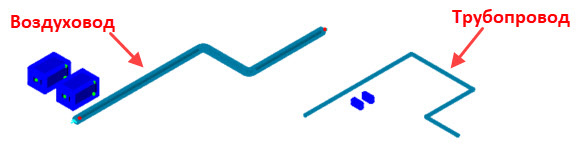
Итак, нашим подопытным кроликом будет «Спецификация (ГОСТ 21.110-2013)». Но прежде, чем начать его настраивать нам нужна тестовая модель. Я нарисовал две простенькие системы: систему вентиляции и трубопроводную систему.
Кроме этого раскидал в пространстве несколько элементов типа «Оборудование». Причем одно оборудование будет являться вентиляционным, а другое отопительным. Вид модели приведен на изображении ниже.
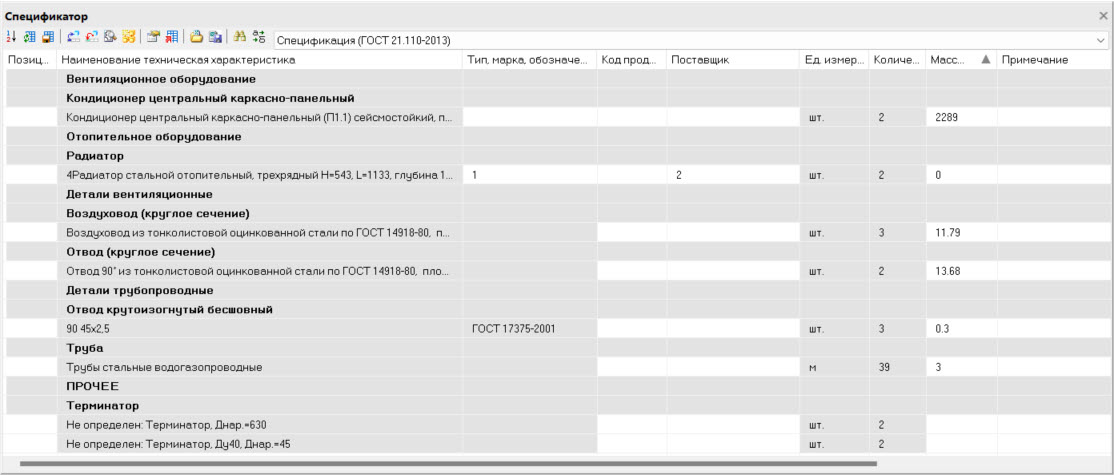
Спецификатор с профилем «Спецификация (ГОСТ 21.110-2013)» для этой модели выглядит так:
Теперь, собственно, Мы готовы приступать к созданию и настройке нового спецификатора. Поехали!
Создание нового профиля спецификации
В самом начале необходимо создать новый профиль спецификации. Для этого активируем команду «Настройки» в окне «Спецификатора» (1), а затем нажимаем на кнопку «Создать новый профиль спецификации» (2). В левой части диалогового окна «Профили спецификации» появится новый профиль (3).
Дадим новому профилю имя – «Аналог спецификации по ГОСТ 21.110-2013».
На этом шаг создания нового профиля спецификации закончен. Мы можем выбрать его в «Спецификаторе» и увидим, что этот профиль пока пустой.
Давай начнем наполнять его.
Настройка нового профиля спецификации
Создаем столбцы «Позиция» и «Примечание»
Если посмотреть на исходный спецификатор, то можно увидеть, что в нем присутствуют два столбца «Позиция» и «Примечание». Данные столбцы являются системными и настраиваются в диалоговом окне «Профили спецификации».
Для того чтобы настроить указанные столбцы, необходимо задать параметры элемента, в которые будут записываться значения при их вводе через «Спецификатор». Кроме этого, в «Спецификаторе» будут отражаться значения этих параметров, т.к. напомню, что спецификатор является табличным отражением модели.
Важно! Спецификатор и модель неразрывно связаны. Для запоминания каких-либо значений параметров, отраженных в спецификаторе, они должны быть сохранены в параметрах элементов модели.
Для столбца «Позиция» Мы будем использовать один из стандартных параметров элемента: «Позиция по спецификации» [BOM_NUMBER]. Для столбца «Примечание» будем использовать параметр «Примечания» [BOM_COMMENT].
Кстати, если значения этих параметров будет изменено в «Спецификаторе», но в самом элементе параметры изначально будут отсутствовать, то программа сама добавит эти параметры в элемент.
Ладно, лирических отступлений достаточно. Поехали настраивать. Указываем описанные выше параметры в соответствующие поля настроек нашего профиля спецификации. Для этого выбираем настройку «Поле позиции» и активируем команду «...» (1). Находим параметр «Позиция» и выбираем его (2). Нажимаем «ОК» (3). Аналогичные шаги выполняем по добавлению параметра «Примечания».
В результате у нас получатся такие значения в настройках (1) и следующий вид спецификатора (2).
В исходном спецификаторе не предусмотрена блокировка этих столбцов (следующие две настройки), поэтому Мы также блокировку делать не будем. Далее приступаем к настройке столбца для вывода заголовка группы.
Настраиваем столбец для вывода заголовка группы
В исходном спецификаторе предусмотрена группировка элементов. У каждой группы есть «Заголовок». Выглядят заголовки групп вот так:
Как Ты можешь видеть заголовки групп находятся во втором столбце. Такое же отображение необходимо настроить и Нам. Делается это в соответствующей настройке. Она показана на изображении ниже.
Как Ты можешь увидеть, в соответствующей настройке также указан номер столбца – 2.
Вообще, практически всё, что нам необходимо было настроить в диалоговом окне «Профили спецификации» – настроено. Остались не заполненными две настройки: «Профиль для специфицирования» и «Профиль для экспорта данных».
Фактически эти настройки связывают профиль спецификации (настраивается в диалоге «Профили спецификации») и профиль экспорта данных (настраивается в диалоге «Мастер экспорта данных»).
Так как у Нас профиля экспорта данных еще нет, настройки заданы быть не могут. Поэтому Мы сделаем это несколько позже. После того как профиль будет создан.
Создание нового профиля экспорта данных
Для создания профиля экспорта данных необходимо активировать команду «Мастер экспорта данных» (1), затем нажать на кнопку «Создать новый профиль» (2). После этого задать имя новому профилю (3) и нажать на кнопку «Сохранить» (4).
Следующие шаги продемонстрированы на изображении ниже. Их нужно повторить. Пока Мы максимально быстро стараемся создать профиль экспорта данных, не особо заморачиваясь с настройками. Они будут продемонстрированы в следующем разделе.
И вот теперь, когда новый профиль экспорта данных создан, Мы можем связать его с Нашим профилем спецификации.
Связь профиля экспорта данных с профилем спецификации
Делается это довольно просто. Необходимо в диалоговом окне «Профили спецификации» в соответствующих настройках указать созданный нами профиль экспорта данных путём выбора из выпадающего списка.
После того как Мы фактически закончили настройку профиля спецификации, можем посвятить себя настройке профиля экспорта данных.
Настройка нового профиля экспорта данных
Начинать будем с того, что начнем редактировать созданный нами профиль экспорта данных. Для этого нажимаем на кнопку «Мастер экспорта данных» (1). Проверяем, что выбран нужный Нам профиль экспорта данных и ставим галочку в опции «Изменить выбранный профиль перед применением» (2). После этого нажимаем на кнопку «Далее» (3).
После того как Мы нажали на кнопку «Далее» открывается диалог «Дополнительные параметры профиля». Настройки в данном диалоге Нам задавать не требуется, поэтому также нажимаем на кнопку «Далее». И оказываемся в диалоге «Редактирование наборов данных». Которое на данный момент должно выглядеть как на изображении ниже.
В данном диалоге настраиваются наборы данных. То есть, именно здесь Мы настраиваем те наборы объектов, которые будут использованы в рамках профиля экспорта. В рамках исходного спецификатора используется два набора данных:
- «units» – выборка для элементов типа «Оборудование»
- «pipe_part» – выборка для элементов типа «Детали трубопроводные»
Соответственно и Нам необходимо настроить две выборки. Делать мы это будем последовательно. Сначала сделаем выборку для оборудования, а затем для деталей трубопроводов.
Настройка выборки для оборудования
Настройка данных для выборки оборудования
Для настройки выборки для оборудования начнем редактировать созданный ранее набор данных. Для этого активируем команду «Редактировать выборку» (1), корректируем имя выборки – «Оборудование» (2), активируем команду «Убрать все отметки» (3) и выбираем тип объектов «Оборудование» (4).
Далее необходимо задать условие отбора объектов. Условием отбора объектов будет всего лишь параметр «Включить в спецификацию» [BOM_INCLUDE].
Для этого необходимо «Настроить фильтр» (1), в мастере функций ввести формулу «current.[BOM_INCLUDE] <> "0"» (2), нажать на кнопку «ОК». В области условия отбора объектов появится введенная Нами формула (4).
В формуле «current.[BOM_INCLUDE] <> "0"» ключевое слово «current» означает «Текущий». То есть, если свести до смысла Наши настройки, Мы сказали программе: бери объекты модели, которые имеют тип объекта «Оборудование» и параметр «Включить в спецификацию» у них не должен равняться нулю (т.е. пользователь указал значение 1, объект должен быть включен в спецификацию).
Настройка таблицы экспорта для выборки оборудования
После того как настройка данных для выборки закончена, смело нажимаем на кнопку «Далее». И оказываемся в диалоговом окне «Настройка таблицы экспорта». На изображении ниже показаны настройки для исходного спецификатора и для нового.
Как Ты видишь исходный и новый спецификаторы по настройкам различаются. Давай начнем это исправлять.
Прежде всего активируем опцию «Групповые операции». После активации этой команды в новом спецификаторе будет отражен еще один столбец.
В первой строчке таблицы в столбце «Параметр» Мы видим «Позиция» [BOM_NUMBER]. В столбце «Столбец для экспорта» указано «Поз.». Нам нужно также задать эти настройки.
Для этого из выпадающего списка выбираем «BOM_NUMBER» (1), затем дважды кликаем на ячейку в столбце «Столбец для экспорта» и с клавиатуры вводим «Поз.» (2).
В данном случае, Мы сказали программе, что при экспорте должен быть создан столбец с заголовком «Поз.» и в него должно выводиться значение из параметра «Позиция» [BOM_NUMBER].
На самом деле, Мы создали этот столбец только для того, чтобы унифицировать профиль экспорта и настроенный нами ранее (в профиле спецификации) столбец «Позиция». Поэтому вид спецификатора не изменился.
Продолжаем. Во второй строчке уже указана формула, которая состоит из двух параметров: «Наименование» [PART_NAME] и «Ссылочный чертеж» [PART_REFDRAWING]. Столбец для экспорта называется «Наименование техническая характеристика».
Для создания второй строчки необходимо активировать команду «Добавить функцию» (1), в мастере функций ввести формулу «[PART_NAME] & " " & [PART_REFDRAWING]» (2), а затем нажать «ОК» (3). После этого указать заголовок столбца «Наименование техническая характеристика» (4).
Отступление: я по ходу материала корректирую формулы заложенные в исходный спецификатор, т.к. не все из них мне нравятся.
По сути, Мы сказали программе, что Нам нужен столбец с заголовком «Наименование техническая характеристика», в который необходимо выводить значения, полученные по формуле «[PART_NAME] & " " & [PART_REFDRAWING]». На изображении ниже показан вид нового спецификатора после задания этих настроек.
Двигаемся дальше и приступаем к настройке третей, четвертой и пятой строчек таблицы экспорта. Делаем сразу все три в одном шаге, потому что по сути путь создания этих строчек однотипный.
Активируем команду «Добавить параметры» (1), в диалоговом окне «Добавление параметров» ставим галочки у трех параметров: «Обозначение (модель)» [PART_TAG], «Код ОКП» [PART_REFERENCE], «Производитель» [PART_MANUFACTURER] (2) и нажимаем «ОК» (3).
При помощи стрелочек «Переместить выше» и «Переместить ниже» меняем местами параметры, чтобы они выстроились в нужную последовательность (4) (нужная последовательность указана на соответствующем изображении).
И последний шаг – меняем имена столбцов (5). [PART_TAG] – «Тип, марка, обозначение документа, опросного листа», [PART_REFERENCE] – «Код продукции», [PART_MANUFACTURER] – «Поставщик».
Данными настройками Мы сказали программе:
- Создай столбец с именем «Тип, марка, обозначение документа, опросного листа» и для каждого объекта в этом столбце выводи и записывай параметр [PART_TAG].
- Создай столбец с именем «Код продукции» и для каждого объекта в этом столбце выводи и записывай параметр [PART_REFERENCE].
- Создай столбец с именем «Поставщик» и для каждого объекта в этом столбце выводи и записывай параметр [PART_MANUFACTURER].
На изображении ниже показан вид нового спецификатора после задания этих настроек.
Следующая строчка в таблице экспорта – это вывод единиц измерения. Т.к. сейчас мы настраиваем набор данных «Оборудование» у нас будет только одна единица измерения – «шт.».
Для того чтобы создать новую строчку, необходимо активировать команду «Добавить функцию» (1), в мастере функций ввести формулу «"шт."» (2), а затем нажать «ОК» (3). После этого указать заголовок столбца «Ед. измерения» (4).
Мы сказали программе: создай столбец с именем «Ед. измерения» и для всех объектов «Оборудования» выводи в него «шт.»
Так, как настройка довольно понятная, на изображении сразу показан и вид спецификатора после добавления нового столбца (5).
Следующая строка в таблице экспорта – это строка, которая должна помочь Нам посчитать количество единиц оборудования в новом спецификаторе.
Для настройки подсчета количества активируем команду «Добавить функцию» (1), без ввода формулы нажимаем «ОК» (2), изменяем имя столбца на «Количество» (3) и задаем групповую операцию «Количество» (4). В результате в спецификаторе отобразится подсчитанное количество единиц оборудования (5).
Двигаемся дальше. Нам осталось вывести в спецификатор еще 2 параметра: «Вес» [PART_WEIGHT] в столбец «Масса 1 ед., кг», «Примечания» [BOM_COMMENT] в столбец «Примечание» (так же как и столбец «Позиция» выводится для того, чтобы согласовать профиль спецификации и профиль экспорта).
Для этого делаем следующее: активируем команду «Добавить параметры» (1), выбираем параметры [PART_WEIGHT] и [BOM_COMMENT] (2), меняем последовательность строчек при необходимости (3) (нужная последовательность указана на соответствующем изображении). И в конце меняем имя столбца для параметра «Вес» (4).
Этими настройками Мы сказали программе, что Нам нужны два столбца в спецификаторе «Масса 1 ед., кг», и «Примечание». В эти столбцы нужно выводить значения параметров [PART_WEIGHT] и [BOM_COMMENT] соответственно. В результате наших действий спецификатор имеет вид:
Далее Нам необходимо настроить несколько строчек в таблице экспорта, которые являются системными. Они будут необходимы для формирования группировок внутри спецификатора. На изображении ниже показал, как это выглядит в исходном спецификаторе.
Итак, в Нашем новом спецификаторе нужно добавить такие же группировки. Для этого необходимо: активировать команду «Добавить параметры» (1) и из категории «Классификация» выбрать два параметра «Группа изделий» [PART_GROUP] и «Тип изделия» [PART_TYPE] (2). А затем, после того как они отобразятся в таблице экспорта нужно снять галочки напротив этих параметров в левой части таблицы (3).
Возможно, у Тебя возник вопрос: «Для чего Мы сняли галочки с этих параметров?». После того как Мы снимаем галочки с параметров, они перестают отображаться в спецификаторе, но при этом рассчитываются при обработке модели.
То есть, Мы можем использовать эти параметры для сортировки и группировки, но при этом выводить их в спецификатор вовсе не обязательно. Итак, после всех настроек таблицы экспорта Наш новый спецификатор выглядит так:
Настройка сортировки и группировки
Что же означает «Использовать параметры для сортировки или группировки»? Для демонстрации Нам необходимо нажать на кнопку «Далее» (1) в диалоговом окне «Настройка таблицы экспорта» и перейти в диалог «Настройки сортировки и группировки» (2).
Диалог «Настройки сортировки и группировки» состоит из двух частей: в верхней настраивается группировка записей, а в нижней их сортировка. Мы начнем с группировки.
Для настройки группировки активируем команду «Добавить дополнительное поле» (1), откроется диалоговое окно «Добавление параметров» (2),
Диалоговое окно «Добавление параметров» содержит только те параметры, которые Мы ранее указали в настройках таблицы экспорта.
В данном диалоге Мы выбираем параметры «Тип изделия» и «Группа изделий» (3). При необходимости перемещаем параметры вверх или вниз (4) (нужная последовательность указана на соответствующем изображении).
Этими настройками Мы говорим программе: сначала группируй записи по параметру «Группа изделий», а внутри этой группировки создай дополнительную уже по параметру «Тип изделия». В результате получаем следующий вид спецификатора:
В исходном спецификаторе также присутствует сортировка записей по массе 1 единицы оборудования. Давай также зададим аналогичную сортировку.
Для этого активируем команду «Добавить поле сортировки» (1) и выбираем параметр «Масса 1 ед., кг» (2). В области «Сортировка записей» отобразится параметр сортировки (3). А спецификатор изменит вид на такой (4).
На этом группировка и сортировка записей окончены. И на предыдущем изображении показан внешний вид спецификатора на данный момент. На момент, когда заданы все настройки первой выборки для элементов типа «Оборудование».
Завершение материала
В этой части материала о спецификаторе Мы научились создавать новые профили спецификации и профили экспорта. Кроме этого, основную часть статьи говорили о том, как настроить выборку для элементов типа «Оборудование».
Изначально я предполагал, что в этой же статье будет настроена также выборка для деталей трубопроводов и Мы завершим материал из серии «Спецификатор. База». Однако статья получилась довольно объемной и эту выборку Мы будем создавать в следующей части.
Если материал был полезен или интересен, то поставь лайк и подписывайся на Telegram, группу ВКонтакте и Яндекс. Дзен. Это поможет в продвижении канала и ускорит выход других интересных и полезных материалов.