🔥 Как "приручить" Edge и сделать Chrome основным браузером без стресса
🛠 Пошаговый гайд (с гарантией результата)
1️⃣ Убираем Edge из автозагрузки (скрин 1 шаг):
Откройте Edge → Настройки → Система
или введите в Edge сссылку edge://settings/system/systemSubPage
Отключите (как на скрине) несколько настроек:
"Запуск при старте системы"
"Продолжать работать в фоновом режиме"
2️⃣ Назначаем Chrome по умолчанию (скрин 2 шаг):
— Параметры Windows → Приложения → Приложения по умолчанию → в поле "Выбрать значения по умолчанию для приложения" напишите Chrome
— Откройте Chrome и нажмите кнопку "По умолчанию"
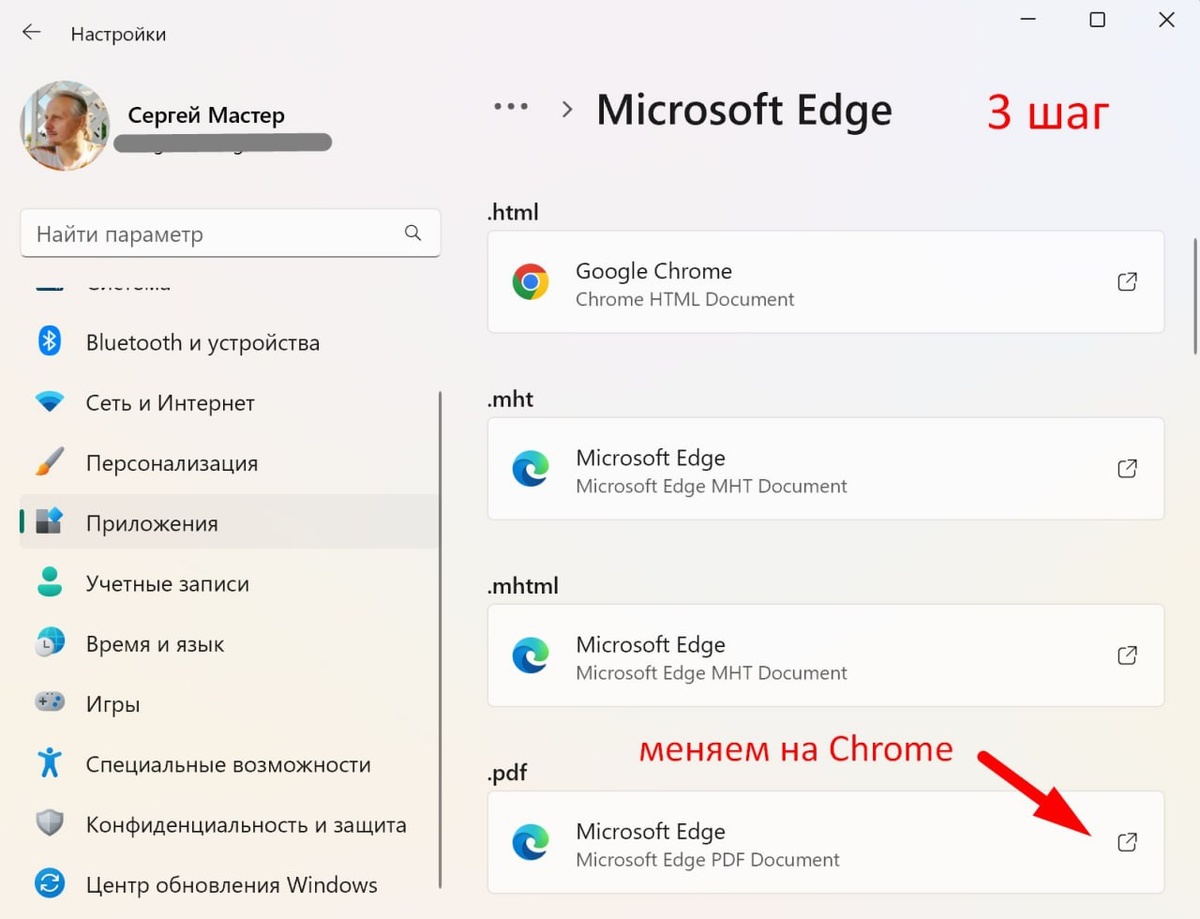
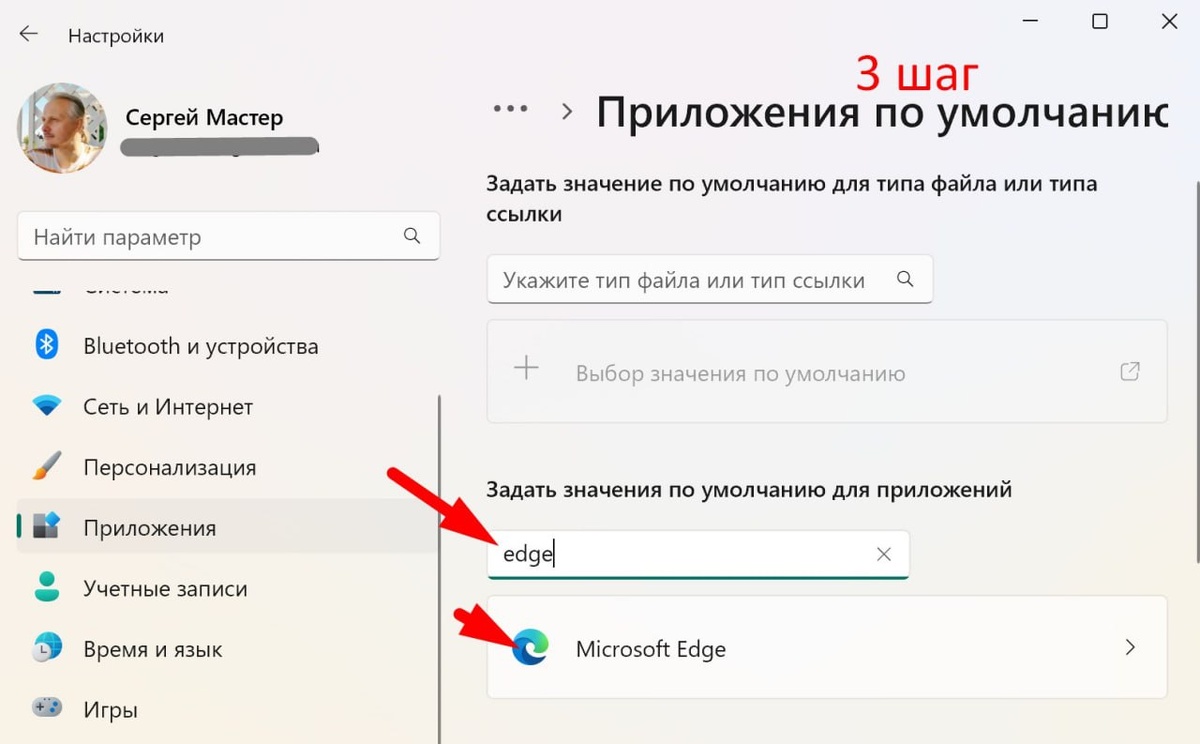
3️⃣ Ручная настройка для "упрямых" форматов (скрин 3 шаг):
— Откройте Параметры Windows → Приложения → Приложения по умолчанию → в поле "Выбрать значения по умолчанию для приложения" напишите Edge
— Откройте Edge → для всех типов файлов смените на Chrome
📌 Почему это лучше удаления?
✅ Стабильность — не ломает системные компоненты
✅ Обновления Windows не сбросят настройки
✅ Меньше стресса — не нужно бороться с "воскресающим" Edge
📌 Если вы всё же решили удалять Edge
Удалите Edge через PowerShell,
запустите PowerShell через Поиск Windows и введите команду:
winget uninstall "Microsoft Edge" --accept-source-agreements
— Для домашних ПК (справится любой):
Параметры → Приложения → Найдите Edge → Удалить.
💬 Windows снова подменила браузер? Напишите мне @MasterMskc — помогу вам вернуть основной браузер"
#техносовет #браузеры
© Авторская статья MSKC.PRO