Ранее Windows имела функцию "Windows to Go", но из-за специфических требований к аппаратному обеспечению она не завоевала популярность. Однако, если вам нужна переносная версия Windows, вы можете создать установку с использованием стороннего программного обеспечения. Давайте разберемся, как это сделать.
Что такое переносная или "живая" установка?
Если вы когда-либо пробовали Linux, то, вероятно, заметили вариант "выбрать перед установкой". Это означает, что вы можете временно запустить операционную систему с USB-накопителя (флешки или SSD), прежде чем принять решение об установке на свой ПК.
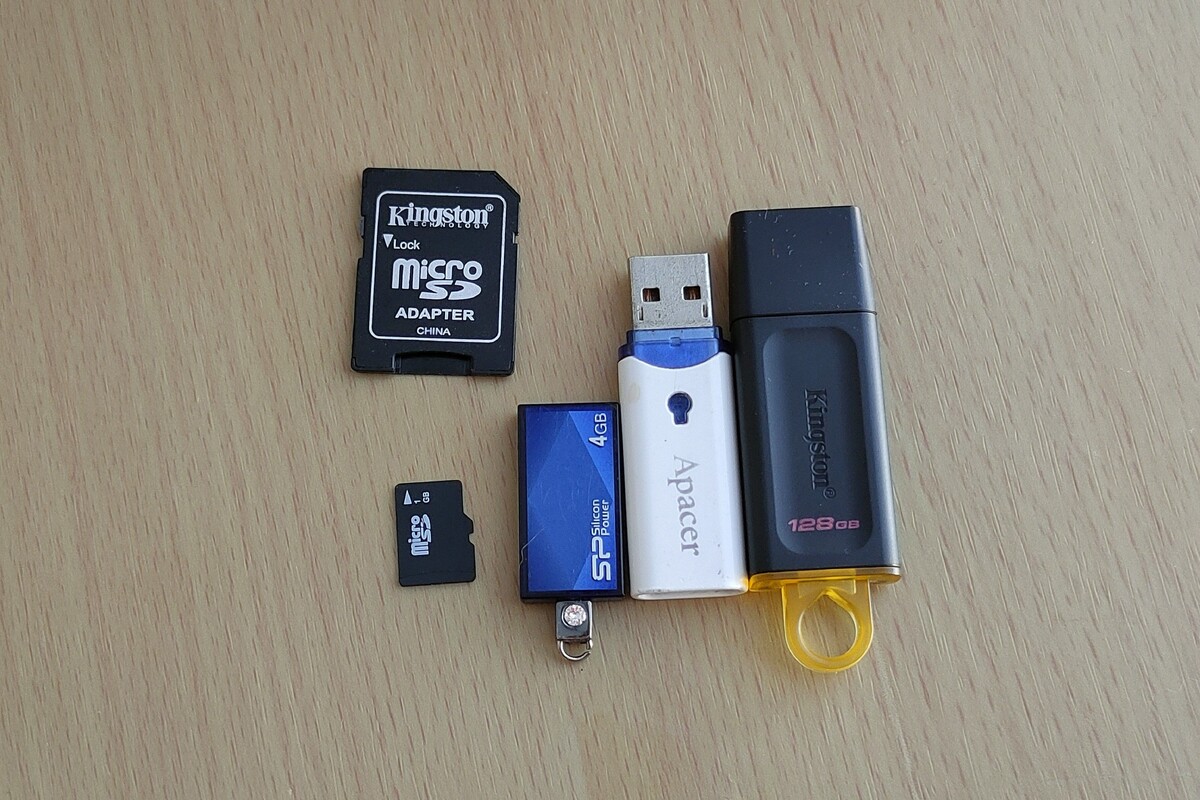
Дистрибутивы Linux также позволяют создавать "переносные" установки, представляющие собой полную установку Linux на портативном устройстве, например, внешнем SSD или флешке.
Как создать идеальный USB загрузочный диск: пошаговое руководство
Один диск, чтобы править всеми.
К сожалению, Windows не предлагает аналогичную функцию. Вы не можете просто установить его на внешний накопитель и не сможете опробовать Windows перед установкой. Однако с небольшими усилиями это вполне реально.
Зачем запускать Windows с USB?
Переносные операционные системы очень удобны по нескольким причинам. Я создал переносную установку Windows, так как перевёл свой ноутбук на Linux, но мне по-прежнему нужен был доступ к Windows для работы. Я не хотел сталкиваться с трудностями настройки двойной загрузки, поэтому установка Windows на внешний NVMe SSD стала очевидным решением.
7 неожиданных фактов о двойной загрузке Linux и Windows
Мой личный опыт двойной загрузки.
Помимо двойной загрузки, переносная установка Windows может оказаться полезной, если вам нужно устранить неполадки в неисправном ПК с Windows.
Что вам потребуется?
Перед тем как настроить свою переносную установку Windows, убедитесь, что у вас есть несколько вещей.
Также вам понадобится ПК с Windows, который имеет хотя бы один свободный USB-порт.
Флешка или внешний SSD?
Вы можете установить Windows на флешку, если хотите, но это не лучшая идея. Лучше использовать внешний или портативный SSD, так как флешки, как правило, имеют более низкие скорости чтения и записи.
Если есть возможность, выбирайте внешний NVMe диск. Они быстрее и по стоимости примерно такие же, как SATA SSD (или их портативные аналоги). Я также рекомендую собрать свой собственный внешний SSD, так как это легко сделать и позволяет добиться лучшей производительности.
Основным ограничивающим фактором в этих сценариях является скорость интерфейса. USB 2.0 слишком медленный для работы с жестким диском — это похоже на использование механического жесткого диска, но еще хуже.
В идеале вы хотите использовать USB 3.2 Gen 2, USB 4 или Thunderbolt 3 или 4, но любой интерфейс, равный или более быстрый, чем оригинальный USB 3.2 Gen 1 (изначально названный USB 3.0 при запуске), будет работать.
Переносной SSD Samsung T9
Создание установки Windows на внешнем USB-устройстве
Первым делом скачайте ISO-образ Windows 11 и программу Rufus, если у вас её ещё нет. Rufus используется для создания загрузочных носителей различных типов.
Подключите USB-устройство к самому быстрому USB-порту на вашем ПК перед тем, как открыть Rufus.
Запустите Rufus, нажмите кнопку “Выбрать” и выберите ISO-образ Windows 11. Обязательно отметьте поле "Показать USB жесткие диски", затем выберите ваше USB-устройство из списка.
Выберите схему разделов MBR, если планируете использовать этот диск на старых ПК (более 10 лет), в противном случае используйте GPT.
Наконец, выберите "Windows to Go" из выпадающего меню Опции образа.
Когда всё будет готово, дайте диску имя и нажмите “Начать”. Я выбрал Windows 11 Pro; в большинстве случаев рекомендую останавливаться на версии Pro или Home.
Также рекомендую создать локальную учетную запись, чтобы избежать необходимости в онлайн-учетной записи Microsoft, и отключить сбор данных.
После завершения установки Windows будет на диске, но вам всё равно придется пройти процесс установки Windows в первый раз при загрузке с диска. Рекомендую сделать это на ПК с наиболее быстрыми USB-портами и процессором. Я протестировал время, необходимое для завершения установки на своем ноутбуке (который достаточно старый) и на настольном ПК, который значительно мощнее. Настольный ПК оказался заметно быстрее.
Что такое UEFI и чем он отличается от BIOS?
BIOS уже не в моде, UEFI - будущее.
Чтобы загрузиться с диска, необходимо изменить порядок загрузки. Перезагрузите ПК и нажмите клавишу F2 или Delete, чтобы попасть в BIOS или UEFI. Альтернативно, зажмите Shift и выберите "Перезагрузить" в меню Пуск. Как только вы окажетесь в UEFI, найдите "Параметры загрузки" и выберите ваше новое USB-устройство в качестве загрузочного устройства.
Сохраните изменения и выйдите, после чего ваш ПК перезапустится и проведет вас через процесс настройки Windows 11 на переносном диске.
После установки и настройки Windows у вас будет полностью функциональная версия Windows 11, работающая с USB-устройства. Не забудьте зашифровать её, чтобы защитить ваши данные от незваных гостей.
Если вам понравилась эта статья, подпишитесь, чтобы не пропустить еще много полезных статей!
Вы также можете найти наши материалы в:
- Telegram: https://t.me/gergenshin
- Youtube: https://www.youtube.com/@gergenshin
- Яндекс Дзен: https://dzen.ru/gergen
- Официальный сайт: https://www-genshin.ru